
Agregando reporteador a Delphi 10.2 Starter

Hola amigos,

Como hemos visto en los artículos anteriores, la Edición Delphi 10.2 Starter no cuenta con algunos componentes importantes para el desarrollo de aplicaciones y una de estas limitaciones es que no dispone de la posibilidad de generar reportes, por tal razón, comencé a investigar si existía algún componente que nos permitiera obtener reportes en nuestras aplicaciones y que además se pudiera instalar en ésta Edición de Delphi 10.2 Starter.

Intenté instalar algunos reporteadores conocidos sin éxito ya que éstos no tenían compatibilidad con Delphi 10.2 Starter, finalmente encontré una biblioteca llamada Virtual Print Engine (VPE) en su edición Community la cual instalé sin problemas ya que no tiene dependencia con componentes de Delphi y además sigue la misma filosofía ya que ésta biblioteca tiene el mismo concepto de Delphi Starter que es el principo de equidad el cual menciona que si utilizas la biblioteca para generar ganancias, les gustaría que se comprara la versión de pago lo cual me parece por demás aceptable.

La edición Community de VPE al ser gratuita también tiene sus limitaciones pero después de instalarlo y hacer algunas pruebas de concepto puedo asegurarles que es mas que suficiente para crear cualquier tipo de documento y exportarlo a PDF.

Para éste artículo requerimos de descargar el instalador de Report Engine and PDF Library, la versión que encontré disponible para éste tutorial es para Delphi XE2, sin embargo, no tuve problemas para instalarlo y utilizarlo en Delphi 10.2 Starter.

Al terminar la descarga procederemos a instalar la versión de 32 bits, recuerden que Delphi Starter solo tiene soporte para la arquitectura de 32bits y no para arquitectura de 64bits.
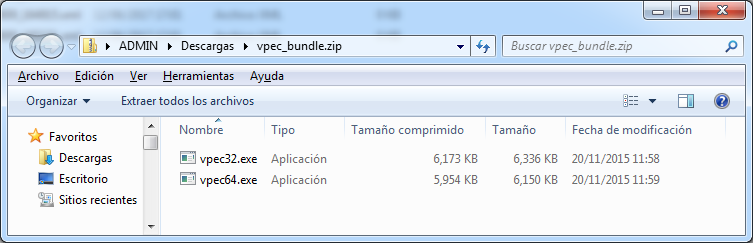
Ejecutamos el programa vpec32.exe el cual instalará el motor de impresión en nuestra maquina.
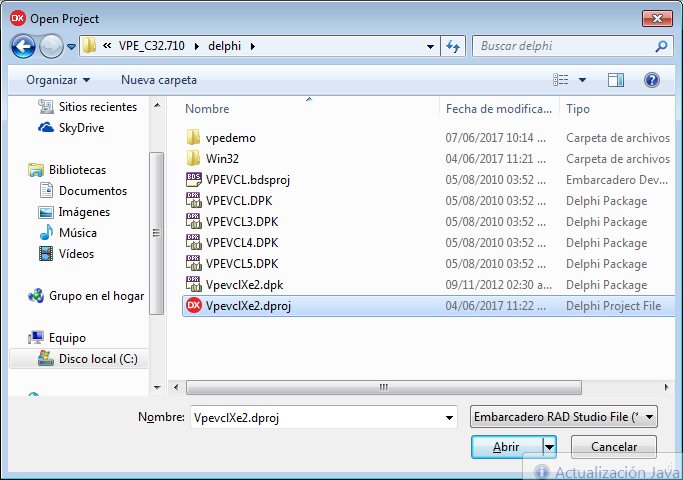
Agregar el componente a Delphi es muy fácil, solo cargamos el proyecto VpevclXe2.dproj en nuestro IDE lo compilamos y finalmente lo instalamos. El componente se instalará en el grupo System con el nombre TVPEngine como pueden observar en la siguiente imagen.
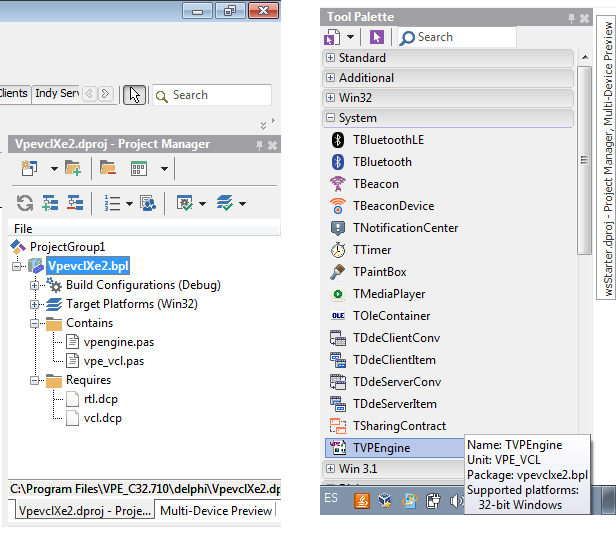
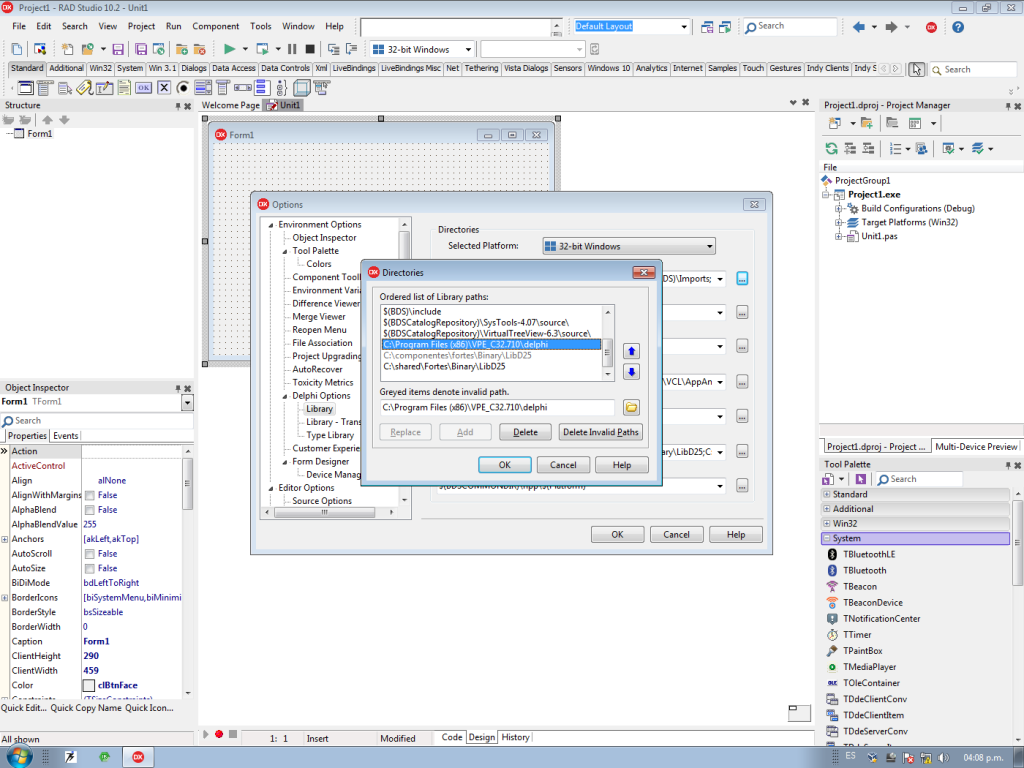
Nota 1: Antes de compilar deberá agregar el Path del componente en las opciones de Delphi en Tools –> Options — Delphi Options –> Library  –> Library Path como se observa en la siguiente imagen.
Nota 2: Si al compilar les genera el siguiente error:

[MakeDir Error] Unable to create directory «.\Win32\Debug\». Access to the path ‘.\Win32\Debug\’ is denied.
Failed

Deberán ejecutar Delphi con permisos de Administrador.

Ya estamos listos para comenzar a experimentar con éste nuevo componente, para ello vamos a abrir el proyecto que hemos estado desarrollando en ésta serie y vamos a hacer algunos cambios a la interfáz gráfica que me parecen adecuados.

Vamos a eliminar los componentes TDBGrid y TDataSurce de nuestra forma ya que no serán necesarios y agregamos un TButton y el nuevo componente TVPEngine.

Usted decida como quiere ver su interfáz gráfica, en mi caso se verá de la siguiente forma:
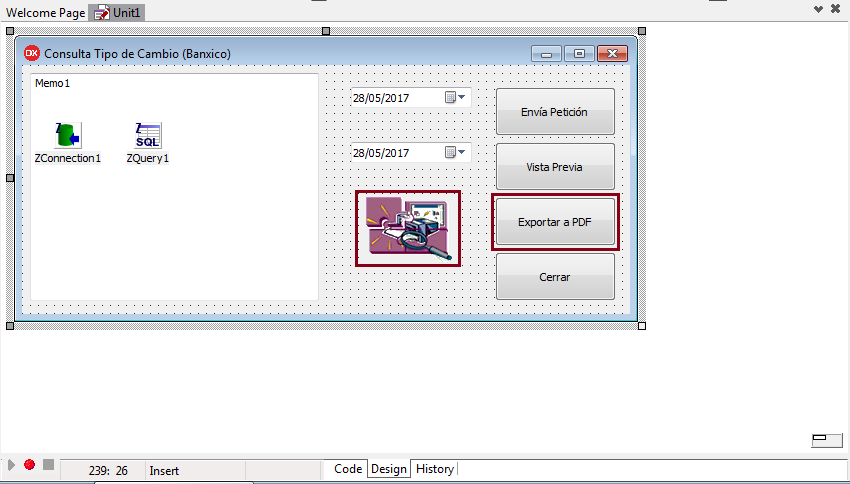
Antes de continuar les diré que el concepto del Virtual Printer Engine hace que no solo sea un simple reporteador sino un motor de informes para crear dinámicamente cualquier tipo de documento ya sea simple o complejo. La disposición de objetos me recordó viejos tiempos donde todo lo hacíamos a mano (me ha traido gratos recuerdos), sin embargo, a pesar de que en apariencia no se vea «tan profesional» nos proporciona el control total de como queremos mostrar la información .

El proceso para generar un informe es muy simple,

  • Se abre el TPVEngine
  • Se colocan los objetos (texto, imagen, lineas, etc) en las coordenadas deseadas,
  • Se muestra y se imprime o se genera un archivo PDF
  • Se cierra elTPVEngine.

Nota importante: En la edición Community la cual es gratuita, no se tiene la posibilidad de imprimir los documentos desde código, primero se tiene que visualizar en pantalla y después se podrá mandar a imprimir desde su visor, las ediciones de pago si que tienen mayores caracterìsticas.

Ya estamos listos para escribir código. Nuestra ventana tiene dos botones nuevos, uno para generar el documento en pantalla (Vista Previa) y el otro para exportar la información en un archivo PDF (Exporta a PDF).

Como ya les comenté el proceso es muy sencillo y lo vamos a hacer por separado para cada uno de los botónes con el objeto de que se tenga más comprensión del mismo.

Generamos la consulta de los tipos de cambio en un rango de fechas presionando el botón Vista Previa:
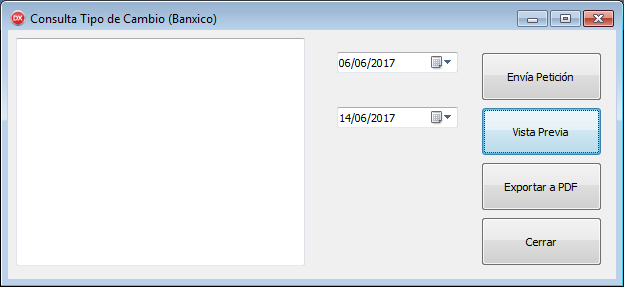
Se ejecuta el siguiente proceso:

  • Abrimos la consulta pasando el rango de fechas donde deseamos obtener.
  • Si se encuentra información, se genera el reporte.
    • Se genera el encabezado
    • Se genera el detalle de la información
  • Se muestra la Vista Previa del reporte
  ZQuery1.Close;
  ZQuery1.ParamByName('ini').asString := FormatDateTime('yyyy-mm-dd',dtpInicial.Date);
  ZQuery1.ParamByName('fin').AsString := FormatDateTime('yyyy-mm-dd',dtpFinal.Date);
  ZQuery1.Open;

  if not ZQuery1.IsEmpty then
  begin
    generaReporte;
    Report.Preview;
  end;

  ZQuery1.Close;
end;

En el procedimiento generaReporte se encuentra el código para la impresión de la información enmcabezado y detalle de la información.

procedure TForm1.GroupHeader(Fecha: String);
var
   y: double;
begin
  Report.TextAlignment := ALIGN_LEFT;
  y := Report.Print(1.5, Report.nBottom + 0.2, Format('[N S 14 C Blue]%s', [Fecha]));
  y := y + 0.1;
  Report.Print(1.5, y, '[S 10 C Purple]Clave');
  Report.Write(3.5, y, 6, VFREE, '[R]Tipo de Cambio');
  Report.Write(6.5, y, 19.5, VFREE, '[L]Descripción');
end;

procedure TForm1.DetailLine(color: TColor; Clave: String; TC:Real; Descrip: String);
var
  y: double;
begin
  y := Report.nBottom;
  Report.BkgMode := VBKG_SOLID;
  Report.BkgColor := color;
  Report.PenColor := color;
  Report.Box(1.5, y, 19.5, LineHeight+0.3);
  Report.BkgMode := VBKG_TRANSPARENT;

  Report.WriteBox(1.5, y, -4, LineHeight+0.3, Format('[S 7 C Black L]%s', [Clave]));
  Report.TextAlignment := ALIGN_RIGHT;
  Report.WriteBox(3.5, y, 6, LineHeight+0.3, Format('%4.5n', [TC]));
  Report.TextAlignment := ALIGN_LEFT;
  Report.WriteBox(6.5, y, 19.5, LineHeight+0.3, Format('%s', [Descrip]));
end;

procedure TForm1.generaReporte;
var
  I: integer;
  y: double;
  color: TColor;
  FechaCorte: TDateTime;
begin
  if Report.IsOpen then Report.CloseDoc;
  Report.OpenDoc;
  Report.RenderPrintBox(0, 0, '[S 14 C Black]x');
  LineHeight := -Report.nRenderHeight;
  Report.AutoBreakMode := AUTO_BREAK_NO_LIMITS;
  Report.SetPen(0.05, PS_SOLID, COLOR_BLACK);
  Report.Picture(1.5, 1.0, 8.5, 3.0, 'Imagenes\DenM.bmp');
  Report.WriteBox(9.5, 2.0, 19.5, 3, '[N S 9 CE I C Black BC Gray TO]Tipos de Cambio del ' +
                   FormatDateTime('dd "de" mmmm "de" yyyy',ZQuery1.ParamByName('INI').AsDate) + ' al ' +
                   FormatDateTime('dd "de" mmmm "de" yyyy',ZQuery1.ParamByName('FIN').AsDate) );
  y := Report.nBottom + 1;
  Report.Line(1.5, y, 19.5, y);
  Report.nBottom := y + 0.1;
  GroupHeader(FormatDateTime('d "de" mmmm "de" yyyy', ZQuery1.FieldByName('FECHA').AsDateTime));
  FechaCorte := ZQuery1.FieldByName('FECHA').AsDateTime;

  for I := 0 to ZQuery1.RecordCount-1 do
  begin
    if FechaCorte <> ZQuery1.FieldByName('FECHA').AsDateTime then
    begin
      GroupHeader(FormatDateTime('d "de" mmmm "de" yyyy', ZQuery1.FieldByName('FECHA').AsDateTime));
      FechaCorte := ZQuery1.FieldByName('FECHA').AsDateTime;
    end;
    if I mod 2 = 0 then
       color := COLOR_GRAY
    else
       color := COLOR_LTGRAY;
    DetailLine(color, ZQuery1.FieldByName('Clave').AsString,
	                  ZQuery1.FieldByName('TipCamb').AsFloat,
					  ZQuery1.FieldByName('Descripcion').AsString);
    ZQuery1.Next;
  end;

  Report.PageBreak;
  Report.SetFont('Arial', 10);
  Report.BkgMode := VBKG_SOLID;
  Report.BkgColor := clRed;
end;

Las funciones que se utilizan cuentan con toda la información necesaria para «pintar» la información, a continuación estudiaremos algunas.

Report.RenderPrintBox(0, 0, ‘[S 14 C Black]x’);

Se genera el espacio de trabajo desde el punto [0,0] , (S)tamaño de letra 14 y0(C)olor Negro.

Report.SetPen(0.05, PS_SOLID, COLOR_BLACK);

Asignamos el estilo de la pluma con espesor de 0.5, (PS)estilo sólido y (C)olor Negro.

Report.Picture(1.5, 1.0, 8.5, 3.0, ‘Imagenes\DenM.bmp’);

Con éste método se inserta la imagen DenM.bmp en la posición [1.5,1.0] [8.5,3.0].

Report.WriteBox(9.5, 2.0, 19.5, 3, ‘[N S 9 CE I C Black BC Gray TO]TEXTO’);

Se imprime un texto libre a partir de las cordenadas [9.5,2.0] [19.5,3.0] pero además se le indica las propiedades con las que será mostrado, (N) le indica que no guarde ésta configuración para los demás textos, (S) tamaño de letra 9, (CE)ntrado, fuente (I)talica, (C)olor Negro y (BC)Fondo Gris (TO)Sólido

Al dar clic al botón de Vista Previa el programa nos mostrará el reporte como se ve en la siguiente imagen:
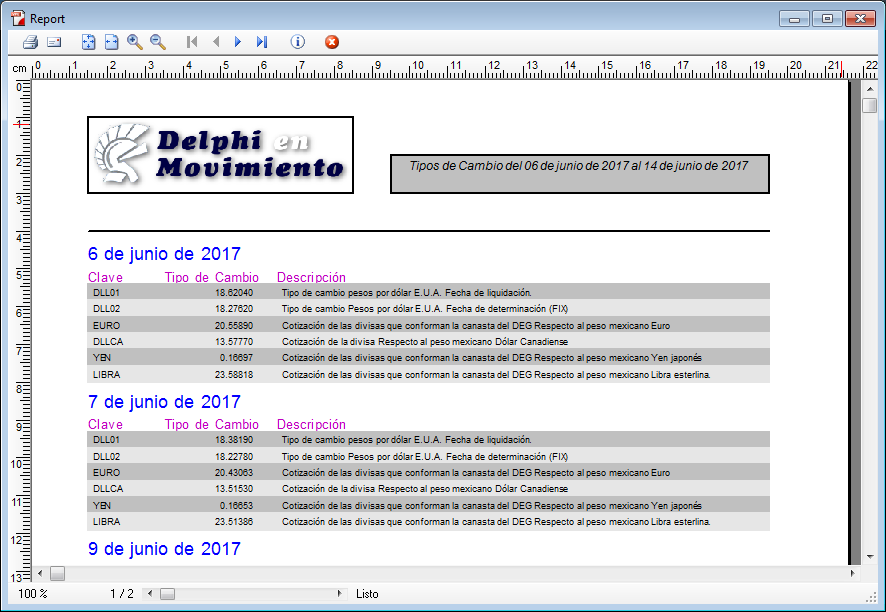
Una vez que tenemos la Vista Previa podremos imprimir el documento y es que la edición Community de VPE no permite enviar a impresión desde código y solo puede hacerse desde la Vista Previa, eso y mucho mas se podrá hacer si se adquiere una de las versiones de pago.

Ahora vamos a crear un archivo PDF con el código asignado al botón Exporta a PDF.
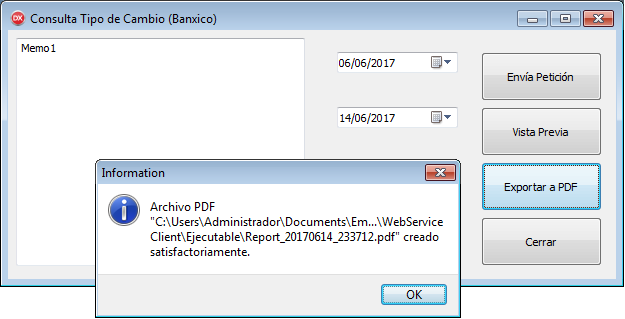
En éste botón se ejecuta el siguiente proceso:

  • Abrimos la consulta pasando el rango de fechas donde deseamos obtener.
  • Si se encuentra información, se genera el reporte.
    • Se genera el encabezado
    • Se genera el detalle de la información
  • Se exporta la información a un archivo PDF
procedure TForm1.Button4Click(Sender: TObject);
begin
  ZQuery1.Close;
  ZQuery1.ParamByName('ini').asString := FormatDateTime('yyyy-mm-dd',dtpInicial.Date);
  ZQuery1.ParamByName('fin').AsString := FormatDateTime('yyyy-mm-dd',dtpFinal.Date);
  ZQuery1.Open;

  if not ZQuery1.IsEmpty then
  begin
    generaReporte;
    ExportDocumentNoAsk(Report, ExtractFilePath(Application.ExeName) + 'Report_' +
                                FormatDateTime('yyyymmdd_hhnnss', now) + '.pdf');
  end;

  ZQuery1.Close;
end;

Éste proceso creará el archivo PDF y posteriormente nos lo mostrará, ésto se genera en el procedimiento ExportDocumentNoAsk(). Éste procedimiento sustituye al Visor de reportes del botón anterior.

procedure TForm1.ExportDocumentNoAsk(Doc: TVPEngine; FileName: String);
begin
   if Doc.WriteDoc(FileName) then
   begin
     MessageDlg('Archivo PDF "' + FileName + '" creado satisfactoriamente.',
                 mtInformation, [mbOk], 0);
     ShellExecute(0, nil, PCHAR(Filename), nil, nil, SW_SHOWMAXIMIZED);
   end
   else begin
          MessageDlg('Error creating PDF file "' + FileName + '"!' + #10 +
                     'Possible reasons:' + #10 +
                     ' - the file is open in Acrobat Reader' + #10 +
                     ' - hard disk full' + #10 +
                     ' - no access rights to the folder' + #10 +
                     ' - out of memory' + #10 +
                     ' - export module missing', mtInformation, [mbOk], 0);
   end;
end;

Al terminar nos mostrará el archivo PDF creado como se ve en la imagen siguienre:
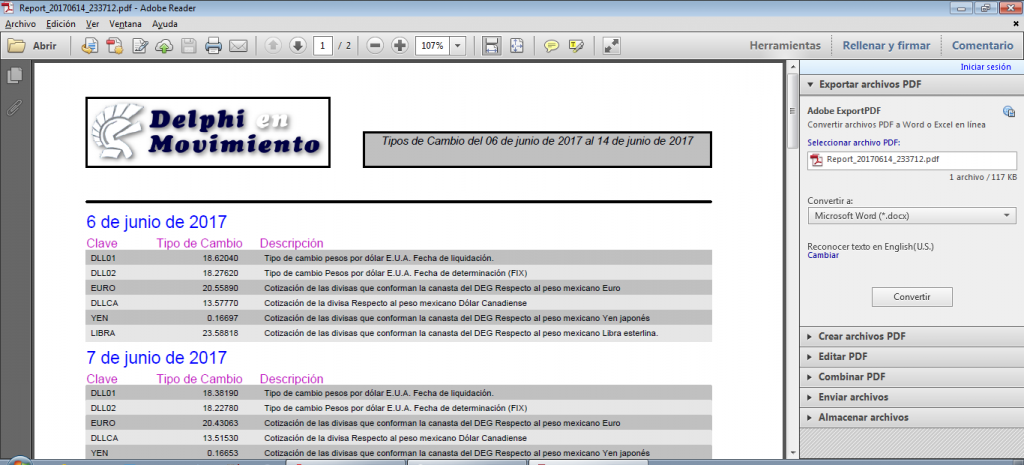
Hay muchas otras funciones, procedimientos que pueden estudiarse en el manual de control de referencia

Hasta aquí llegamos con la tercera entrega de la serie en la cual hemos abarcado solo tres características de uso común en cualquier aplicación (Consumo de webService, Acceso a Base de Datos y Generación de Reportes) y que la edición Starter de Delphi 10.2 no tiene disponibles.

Como siempre, espero que ésta información sea de su agrado pero sobre todo de utilidad. Por supuesto que el código presentado en todos mis artículos son hechos de la forma más básica posible con la intención de que sea fácil de entender por aquellos que están dando sus primeros pasos y nutrida por los grandes maestros que nos visitan.

Solo me resta decir que sigo investigando que mas se puede hacer, si alguien tiene alguna idea que quieran que se realice, con gusto estudiaremos si es posible desarrollarla con Delphi 10.2 Starter.

Hasta la próxima


Todo el código escrito aquí es de libre descarga y utilización solo te pido, si te parece correcto, que menciones su origen y claro cualquier mejora que le hagas publicala que se agradecerá enormemente.

Muchas gracias.

Delphi 10.2 Tokio

Hola amigos,

Después de un par de semanas donde tuve algunos problemas con mi sitio, hemos regresado con una nueva imagen y no encontré mejor forma que hablando de la característica más esperada de Delphi.

En efecto, la posibilidad de desarrollar aplicaciones que corran en Linux se ha hecho realidad, se está hablando por todo el mundo y mi bitácora no iba a ser la excepción.

Para poder generar mi primer aplicación he seguido el video tutorial de mi buen amigo Luis Felipe González quien de una forma sencilla y muy didáctica muestra como instalar una máquina virtual con Ubuntu Server 16.04.2 para desarrollar aplicaciones Delphi.

No voy a repetir lo que nuestro amigo amablemente nos ha proporcionado para respetar su trabajo y darle los créditos que merece, así que pueden acceder al video tutorial dando clic en el siguiente enlace:

Delphi 10.2 Tokyo. Configurar el Ambiente Linux usando Ubuntu 16.04.2 LTS

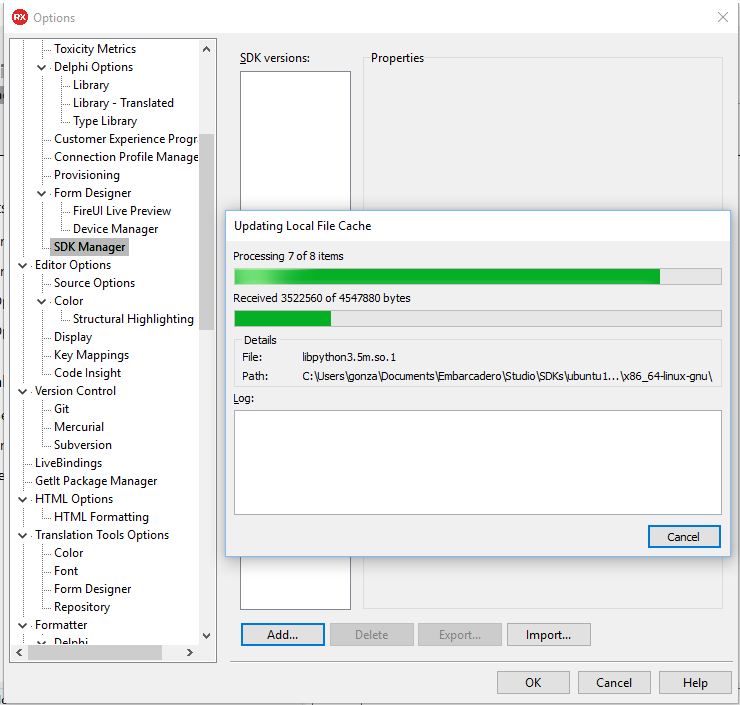
Siguiendo el video tendremos lo necesario para crear nuestra primer aplicación en Linux, sin embargo, ésta entrada mostrará la instalación de Delphi 10.2 Tokio y para poder realizarla he utilizado el Trial que está disponible en la página de Embarcadero y que puedes descargar desde el siguiente enlace Start for free.

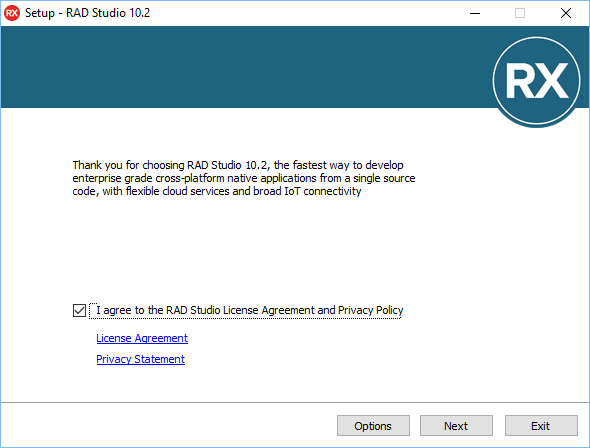
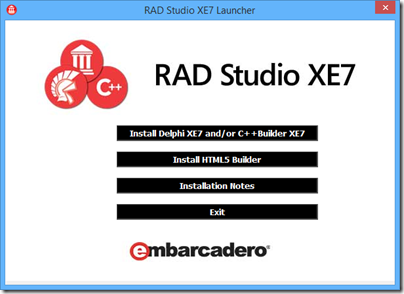
Una vez descargado el instalador procedemos a ejecutarlo para iniciar el proceso.


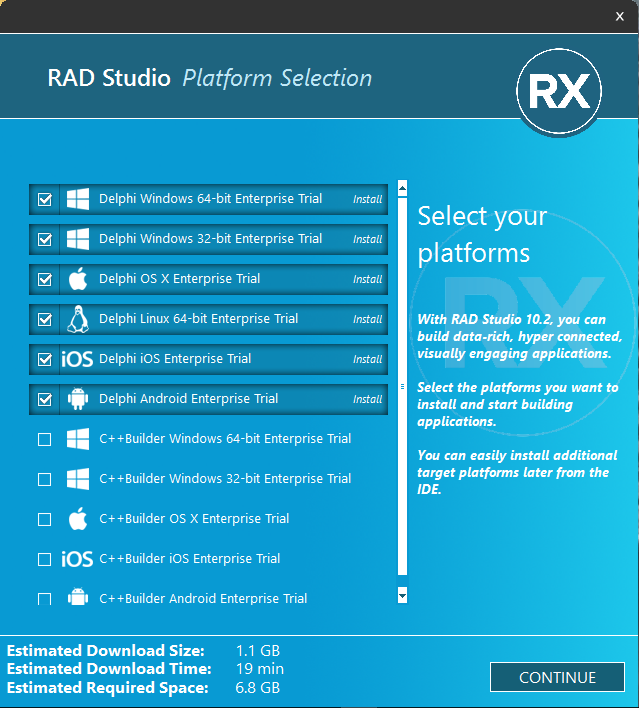
Para iniciar nos muestra la pantalla de selección de las plataformas que se desean instalar, para éste ejercicio solo he seleccionado Delphi con todas las plataformas disponibles, Windows 64 bits, Windows 32 bits, OS X, iOS, Android y el ya famoso Linux 64 bits.


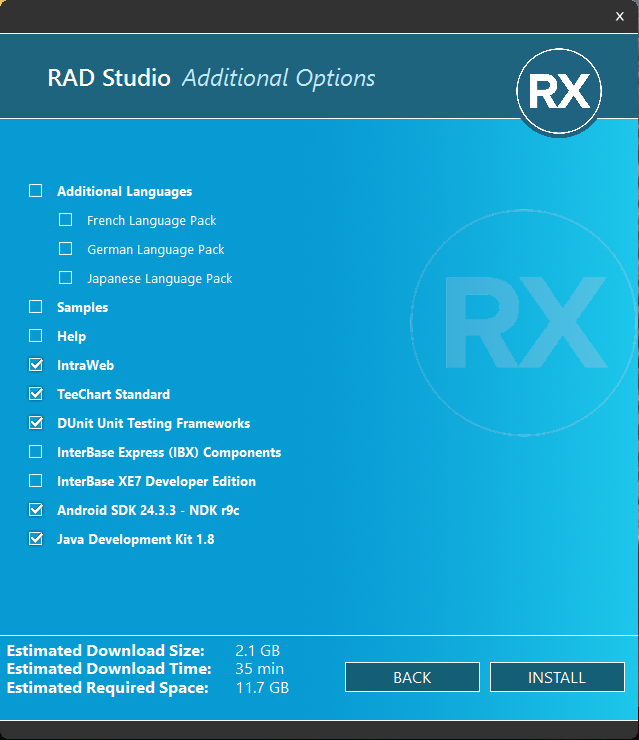
Posteriormente tenemos que seleccionar opciones adicionales, para éste ejercicio solo vamos a seleccionar solo unas cuantas, una vez que estén instalado nuestra herramienta podrán seleccionar de nuevo las que se deseen tener instaladas como lo veremos mas adelante.

Damos clic en el botón Install para continuar.


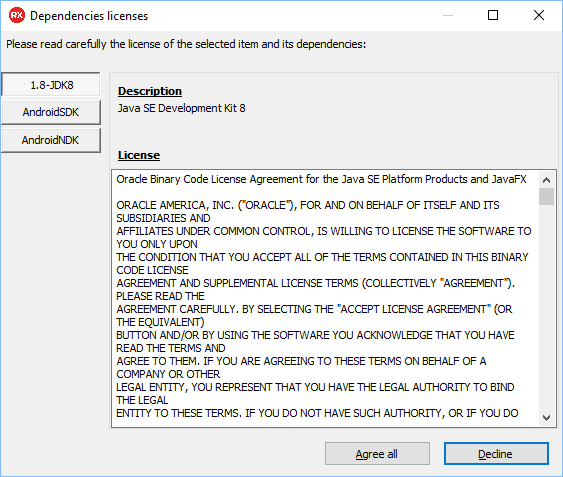
A continuación nos pide leer cuidadosamente las licencias de cada uno de las dependencias involucradas. Si están de acuerdo con las licencias presione el botón Agree all para continuar.


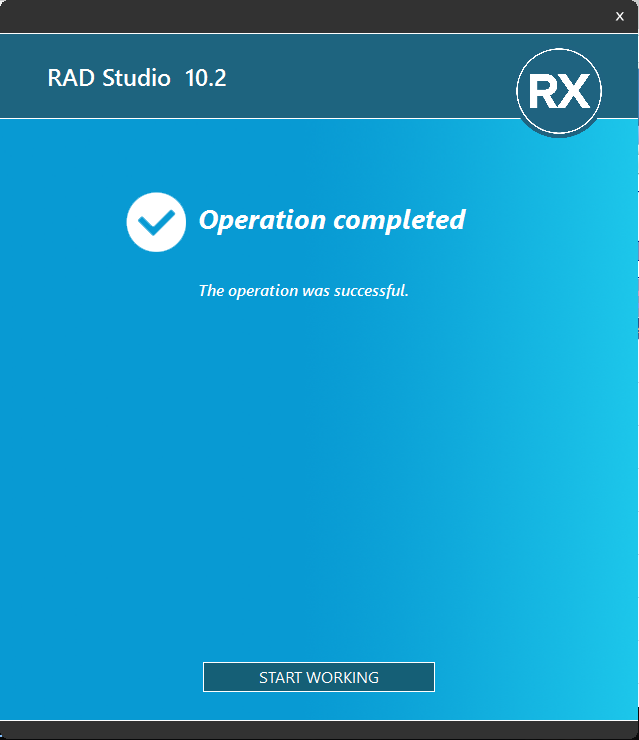
Con ésto terminamos el proceso de instalación de la herramienta. Presionamos el botón START WORKING para que se muestre el IDE de Delphi 10.2 Tokio.


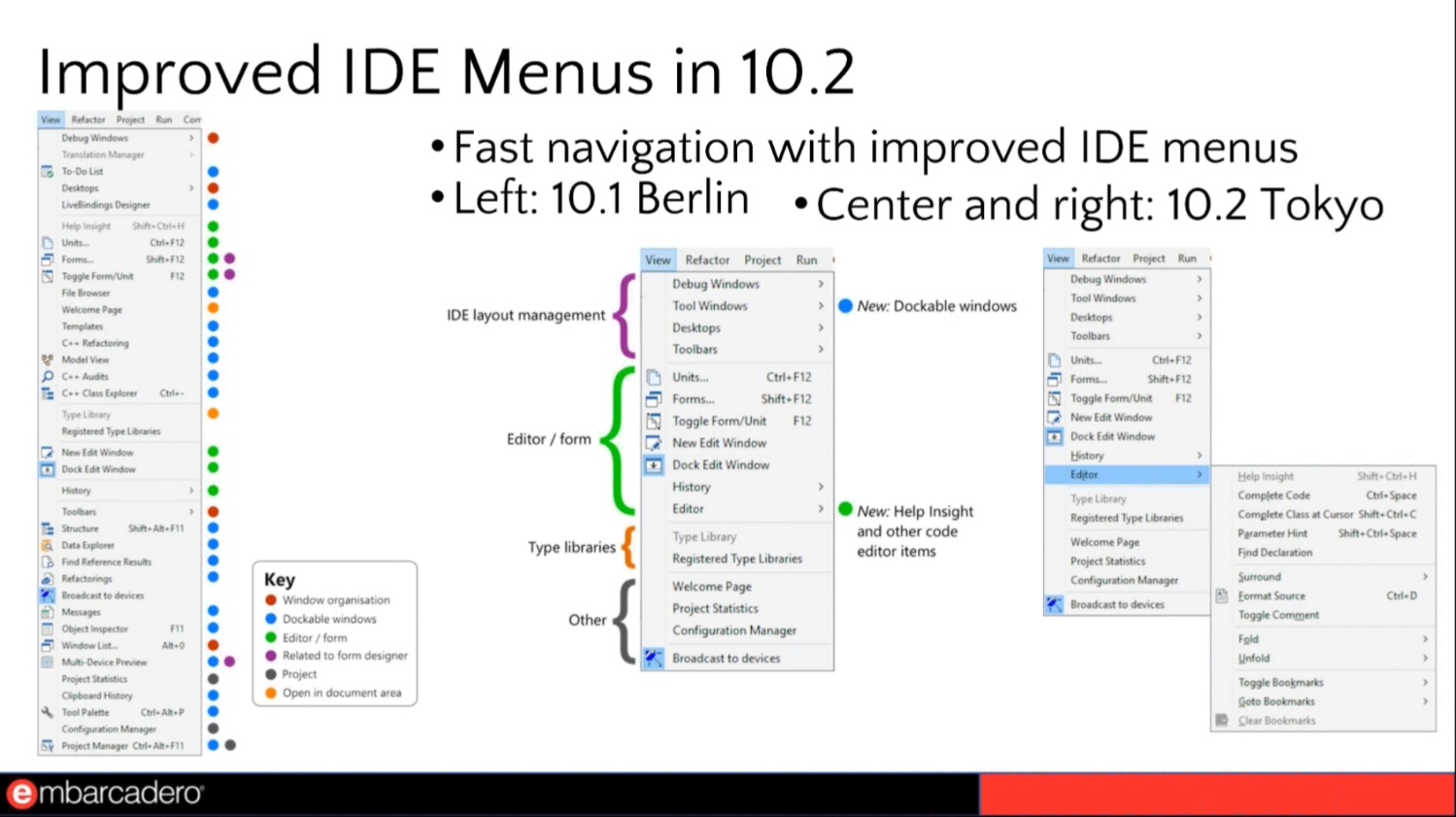
El IDE de Delphi 10.2 Tokio no sufrió cambios aparentes en comparación con Delphi 10.1 Berlín, sin embargo, se reorganizaron algunos elementos del menú para un mejor manejo y una navegación más rápida como lo podemos observar en la siguiente lámina obtenida del Webinar del lanzamiento de Delphi 10.2 Tokio.


En éste punto ya tenemos listo nuestro Delphi para comenzar a experimentar, pero antes procederemos a configurar nuestro ambiente de desarrollo que es el que nos permitirá acceder a Linux desde Delphi.

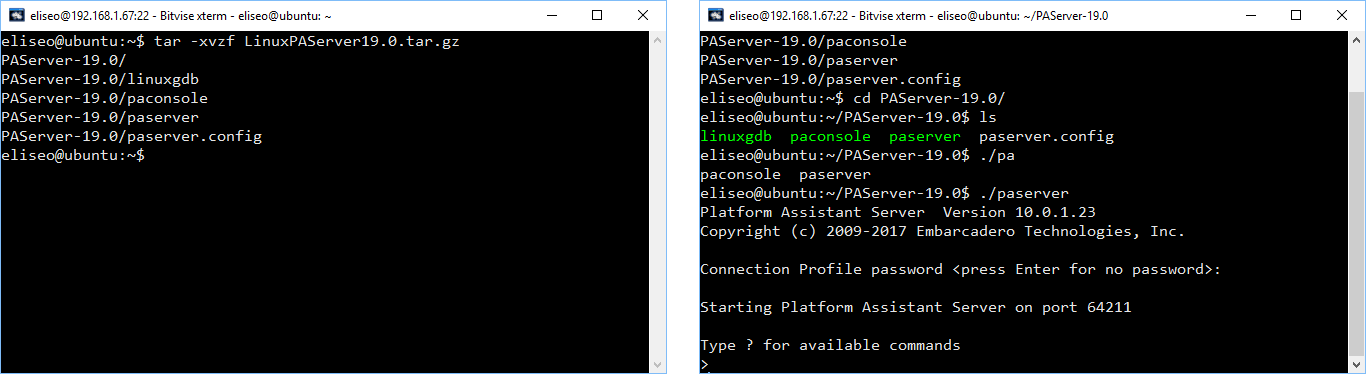
Lo primero que necesitamos es transferir el archivo LinuxPAServer19.0.tar.gz que se localiza en el directorio PAServer de nuestra instalación a Linux utilizando un cliente de ftp, en mi caso Bitvise SSH Client que es el que utilizo como Terminal SSH y FTP.

Ya teniendo nuestro PAServer en Linux procederemos a descompactarlo con la instrucción que nos mostró Luis Felipe en su video, ejecutamos el paserver, no asignamos contraseña y ya tenemos nuestro ambiente de trabajo en linux listo para aceptar llamadas desde Delphi.

tar -xvzf LinuxPAServer19.0.tar.gz


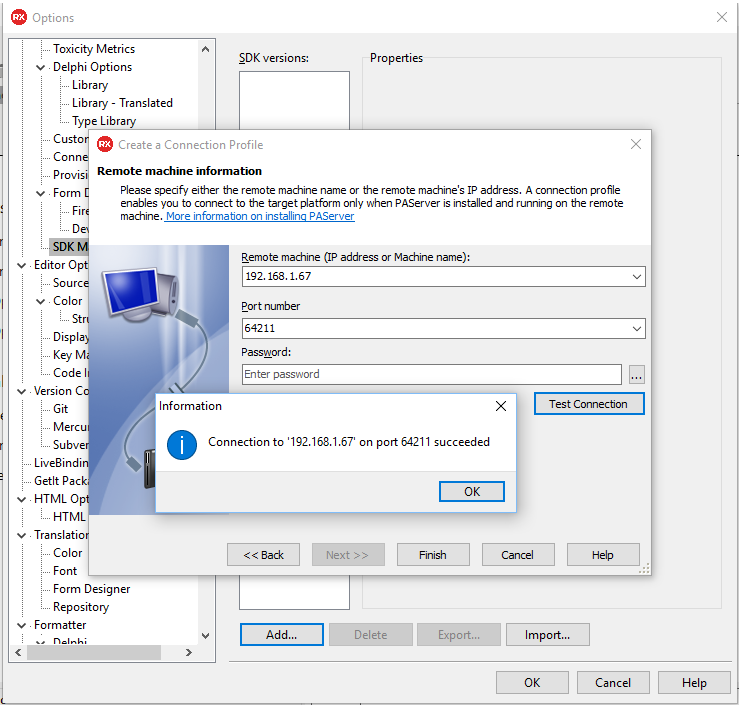
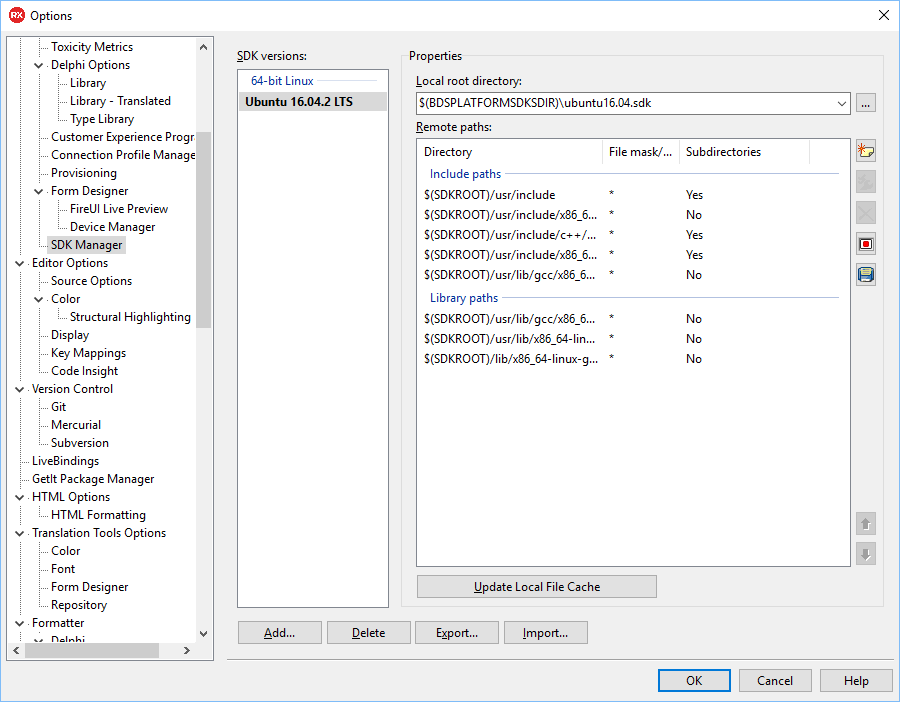
Solo nos falta crear el perfil de la conexión con el PAServer que está corriendo en la maquina remota Linux, para ello damos clic en el Menu ToolsOptions y seleccionamos la opción SDK Manager, damos clic en el boton Add… y nos pedirá tres datos IP Remota, Puerto y Contraseña, en éste caso la IP de mi Servidor Linux es 192.168.1.67, el puerto es el asignado por el PAServer 64211 y no asigné contraseña. Presionamos el botón de Test Connection. y si se siguió paso a paso el tutorial de Luis Felipe verémos la confirmación de que la conexión con el servidor Linux a sido satisfactoria.


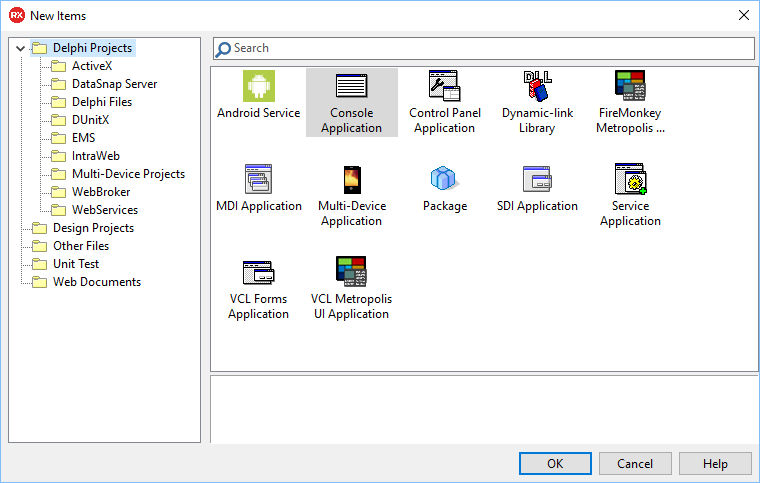
Ya está todo listo para comenzar a escribir código y para ello crearemos un nuevo proyecto de tipo consola dando clic en la opción Create a new project… – Delphi Projects ó a través del Menú File – New – Other – Delphi Projects


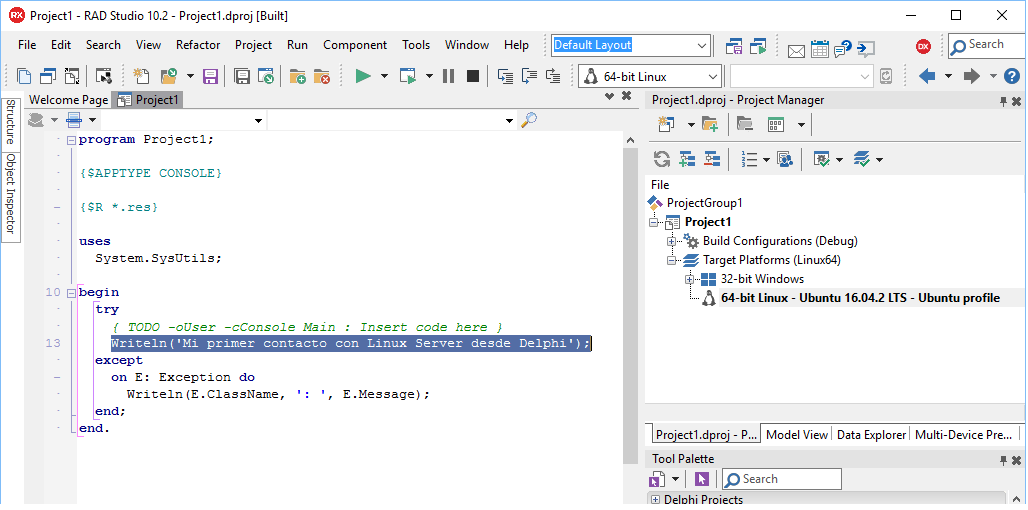
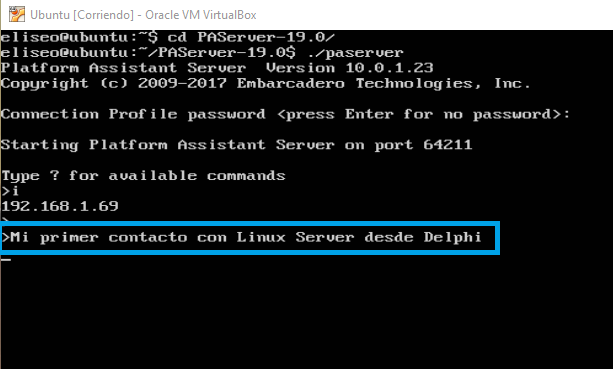
Asignamos la plataforma de Linux 64-bits, escribimos nuestro mensaje en el bloque correspondiente, ejecutamos y listo, ya hemos generado nuestro primer «Hola Mundo» corriendo en Linux como se puede observar en la siguiente imagen.


Con ésto hemos terminado éste pequeño ejercicio pero muy esperanzador en cuanto al potencial que tenemos con ésta nueva versión de Delphi.

Quiero finalizar parafraseando a Neil Armstrong.

«Es un pequeño paso para el programador, pero un gran paso para la comunidad»


Hasta la próxima


Formas Incrustadas FMX

Ésta entrada está basada en el ejemplo FMXEmbeddedForm (Delphi) localizado en la wiki de documentación de Embarcadero donde nos muestra como incrustar una forma dentro de otra y la intención de la presente entrada es desarrollar paso a paso la forma como hacerlo con Delphi XE7.

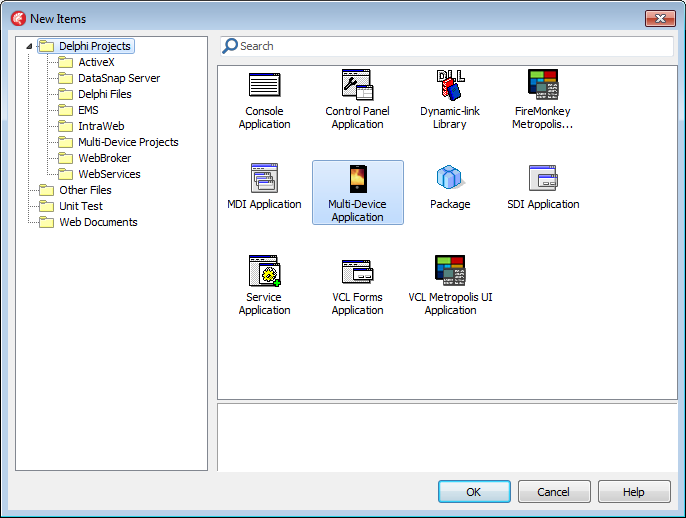
Y sin más preambulo comenzaremos creando una aplicación multi-dispositivo, para ello seleccionaremos en los proyectos de Delphi la opción Multi-Device Application.

FI-01


Posteriormente seleccionamos el tipo de aplicación multi-dispositivo, personalmente utilizo una aplicación en blanco.

FI-02

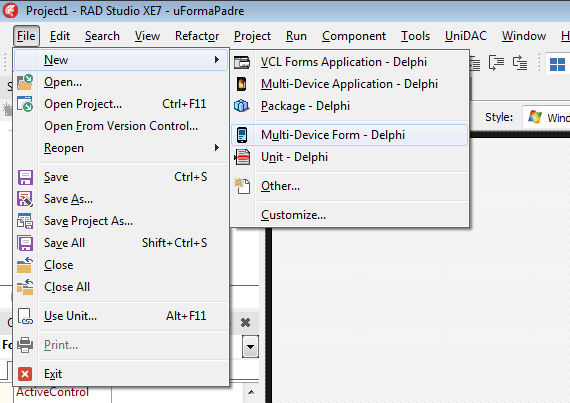
A continuación agregamos una nueva forma multi-dispositivo desde el menú File –> new –> Multi-Device Form – Delphi como se muestra en la siguiente figura.

FI-03

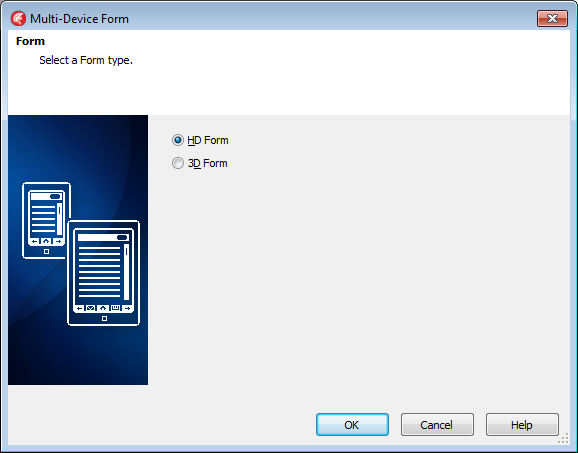
Elegimos el tipo de Forma HD y presionamos el botón OK.

FI-04

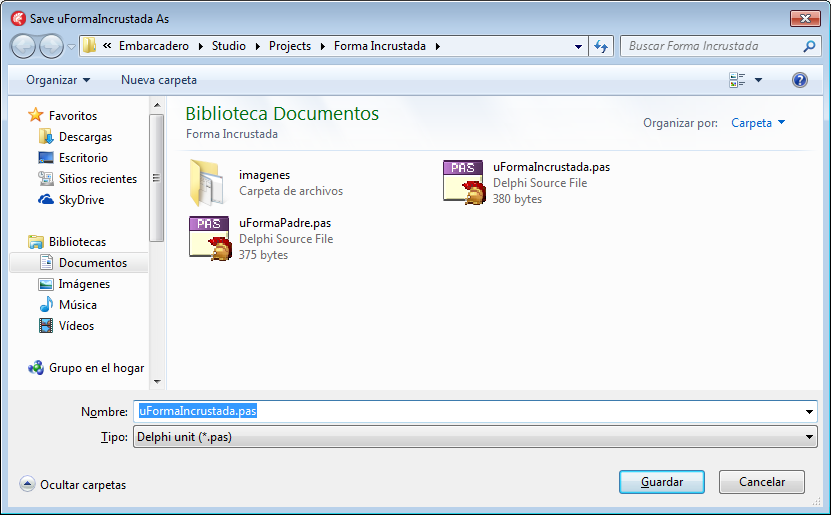
Antes de continuar guardamos nuestro proyecto, la unit1 la guardamos como uFormaPadre y la unit2 como uFirmaIncrustada, al proyecto le pueden asignar el nombre que deseen.

FI-05

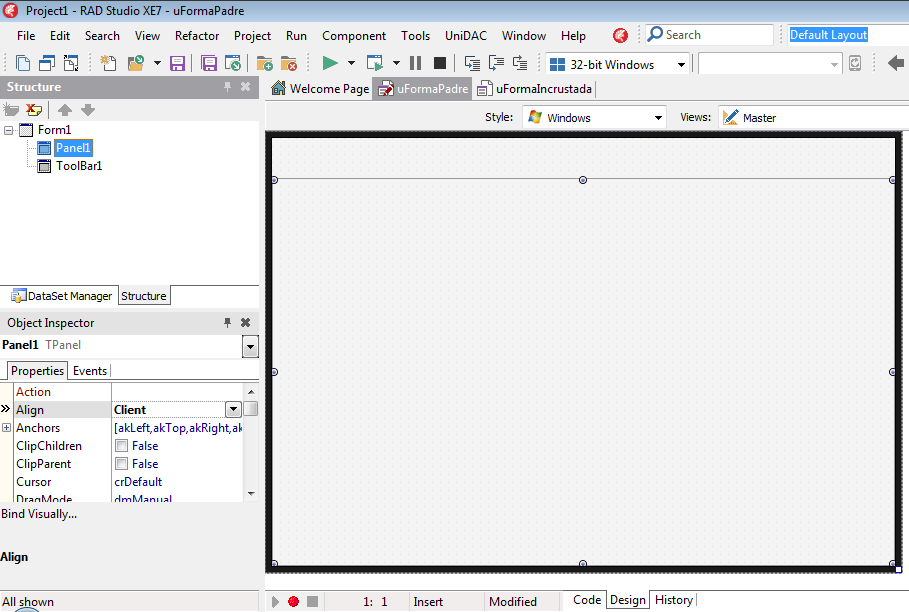
Agramos a nuetra formaPadre dos componentes, 1 ToolBar con la propiedad Align = Top y 1 Panel con la propiedad Align = Client como se muestra en la siguente figura.

FI-06

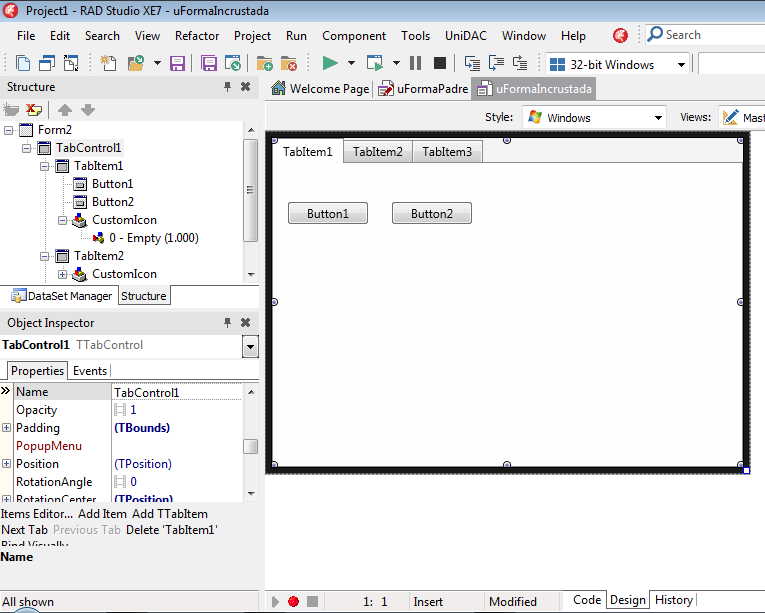
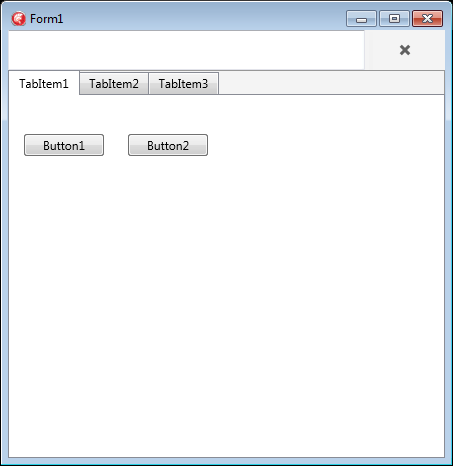
En la formaIncrustada agregamos tres componentes, 1 TabControl con la propiedad Align = Client donde agregué 3 Tabs y dos TButton, ustedes pueden agregar los componentes que deseen, la idea es mostrar la forma con algunos componentes para poder observar fácilmente el efecto deseado.

FI-07

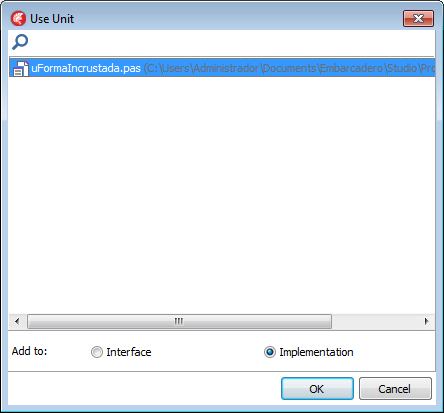
El siguiente paso es agregar la unidad uFormaIncrustada en nuestra formaPadre, para ello pueden hacerlo presionando Alt-F11 o en el menu File –> Use Unit o escribiendo manualmente la unidad en una sección Uses de la formaPadre.

FI-08

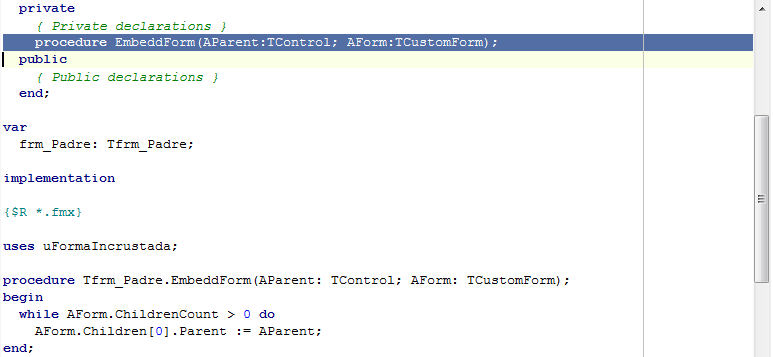
Adicionalmente agregamos un procedimiento llamado EmbeddedForm() en la sección Private de la clase Tfrm_Padre (TForm1 si no cambiaron el nombre de la forma) como se muestra en la siguente imagen, a continuación presionamos Ctrl + Shift + C para agregar nuestro procedimiento en la sección de implementación y escribimos el código que se realizará cuando se llame a dicho procedimiento.

FI-09

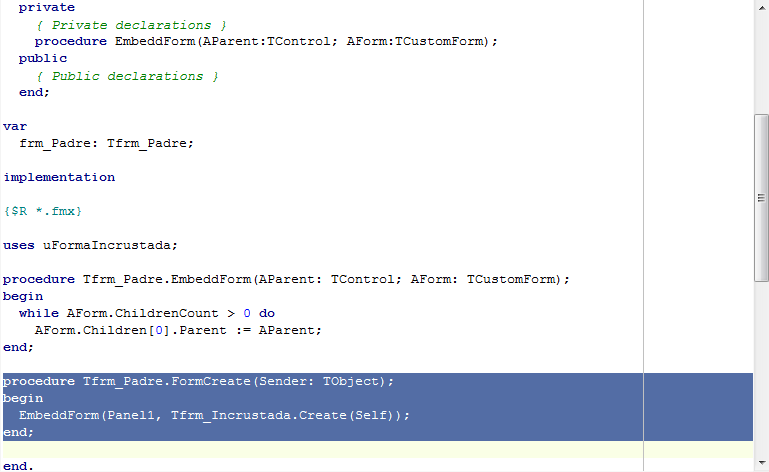
Ahora ya podemos hacer la llamada a  nuestro procedimiento, en éste caso  se ha decidido seguir el ejemplo de la Wiki de Embarcadero utilizando el evento OnCreate de la formaPadre, en la siguente figura se muestra dicha llamada.

Podemos observar que el procedimiento va a incrustar la formaIncrustada en el objeto Panel de la formaPadre en el momento que la aplicación se crea, ustedes pueden jugar con la formaPadre para ejecutar el procedimiento en el momento que lo deseen, incluso pueden agregar código a la formaIncrustada para que ejecute lo que deseen una vez que ya está incrustada en la formaPadre.

FI-10

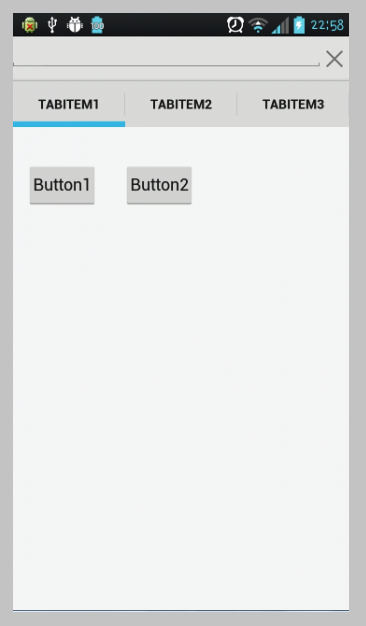
En éste momento nuestra aplicación ya está lista para ser ejecutada en cualquiera de los dispositivos que desee y que están disponibles en DelphiXE7 , en mi caso lo hice para Android y para Windows 32Bits, pero se puede compilar sin problema para los demás y utilizando el mismo código por supuesto.

A continuación pueden ver la imagen en los dós dispositivos compilados.

FI-11
Android teléfono LG-P880
FI-12
Windows 32 Bits

Descargas


Si lo deseas puedes descargar el código fuente de ésta entrada, espero sea de utilidad.

Ésta entrada y el código fuente son libres para su uso y publicación, lo único que te pido, si te parece justo, es mencionar la fuente de donde se obtuvo.

Lo nuevo de FireMonkey en XE7 (TMultiView)

Hola

El día de hoy vamos a revisar un componente muy interesante llamado MultiView. Éste componente permite la implementación de interfaces gráficas maestro-detalle, es decir, el panel principal (master) contendrá los controles de la aplicación y el panel detalle (detail) muestra la información basada en los controles del panel maestro.

La siguiente pantalla muestra un ejemplo de interfaz maestro-detalle. En el panel principal (izquierda), se introduce una posición geográfica y en el panel de detalles (derecha) podrá ver el mapa Google apropiado.

703px-TMultiViewSample

Siguiendo el tutorial que se encuentra en la docwiki de embarcadero pude desarrollar la app para Android, que bien pudo haber sido para iOS o para Windows, o porque no, hacer una aplicación para todas y cada una de las plataformas, como lo hice con la serie de RAD Studio XE4.

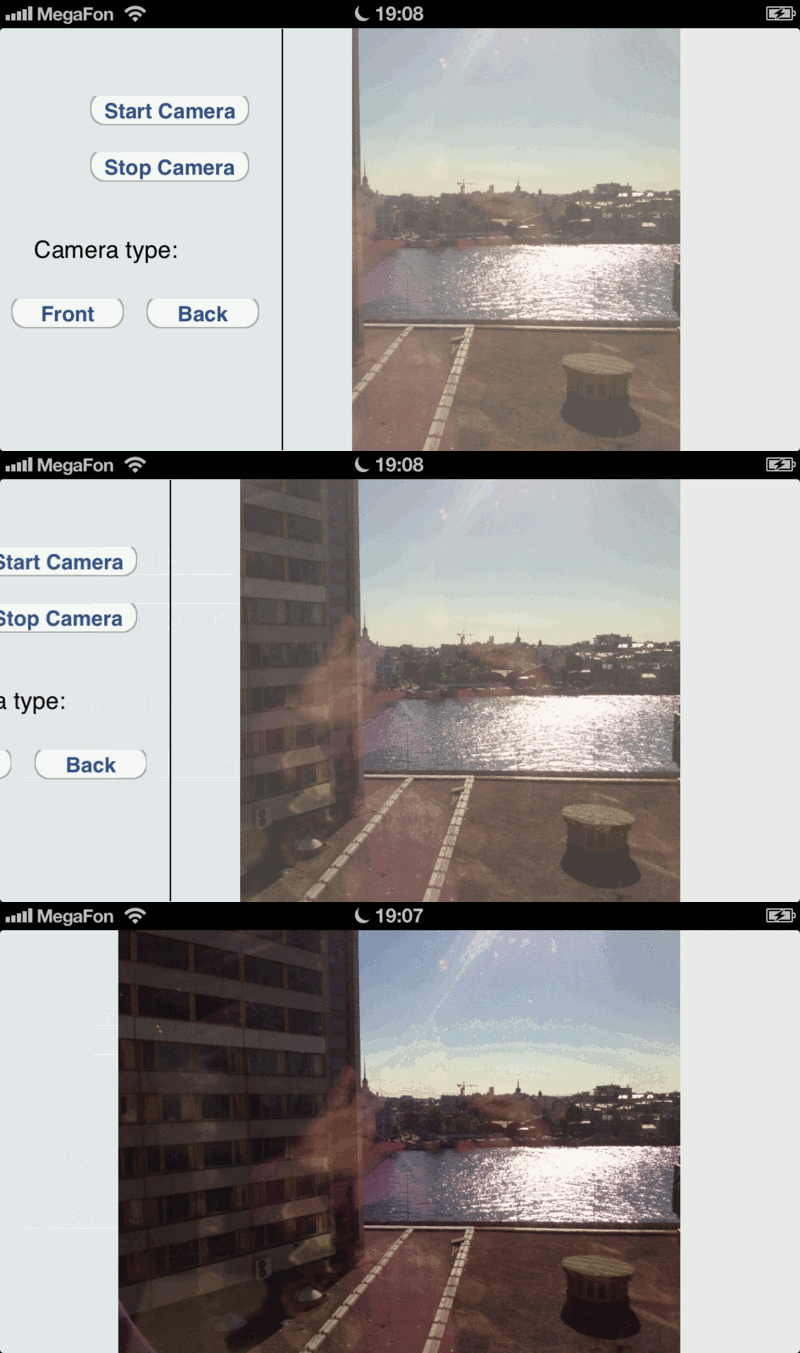
Me parece un componente muy interesante y muy sencillo de utilizar, el panel de controles se oculta automáticamente y se muestra deslizando el borde de la pantalla, algo como se muestra en la siguiente imagen:

800px-TMultiView_Drawer

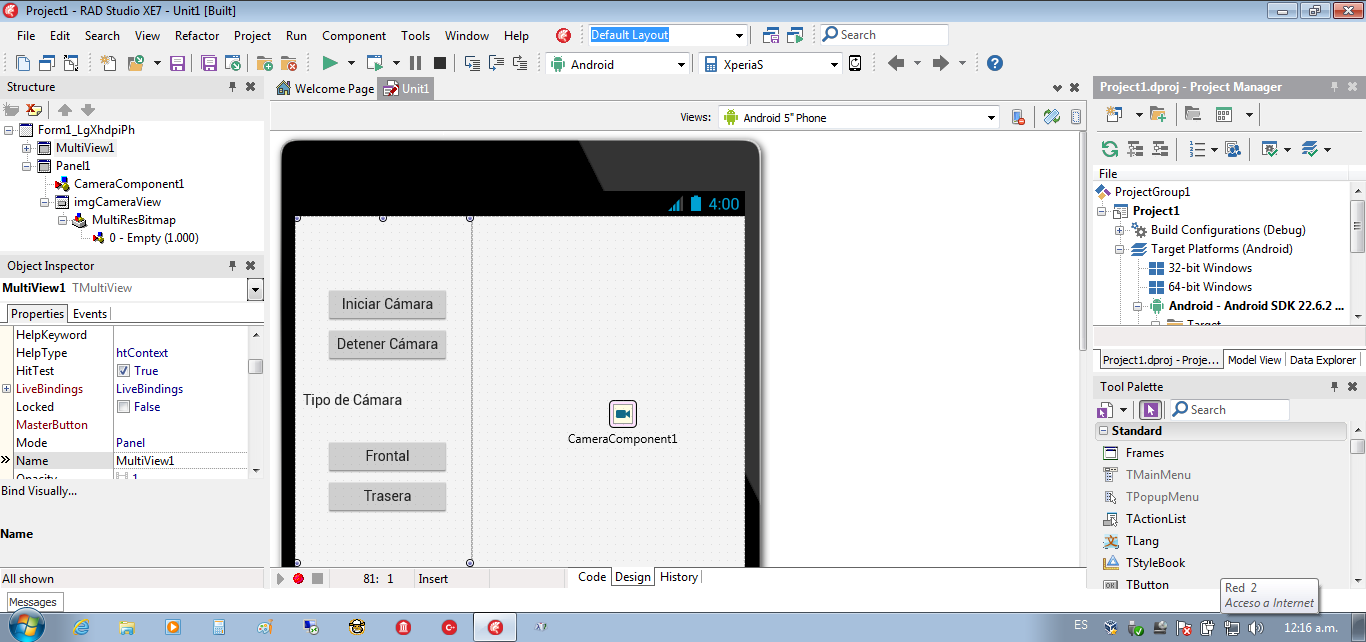
Así quedó mi diseño siguiendo el ya mencionado tutorial:

Los invito a poner en marcha su imaginación y desarrollen alguna aplicación con éste componente, les aseguro que quedarán gratamente sorprendidos,

Nos leemos.

Descargas


Si lo deseas puedes descargar el código fuente de ésta entrada, espero sea de utilidad.


Ésta entrada y el código fuente son libres para su uso y publicación, lo único que te pido, si te parece justo, es mencionar la fuente de donde se obtuvo.

Lo nuevo de FireMonkey en XE7

Hola amigos

Vamos a ver en varias entradas los cambios que se han hecho con el lanzamiento de RAD Studio XE7 pero específicamente los cambios hechos a FireMonkey.

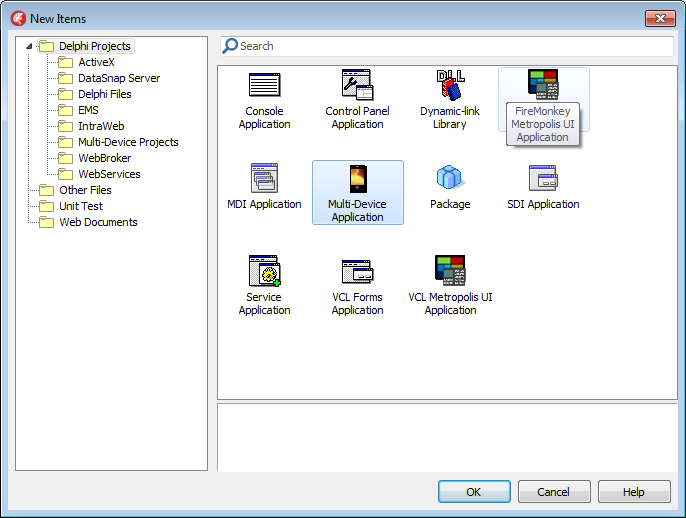
En XE6 se tenía que elegir entre tres tipos de aplicaciones FireMonkey, aplicaciones de escritorio, Aplicaciones Metrópolis y aplicaciones móviles como lo podemos observar en el IDE de XE6.

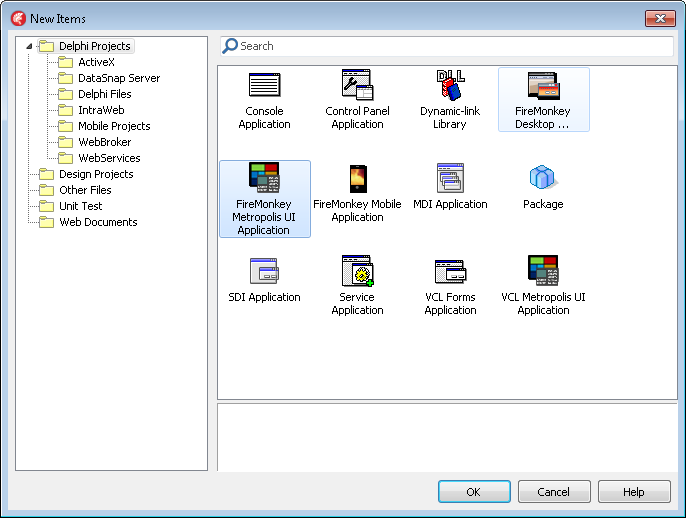
En RAD Studio XE7 se ha creado una sóla opción donde se puede elegir tanto aplicaciones de escritorio como aplicaciones móviles, de hecho permite la creación de todas las plataformas soportadas, a ésta nueva forma de crear aplicaciones se le ha llamado «Multi-Device Aplication»  y otra donde podemos crear aplicaciones Metrópolis.

Ésta característica Multi-Device está soportada en dos de las tres grandes bibliotecas de RAD StudioFireMonkey y la RTL, la VCL no está soportada en ésta característica.

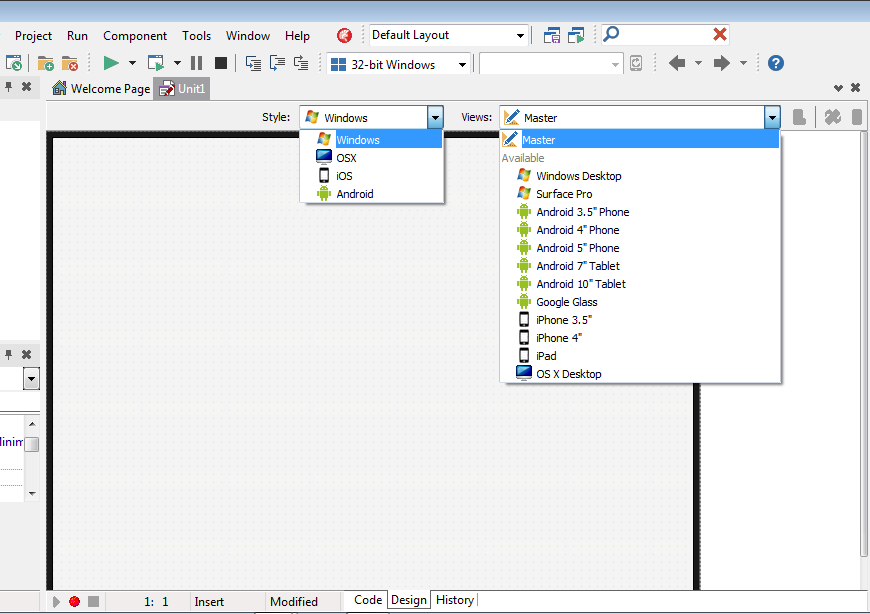
Personalmente me ha gustado mucho la nueva forma de acceder a las aplicaciones FireMonkey con la Multi-Device com lo podemos ver en las siguientes imágenes.

Como podemos ver, contamos con las 4 grandes plataformas Windows, OSX, iOS y Android y dentro de ellas podemos destacar la gran variedad de dispositivos incluyendo Google Glass.

Lo dicho, me gusta mucho ésta nueva versión de RAD Studio que cuenta con muchas mejoras y muchas cosas nuevas que iremos viendo poco a poco.

Nos leemos 🙂


Ésta entrada y cualquier código fuente publicado en ésta bitácora, son libres para su uso y publicación, lo único que te pido, si te parece justo, es mencionar la fuente de donde se obtuvo.

Migrando y probando RAD Studio XE7

Que tal amigos

A mediados de ésta semana  que está por terminar,  descargué e instalé RAD Studio XE7 y al comenzar la migración de una de las aplicaciones que he desarrollado en Delphi XE6 a Delphi XE7, me encontré con un pequeño detalle al ejecutar la app en mi teléfono móvil.

Como preámbulo les comentaré que el programa consume un Servicio Web para obtener el Tipo de Cambio de diversas monedas (Exchange Rate) el cual funcionaba perfectamente en XE6, pero con XE7 me encontré con un error desconocido para mí hasta el momento,

No Selected DOM Vendor

Me puse a investigar porqué  en Delphi XE7 me mostraba dicho error y en Delphi XE6 no, en poco tiempo encontré la solución en la Wiki de Embarcadero.

El tema es porque RAD Studio utiliza de forma predeterminada el proveedor MSXML, y si no se especifíca otro proveedor (OmniXML o AEDOM) nuestras aplicaciones no soportarán otras plataformas mas que Windows y nos mostrará el error que da pie a ésta entrada «No Selected DOM Vendor».

Si requerimos de utilizar otras plataformas el proveedor OmniXML es la mejor opción (por cierto es una de las nuevas características en ésta versión en el rubro de «mejoramiento de la RTL y la VCL», como se puede ver en la lista de nuevas características).

Para resolver el problema de multi plataforma de mis aplicaciones usé la siguiente compilación condicionada:

 
uses
// …
{$IFDEF MSWINDOWS}
    Xml.Win.msxmldom
{$ELSE}
    Xml.omnixmldom
{$ENDIF};

Con ésta compilación condicionada le indicamos que cuando sea una aplicación para la plataforma Windows utilice el proveedor MSXML y si es otra plataforma utilice el proveedor OmniXML.

Con éste cambio, mi aplicación funcionó sin problemas y ya puedo continuar con mi proyecto.

Hasta la próxima

Primer «vistazo» a RAD Studio XE6


RAD_icons2

Ayer 17 de Abril, ya he instalado RAD Studio XE6 y quiero mostrarles mi primer contacto con ésta versión «cero kilometros».

Cabe mencionar que contiene muchos componentes por demás interesantes y requerirá de estudiarlos.

Pues bien, mi primer impresión es que ha tenido cambios a nivel visual, incluyendo desde el instalador del producto hasta el menú del mismo, el cual ya no es el mismo en 3D que estabamos acostumbrados a utilizar, ahora tiene un estilo METROPOLIS, que en lo personal me agrada, no tengo problema por eso, algunos dirían que es igual que Visual Studio, pero bueno, al final el estilo RETRO pareciera que llegó para quedarse.

RADXE6_1

RADXE6

También, incluye muchas funcionalidades y características de actualidad, como lo es la forma Google Glass, aunque poco a poco iremos descubriendo más características, como primer vistazo, no he visto todo por supuesto.

googleGlass

Y bueno, antes de pensar en hacer algo y ver que hace RAD Studio XE6, he tomado uno de sus ejemplos para compilarlo y ejecutarlo en mi teléfono Android. Cabe mencionar que sólo abrí el proyecto SQLite del directorio de ejemplos, el cual permite crear tareas y las almacena en una base de datos SQLite llamada «tasks.s3db», pues bien, ejecuté el proyecto y el resultado fué el siguiente:

tasks

Hasta aquí mi primer contacto con RAD Studio XE6, aunque hay muchas cosas realmente buenas, estoy particularmente interesado en utilizar y aprender Tethering. Ya veremos en las próximas semanas que haremos con todo ésto, son demasiadas cosas por explorar pero poco el tiempo disponible.

Nos leemos.

«Happy Coding»

Construir una App iOS paso a paso

Hola amigos, en ésta ocasión vamos a desarrollar una aplicación para iOS paso a paso, para éste artículo usaremos la interfaz de un iPhone5, pero bien pueden hacerlo para iPhone estándar y/o para iPad.
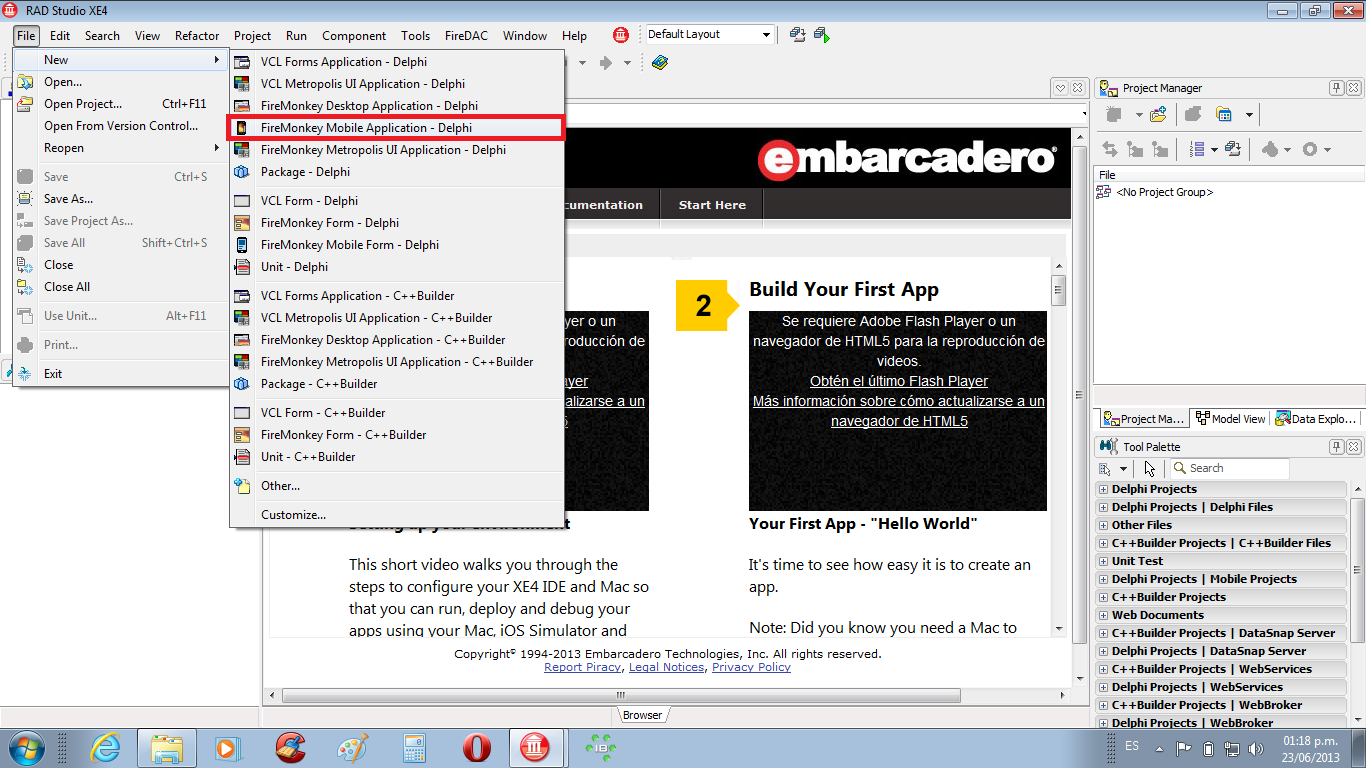
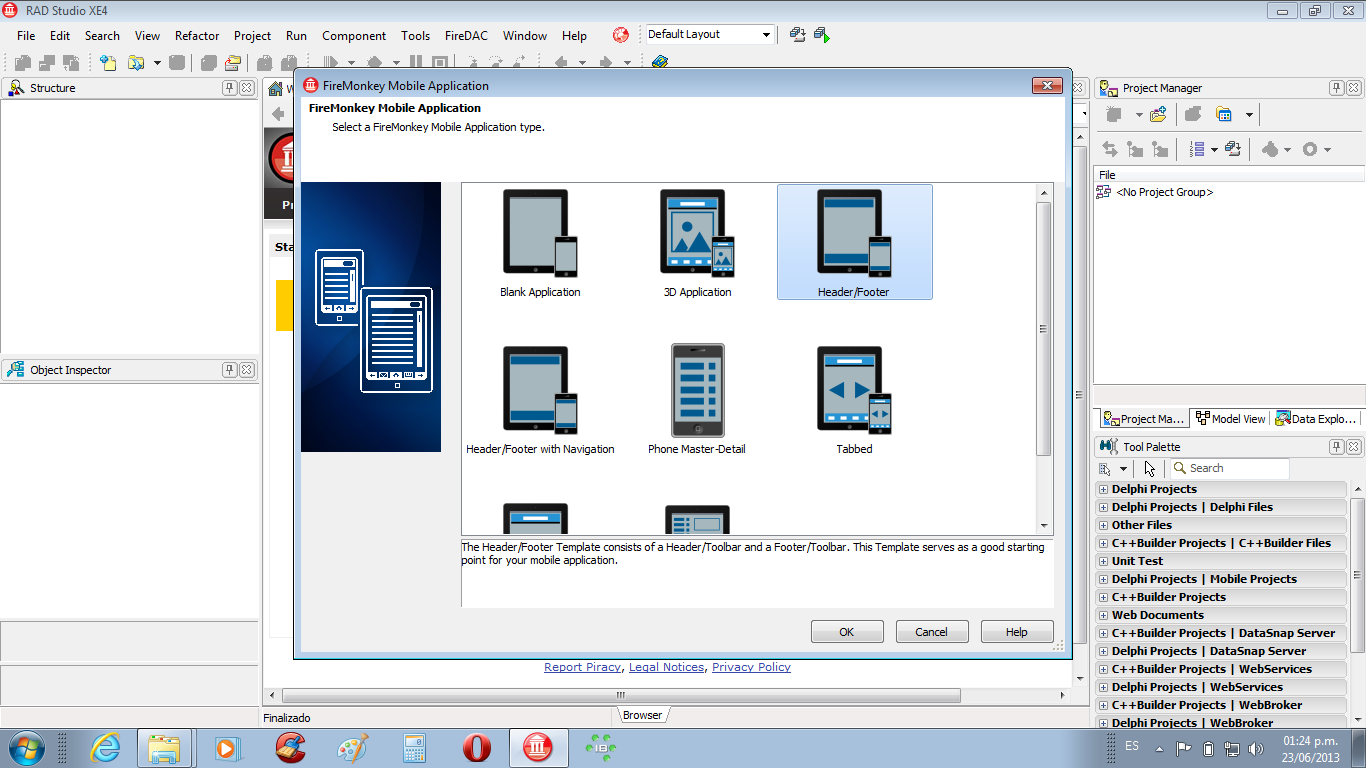
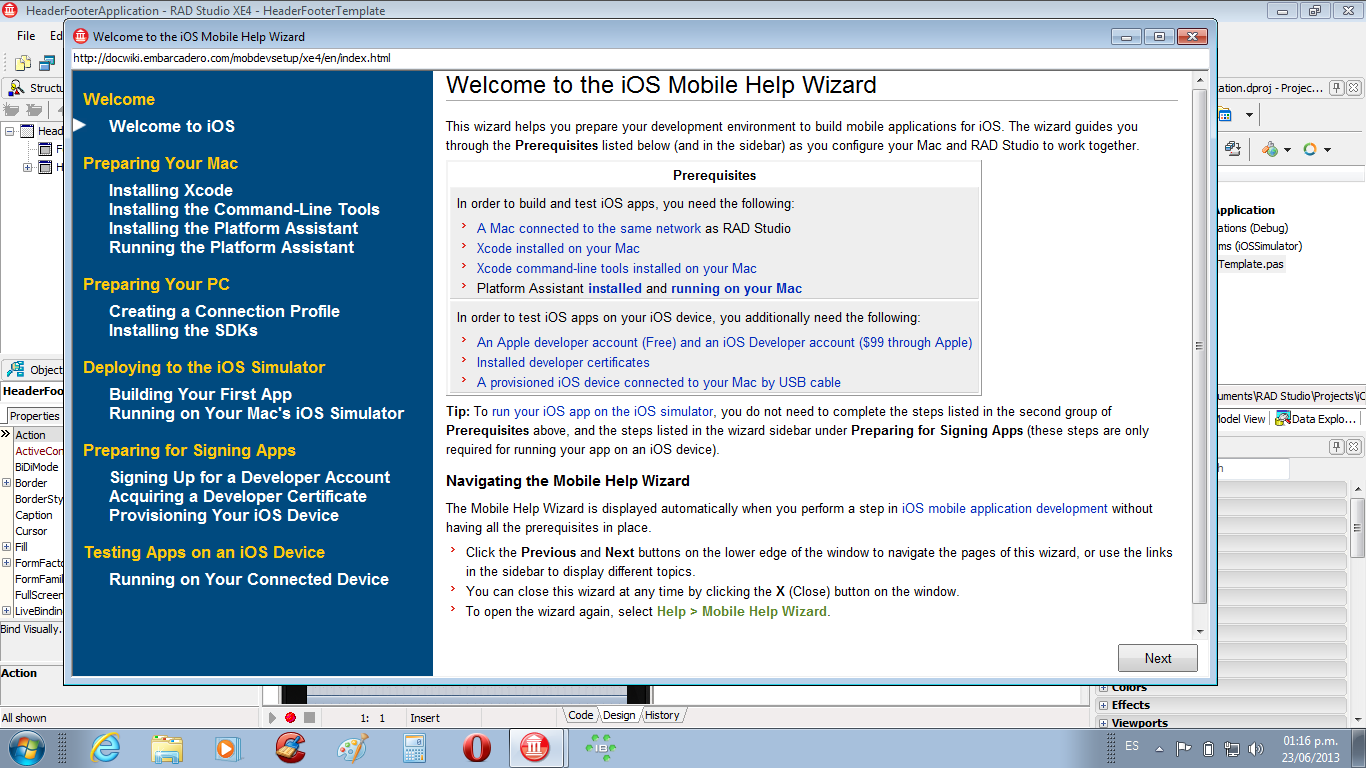
Antes de comenzar éste tutorial, quiero comentar, que es requisito contar con una MAC o al menos un servicio como el macincloud para poder compilar y ejecutar nuestra aplicación móvil.

Como ya es mi costumbre, vamos a desarrollar un cliente que consuma un Servicio Web pero desde un dispositivo móvil, vamos a tomar el ejemplo que publiqué hace unos meses (Probando Delphi for iOS) del cual no pude hablar más a fondo debido a que aún era un producto beta pero que me sirvió mucho para aprender un poco de ésta nueva característica que cuenta la más reciente versión de Delphi.

Lo primero que vamos a hacer es crear una aplicación Delphi para Móvil con Firemonkey como se muestra en la siguiente imagen:

Acto seguido, Delphi nos muestra una ventana con diferentes  plantillas de aplicaciones móviles con FireMonkey, donde elegiremos para efectos de éste ejercicio, la plantilla que contiene encabezado y pié de página.

Posteriormente y antes de comenzar a desarrollar nuestra aplicación,  Delphi nos muestra un experto que  nos ayudará a configurar el ambiente de desarrollo para la construcción de aplicaciones móviles para iOS, es decir, como configurar la MAC y RAD Studio para trabajar en conjunto.

Pueden seguir éste excelente artículo de mi buen amigo Germán Estévez (Neftalí) para configurar el entorno de trabajo iOS.

Minimizamos o cerramos el experto y tendremos ya nuestra forma lista para comenzar a escribir nuestra primera aplicación móvil para iOS.

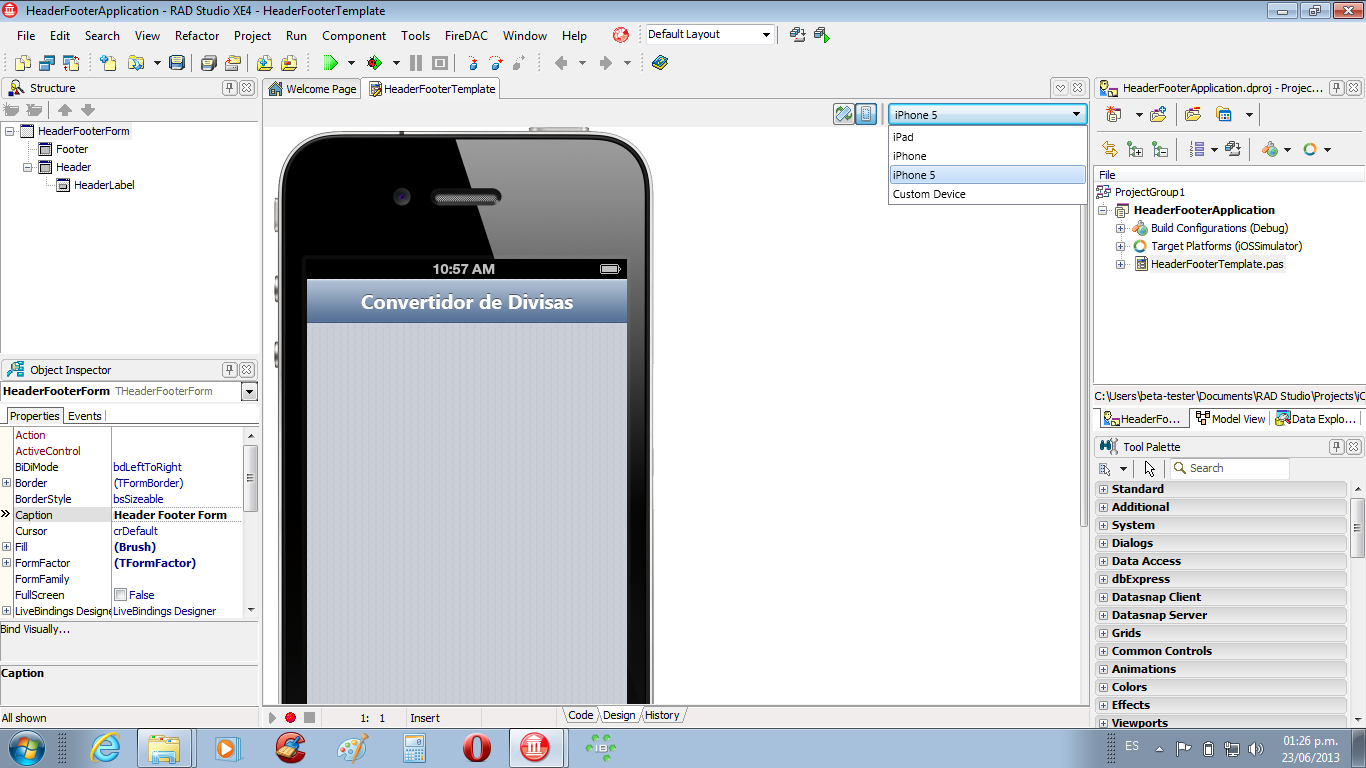
Comenzamos por elegir el dispositivo para el cual vamos a desarrollar nuestra aplicación móvil. En mi caso elegí el iPhone5.

También colocamos un texto en el encabezado de nuestra forma, éste ejemplo será un conversor de monedas a través del consumo de un Servicio Web creado por el Banco de México, el cual nos proporciona el tipo de cambio de algunas monedas.

Ahora necesitamos decidir que objetos vamos a colocar en nuestra forma, en mi caso decidí colocar los siguientes:

  • 1 TListBox
  • 7 TListBoxItem’s
  • 2 TListBoxGroupHeader’s
  • 5 TLabel’s
  • 2 TEdit’s

También conseguí 6 banderas de los países que vamos (en éste ejemplo) a disponer de paridad cambiaria contra el peso mexicano.

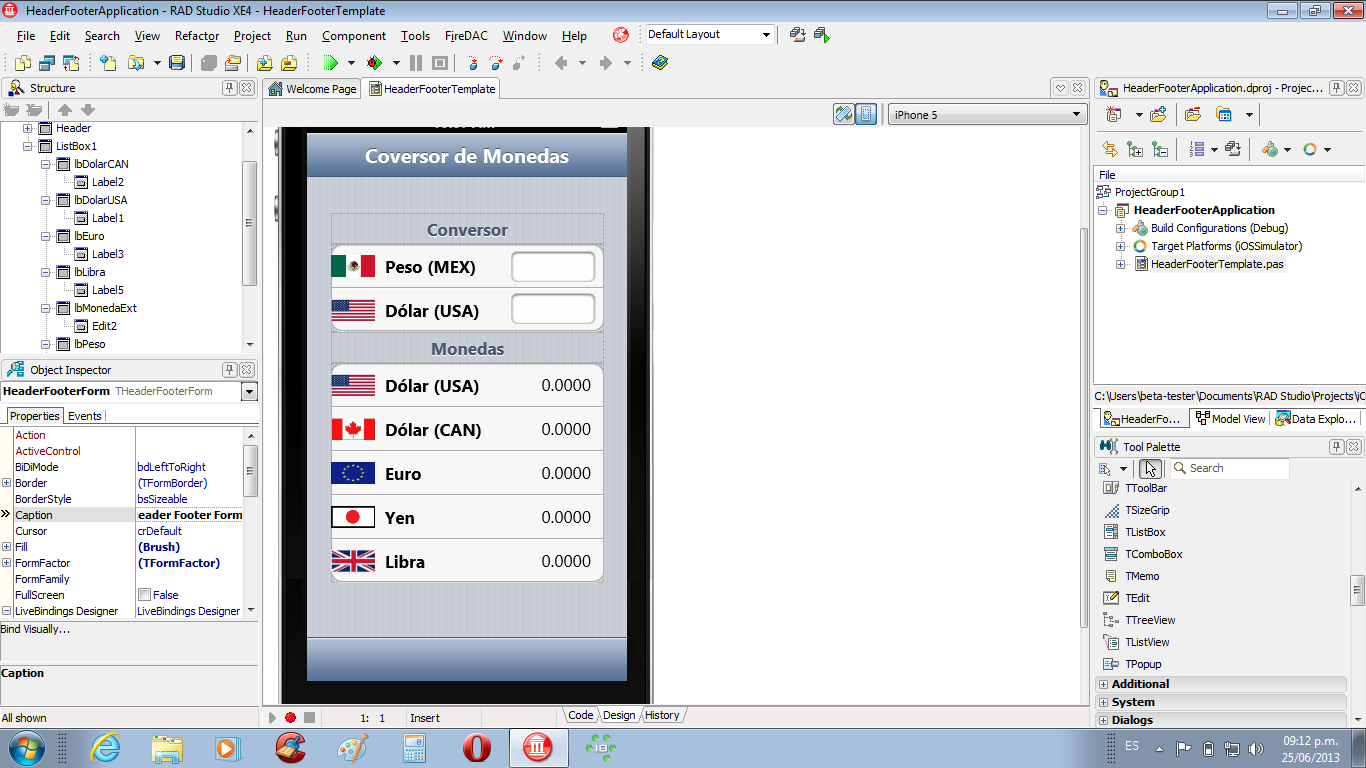
Después de agregar los objetos y acomodarlos según me pareció adecuado, nos ha quedado como se muestra en la imagen.

  El primer paso es agregar el TListBox a nuestra forma y configuramos las siguientes propiedades:

  • GroupingKind = gsGrouped
  • StyleLookup = transparentlistboxstyle

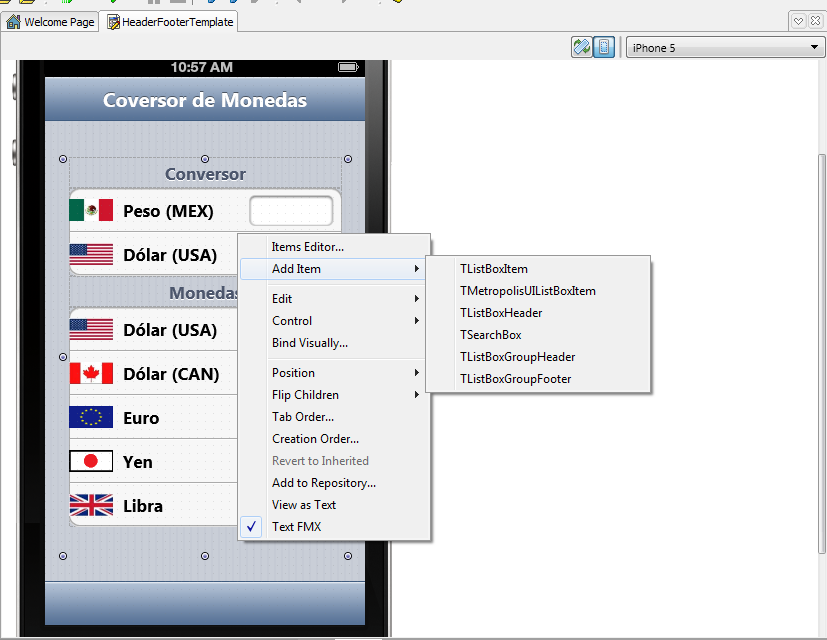
Damos clic derecho del mouse en el ListBox donde nos mostrará un menú emergente donde seleccionaremos la opción AddItem y agregamos:

  • 7 TListBoxItem’s
  • 2 TListBoxGroupHeader’s

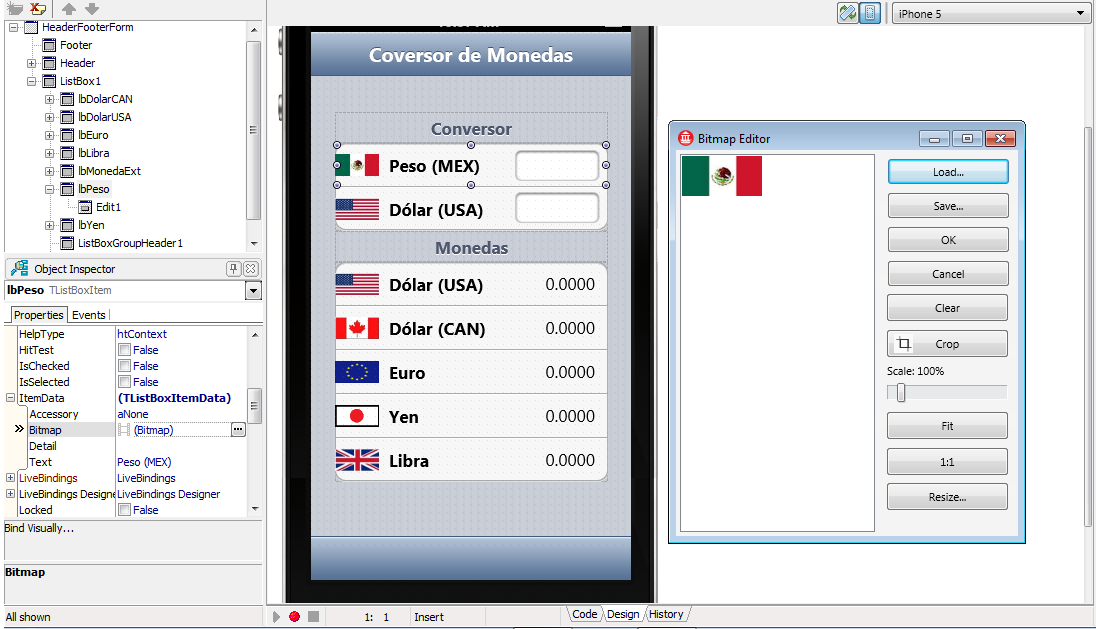
Continuamos agregando imágenes a los TListBoxItem; en éste ejemplo utilizaremos banderas de cada país del cual se tiene paridad cambiaria con el Peso mexicano, damos clic en la propiedad ItemData del TListBoxItem, damos clic en la propiedad BitMap y nos mostrará una ventana donde podrémos seleccionar la imagen que deseamos. También editamos el texto que se va a mostrar en la propiedad Text.

Adicionalmente colocamos los 2 TEdit y las 5 TLabel como se muestra en la imagen siguiente:

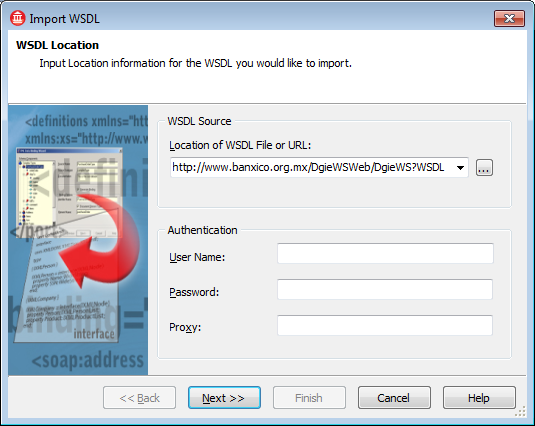
El siguiente paso es  generar nuestra clase que consumirá el Servicio Web del Banco de México y que nos proporcionará las paridades o tipos de cambio de las monedas que vamos a utilizar en nuestra aplicación, el WSDL de éste servicio web es el siguiente:

http://www.banxico.org.mx/DgieWSWeb/DgieWS?WSDL

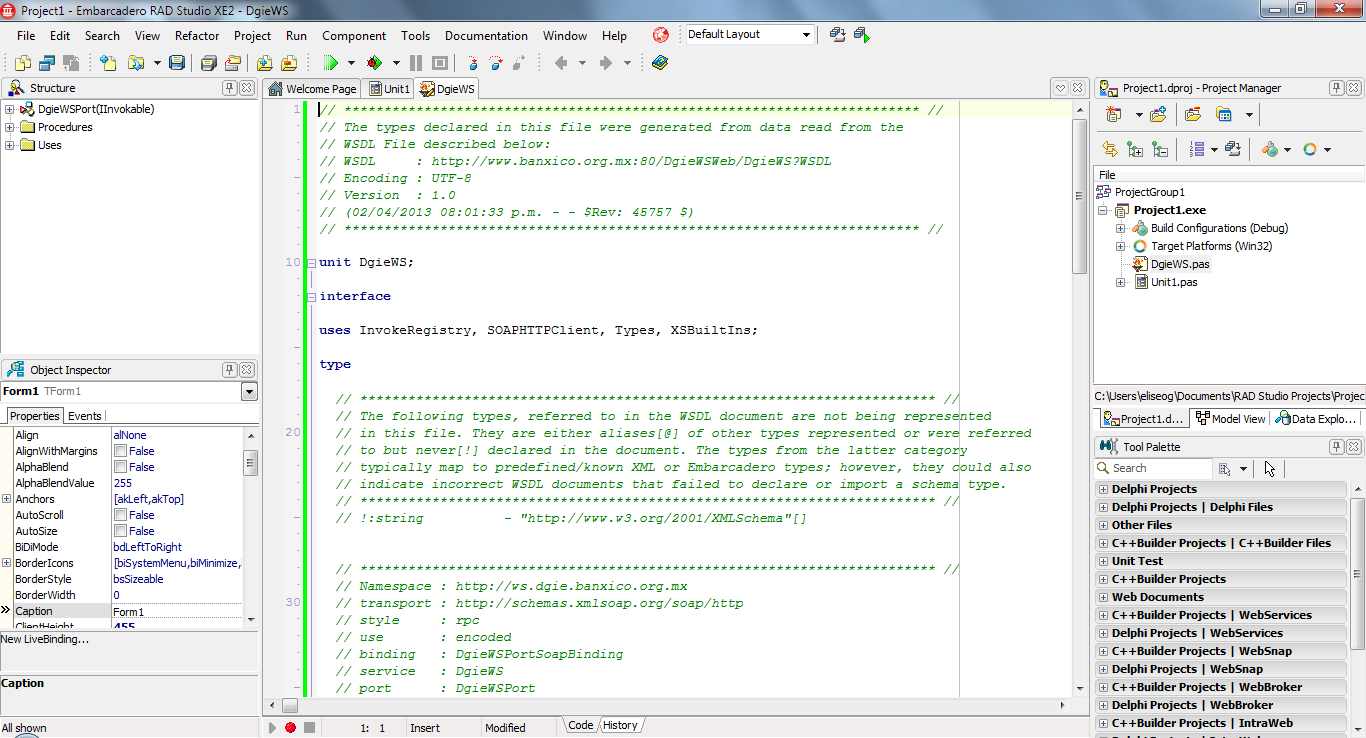
Vamos a utilizar la forma tradicional de importar el WSDL a nuestra aplicación con el importador de WSDL como se muestra a continuación:

Éste importador genera el código necesario para poder consumir el servicioWeb y ya sólo nos resta escribir el código para que nuestra aplicación se conecte y nos muestre las paridades para cada una de las monedas seleccionadas y usarlas para convertir la cantidad de la moneda extranjera al peso mexicano. Por supuesto, ustedes pueden utilizar otro proveedor de paridades para ajustarlo a su moneda.   Ya tenemos todo para comenzar a escribir nuestro código.

Y como todo lo nuevo, hay algunos detalles que hay que tomar en cuenta a la hora de escribir nuestro código,

por ejemplo:

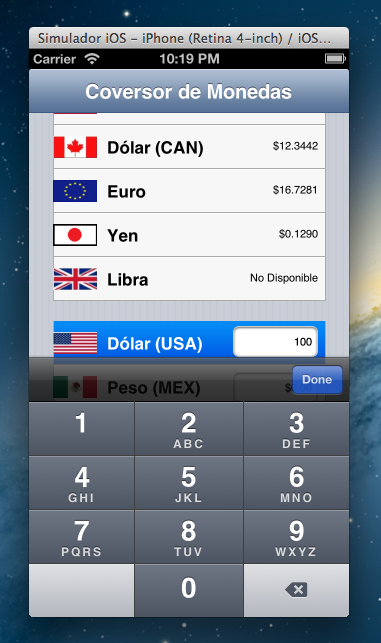
¿Cómo hacer que nuestra aplicación se ajuste en la pantalla para que no se encime en los contoles donde vamos a capturar el monto a convertir?.

La solución la encontré en uno de los ejemplos que vienen con delphi y se llama «ScrollableForm» el cual se encuentra en el directorio «RAD Studio\11.0\Samples\FireMonkeyMobile».

Se requirió de agregar dos componentes más, un TVertScrollBox y un TLayout para poder ajustar la pantalla cuando se intenta escribir en los controles sin que interfiriera el teclado numérico.


{******************************************************************************}
{  código para ajustar los objetos cuando se muestra el teclado en la pantalla }
{******************************************************************************}

procedure THeaderFooterForm.RestorePosition;
begin
  VertScrollBox1.ViewportPosition := PointF(VertScrollBox1.ViewportPosition.X, 0);
  Layout1.Align := TAlignLayout.alClient;
  VertScrollBox1.RealignContent;
end;

procedure THeaderFooterForm.UpdateKBBounds;
var
  LFocused : TControl;
  LFocusRect: TRectF;
begin
  FNeedOffset := False;
  if Assigned(Focused) then
  begin
    LFocused := TControl(Focused.GetObject);
    LFocusRect := LFocused.AbsoluteRect;
    LFocusRect.Offset(VertScrollBox1.ViewportPosition);
    if (LFocusRect.IntersectsWith(TRectF.Create(FKBBounds))) and
       (LFocusRect.Bottom > FKBBounds.Top) then
    begin
      FNeedOffset := True;
      Layout1.Align := TAlignLayout.alHorizontal;
      VertScrollBox1.RealignContent;
      Application.ProcessMessages;
      VertScrollBox1.ViewportPosition :=
        PointF(VertScrollBox1.ViewportPosition.X,
               LFocusRect.Bottom - FKBBounds.Top);
    end;
  end;
  if not FNeedOffset then
    RestorePosition;
end;

procedure THeaderFooterForm.FormCreate(Sender: TObject);
begin
  VertScrollBox1.OnCalcContentBounds := CalcContentBoundsProc;
end;

procedure THeaderFooterForm.FormVirtualKeyboardHidden(Sender: TObject;
  KeyboardVisible: Boolean; const Bounds: TRect);
begin
  FKBBounds.Create(0, 0, 0, 0);
  FNeedOffset := False;
  RestorePosition;
end;

procedure THeaderFooterForm.FormVirtualKeyboardShown(Sender: TObject;
  KeyboardVisible: Boolean; const Bounds: TRect);
begin
  FKBBounds := TRectF.Create(Bounds);
  FKBBounds.TopLeft := ScreenToClient(FKBBounds.TopLeft);
  FKBBounds.BottomRight := ScreenToClient(FKBBounds.BottomRight);
  UpdateKBBounds;
end;

procedure THeaderFooterForm.CalcContentBoundsProc(Sender: TObject;
  var ContentBounds: TRectF);
begin
  if FNeedOffset and (FKBBounds.Top > 0) then
  begin
    ContentBounds.Bottom := Max(ContentBounds.Bottom,
                                2 * ClientHeight - FKBBounds.Top);
  end;
end;
{******************************************************************************}

Scroll Vertical para reajustar la pantalla

Otro detalle era pasar el monto, la bandera y el texto de cada moneda, lo cual fué algo simple de resolver pasando las propiedades al seleccionar la moneda deseada hacia el objeto destino.

 
procedure THeaderFooterForm.lbDolarUSAClick(Sender: TObject); 
begin 
  TC := StringReplace(label1.Text,'

Escribimos el código necesario en el evento OnExit del Edit donde capturamos la cantidad a convertir para que nos muestre el valor en peso de acuerdo a la moneda seleccionada.

 
procedure THeaderFooterForm.Edit2Exit(Sender: TObject);
begin
  valorME := StringReplace(edit2.Text,'

Compilamos y Delphi XE4 hace su trabajo generando todo lo necesario para que nuestra aplicación sea ejecutada en el simulador.

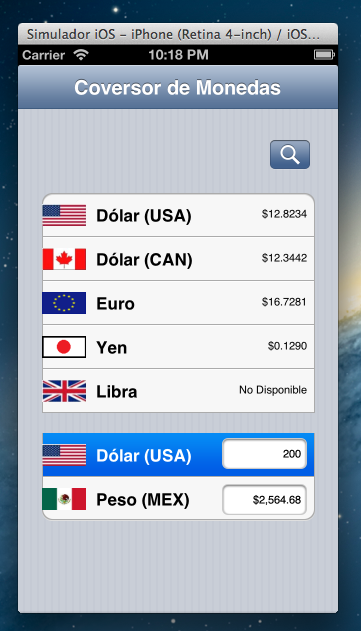
Convertimos dólares a pesos

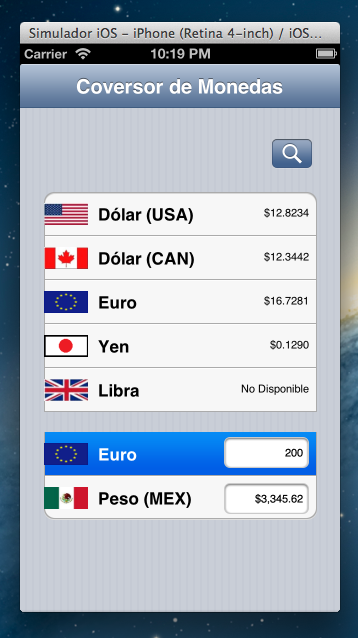
Convertimos Euros a pesos

Con ésto hemos terminado el primer artículo de una serie que intentará demostrar que se puede desarrollar 4 aplicaciones diferentes utilizando los mismo componentes y el mismo código, espero no defraudarlos 🙂

Los otros tres artículos son:

Happy coding!!!!

Descargas


Si lo deseas puedes descargar el código fuente de ésta entrada, espero sea de utilidad.

Ésta entrada y el código fuente son libres para su uso y publicación, lo único que te pido, si te parece justo, es mencionar la fuente de donde se obtuvo.


Lanzamiento RAD Studio XE4

2013-05-21 08.59.40

Hola,

El día de ayer (21 Mayo 2013) estuve en el lanzamiento de RAD Studio XE4 en la Ciudad de México. Una presentación que me ha dejado muy satisfecho con lo que los chicos de Embarcadero han hecho para proporcionarnos la opción de crear aplicaciones para dispositivos móviles iOS.

En ésta ocasión el encargado de darnos los pormenores de ésta nueva versión de RAD Studio fué Anders Ohlsson a quien podemos ver preparando su equipo antes de iniciar el evento, cabe mencionar que tuve la oportunidad de charlar un poco con él (mi inglés es muy pobre :)) y puedo asegurarles que es una persona muy agradable y atenta.

2013-05-21 08.34.11

Dió inicio la presentación de RAD Studio XE4 «la primera solución de desarrollo de aplicaciones nativas multi-dispositivo»

2013-05-21 09.18.26

Las ventajas de contar con una sólo herramienta de desarrollo son enormes ya que se traduce en un sólo código base, un sólo equipo y una sóla agenda, aúnado a la reducción de gastos que serían mucho más altos si se tuviera que desarrollar con diferentes herramientas para diferentes dispositivos.

2013-05-21 09.21.50

2013-05-21 09.25.58

Y ésto se logra con Firemonkey, la plataforma para la creación de aplicaciones de múltiples dispositivos realmente nativas para iOS, Windows y Mac que usa un solo código base y que de acuerdo a su arquitectura podrá acceder al popular sistema operativo Android, algo muy esperado por muchos….

2013-05-21 09.24.35

Algunas de las caracteristicas más relevantes de RAD Studio:

2013-05-21 09.28.18     2013-05-21 09.35.23

2013-05-21 09.32.42     2013-05-21 12.04.21   2013-05-21 10.02.55

2013-05-21 09.35.37

La asistencia fué de 100 personas exactamente, aunque es un buen número, seguimos extrañando aquellas presentaciones con mas de 200 asistentes, estoy seguro que la presentación de Android regresará esos números.

2013-05-21 09.36.25

En general la presentación fué muy interesante y algo peculiar en ésta ocasión fué que hubo pocas caras conocidas y muchas caras nuevas, algo que pudiera tener dos aristas, sin embargo, me reservo el comentario hasta ver la respuesta de la comunidad cuando Android salte a escena.

Hasta pronto

Consumir un Servicio Web de terceros

A petición de uno de mis lectores, he creado un pequeño cliente que consume un servicio web de terceros, en éste caso el mismo que usé para mi entrada anterior Probando Delphi for iOS  pero en una aplicación de escritorio.

El proceso es muy simple.

– Creamos una nueva aplicación VCL.

– Importamos el WSDL del Servicio Web en éste caso de Banxico.

Éste importador nos genera una clase con la definición del Servicio Web lista para ser consumida, como lo podemos apreciar en la siguiente imagen.

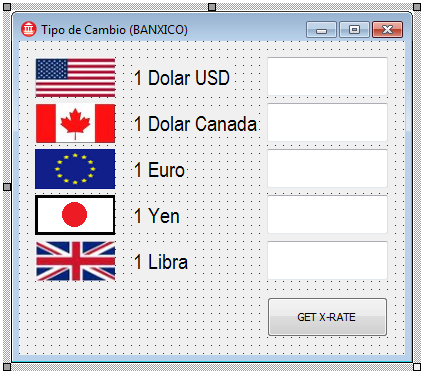
– Agregamos los objetos que deseamos para que nuestra interfáz gráfica se vea un poco decente 🙂

– Agregamos el código necesario para consumir el método que obtiene el tipo de cambio de las diferentes monedas y ejecutamos nuestra aplicación.

Cabe mencionar que por el poco tiempo que dispongo no pude utilizar el XML Data Binding para crear las clases que representan el esquema del documento XML por lo que tuve que «trabajar» con algo más simple para serializar el XML que nos regresa el Servicio Web.

Enjoy!!!

Nota: Desarrollado con Delphi XE2


Ésta entrada y el código fuente son libres para su uso y publicación, lo único que te pido, si te parece justo, es mencionar la fuente de donde se obtuvo.