

Delphi 10.2 Tokio

Hola amigos,

Después de un par de semanas donde tuve algunos problemas con mi sitio, hemos regresado con una nueva imagen y no encontré mejor forma que hablando de la característica más esperada de Delphi.

En efecto, la posibilidad de desarrollar aplicaciones que corran en Linux se ha hecho realidad, se está hablando por todo el mundo y mi bitácora no iba a ser la excepción.

Para poder generar mi primer aplicación he seguido el video tutorial de mi buen amigo Luis Felipe González quien de una forma sencilla y muy didáctica muestra como instalar una máquina virtual con Ubuntu Server 16.04.2 para desarrollar aplicaciones Delphi.

No voy a repetir lo que nuestro amigo amablemente nos ha proporcionado para respetar su trabajo y darle los créditos que merece, así que pueden acceder al video tutorial dando clic en el siguiente enlace:

Delphi 10.2 Tokyo. Configurar el Ambiente Linux usando Ubuntu 16.04.2 LTS

Siguiendo el video tendremos lo necesario para crear nuestra primer aplicación en Linux, sin embargo, ésta entrada mostrará la instalación de Delphi 10.2 Tokio y para poder realizarla he utilizado el Trial que está disponible en la página de Embarcadero y que puedes descargar desde el siguiente enlace Start for free.

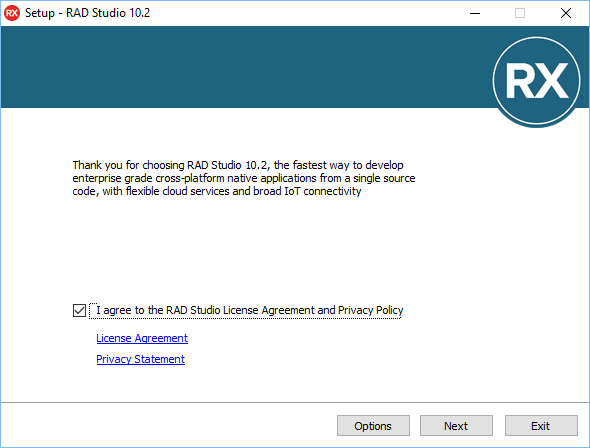
Una vez descargado el instalador procedemos a ejecutarlo para iniciar el proceso.


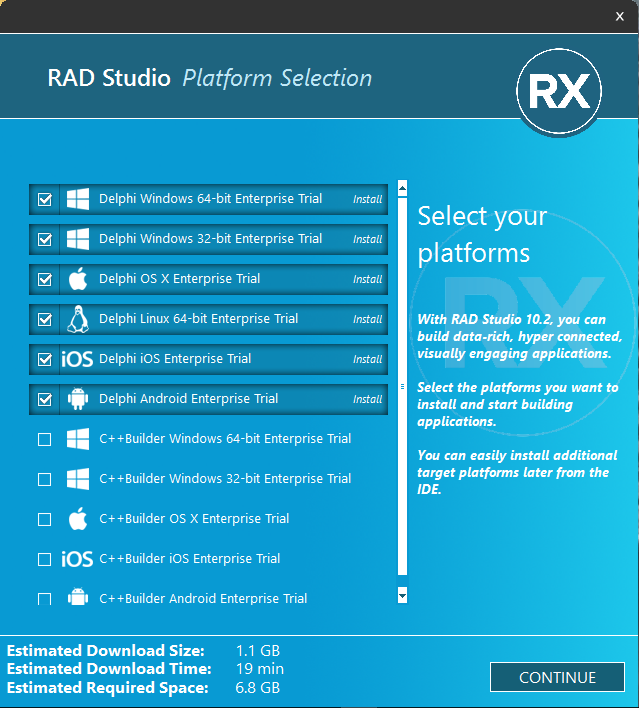
Para iniciar nos muestra la pantalla de selección de las plataformas que se desean instalar, para éste ejercicio solo he seleccionado Delphi con todas las plataformas disponibles, Windows 64 bits, Windows 32 bits, OS X, iOS, Android y el ya famoso Linux 64 bits.


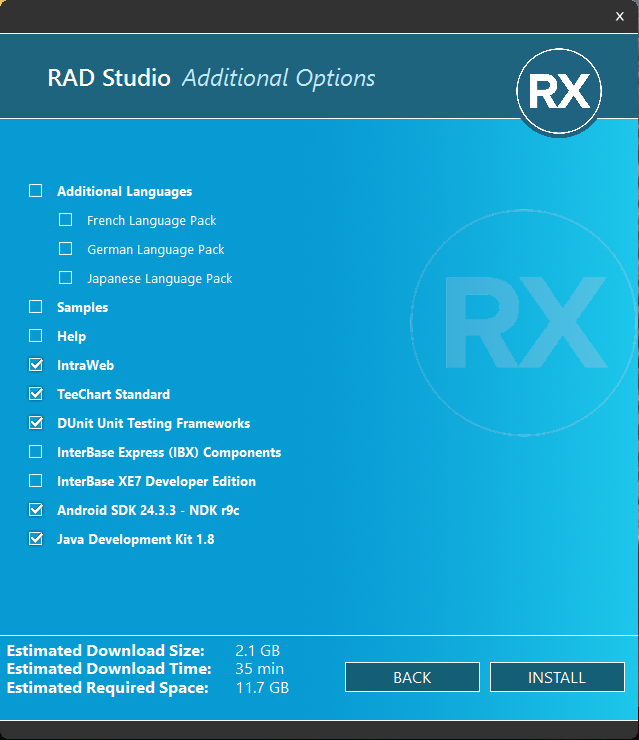
Posteriormente tenemos que seleccionar opciones adicionales, para éste ejercicio solo vamos a seleccionar solo unas cuantas, una vez que estén instalado nuestra herramienta podrán seleccionar de nuevo las que se deseen tener instaladas como lo veremos mas adelante.

Damos clic en el botón Install para continuar.


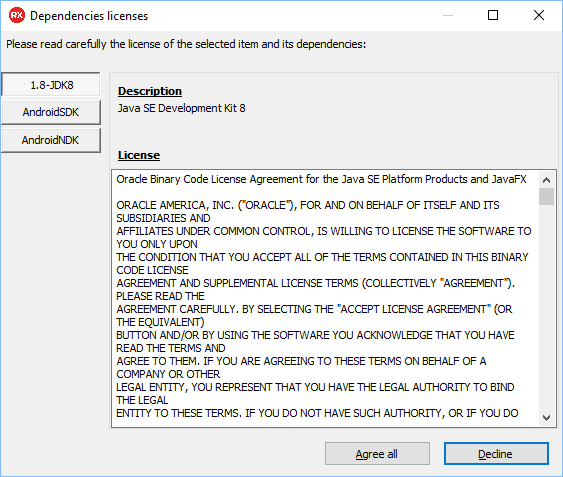
A continuación nos pide leer cuidadosamente las licencias de cada uno de las dependencias involucradas. Si están de acuerdo con las licencias presione el botón Agree all para continuar.


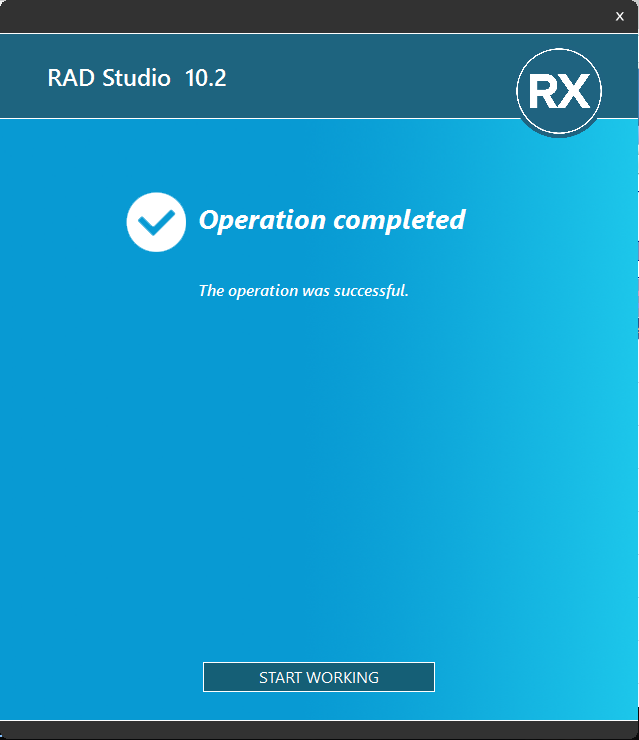
Con ésto terminamos el proceso de instalación de la herramienta. Presionamos el botón START WORKING para que se muestre el IDE de Delphi 10.2 Tokio.


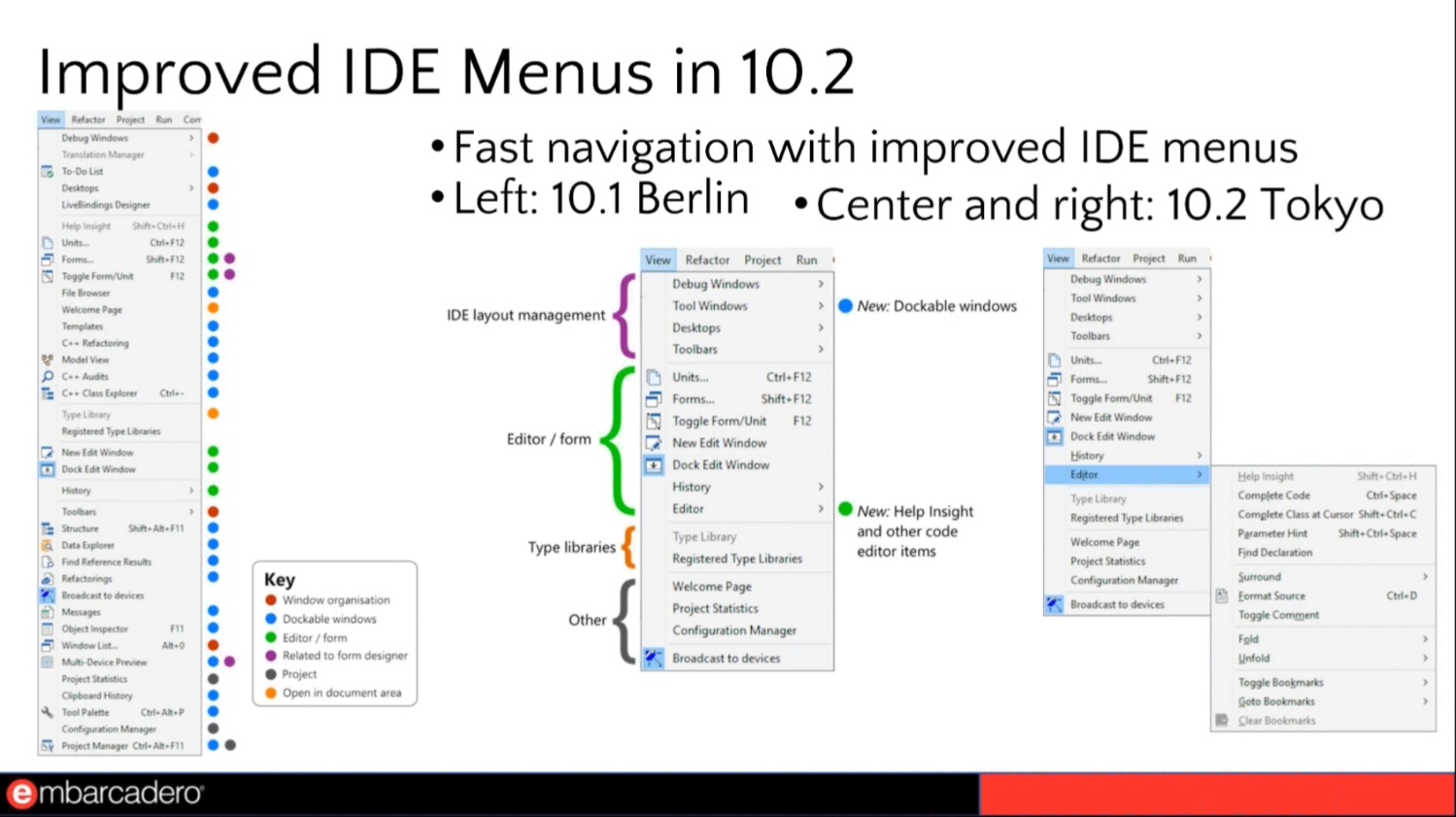
El IDE de Delphi 10.2 Tokio no sufrió cambios aparentes en comparación con Delphi 10.1 Berlín, sin embargo, se reorganizaron algunos elementos del menú para un mejor manejo y una navegación más rápida como lo podemos observar en la siguiente lámina obtenida del Webinar del lanzamiento de Delphi 10.2 Tokio.
 

En éste punto ya tenemos listo nuestro Delphi para comenzar a experimentar, pero antes procederemos a configurar nuestro ambiente de desarrollo que es el que nos permitirá acceder a Linux desde Delphi.

Lo primero que necesitamos es transferir el archivo LinuxPAServer19.0.tar.gz que se localiza en el directorio PAServer de nuestra instalación a Linux utilizando un cliente de ftp, en mi caso Bitvise SSH Client que es el que utilizo como Terminal SSH y FTP.

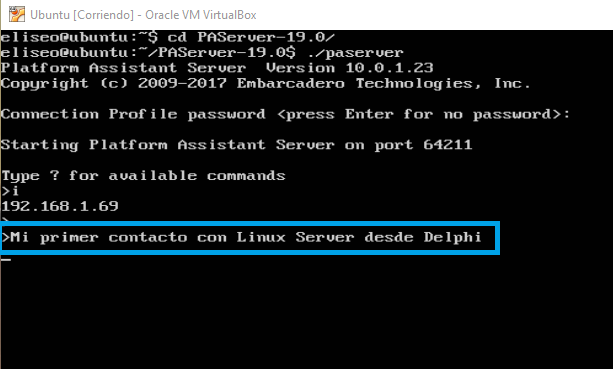
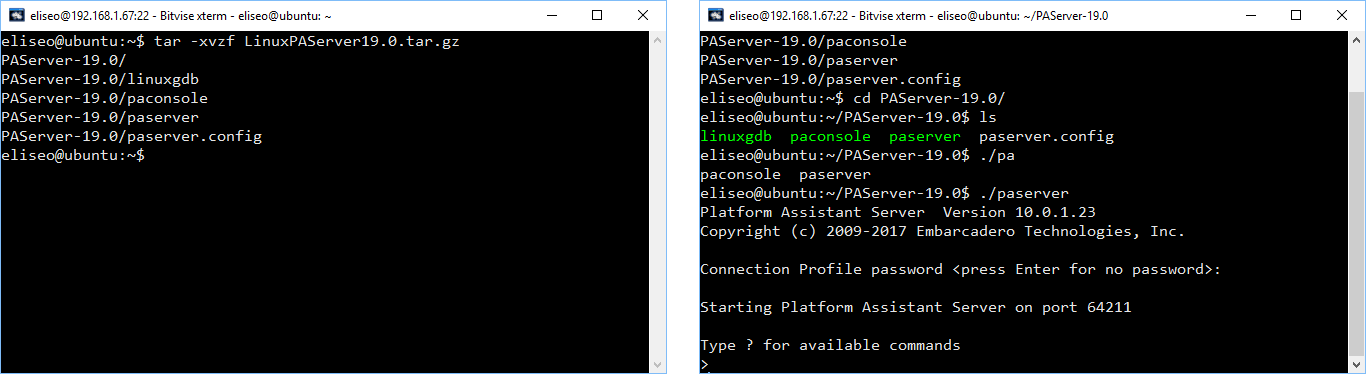
Ya teniendo nuestro PAServer en Linux procederemos a descompactarlo con la instrucción que nos mostró Luis Felipe en su video, ejecutamos el paserver, no asignamos contraseña y ya tenemos nuestro ambiente de trabajo en linux listo para aceptar llamadas desde Delphi.

tar -xvzf LinuxPAServer19.0.tar.gz


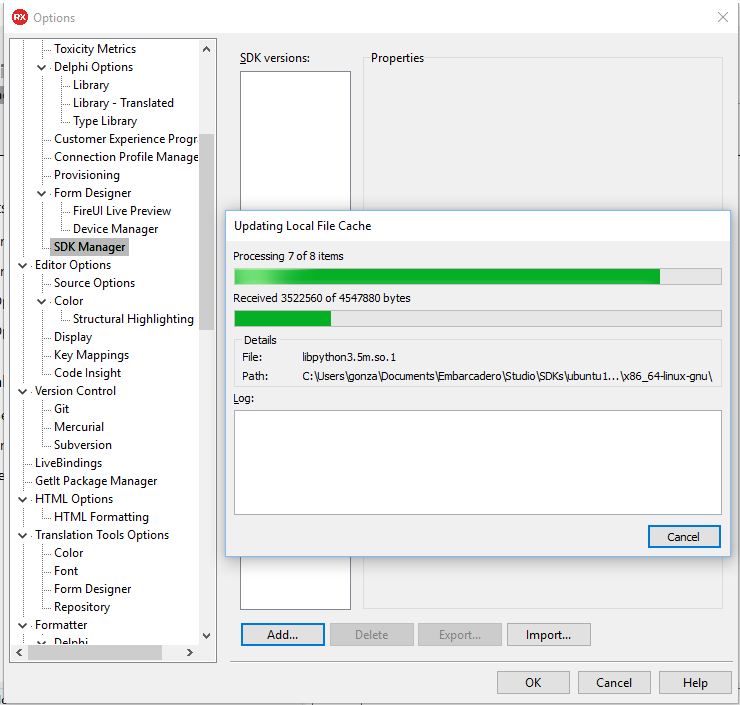
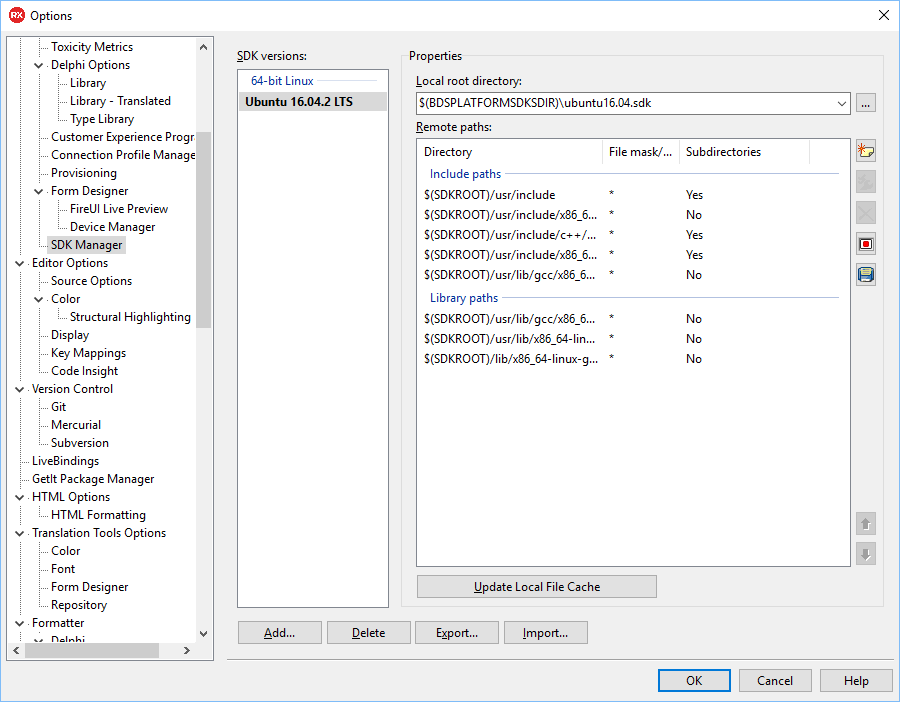
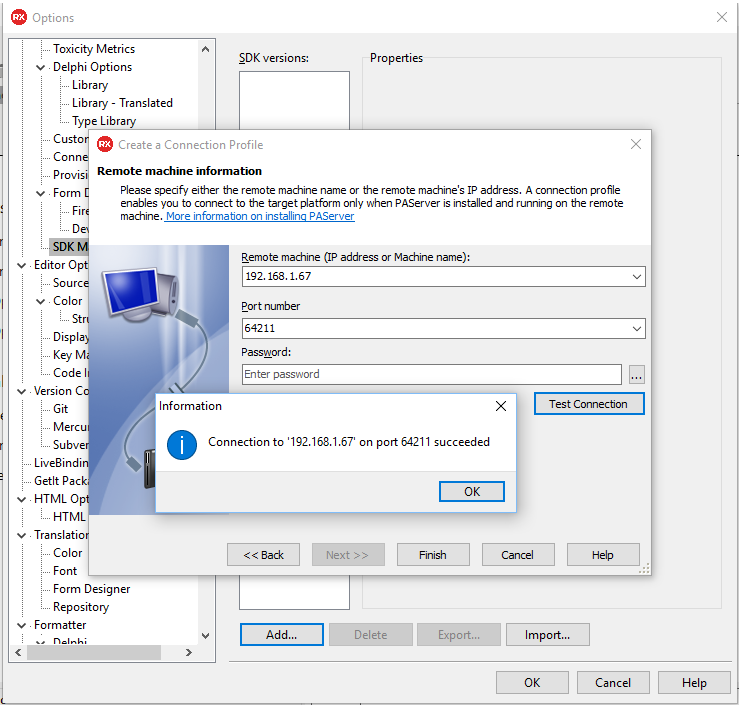
Solo nos falta crear el perfil de la conexión con el PAServer que está corriendo en la maquina remota Linux, para ello damos clic en el Menu ToolsOptions y seleccionamos la opción SDK Manager, damos clic en el boton Add… y nos pedirá tres datos IP Remota, Puerto y Contraseña, en éste caso la IP de mi Servidor Linux es 192.168.1.67, el puerto es el asignado por el PAServer 64211 y no asigné contraseña. Presionamos el botón de Test Connection. y si se siguió paso a paso el tutorial de Luis Felipe verémos la confirmación de que la conexión con el servidor Linux a sido satisfactoria.


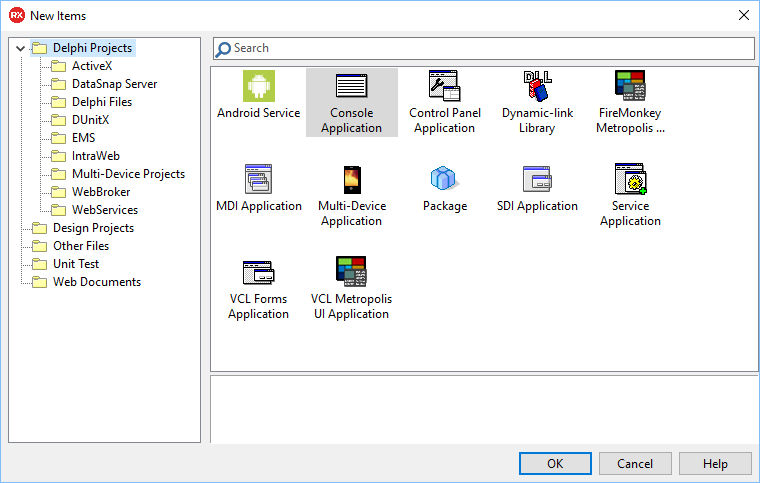
Ya está todo listo para comenzar a escribir código y para ello crearemos un nuevo proyecto de tipo consola dando clic en la opción Create a new project… – Delphi Projects ó a través del Menú File – New – Other – Delphi Projects
 

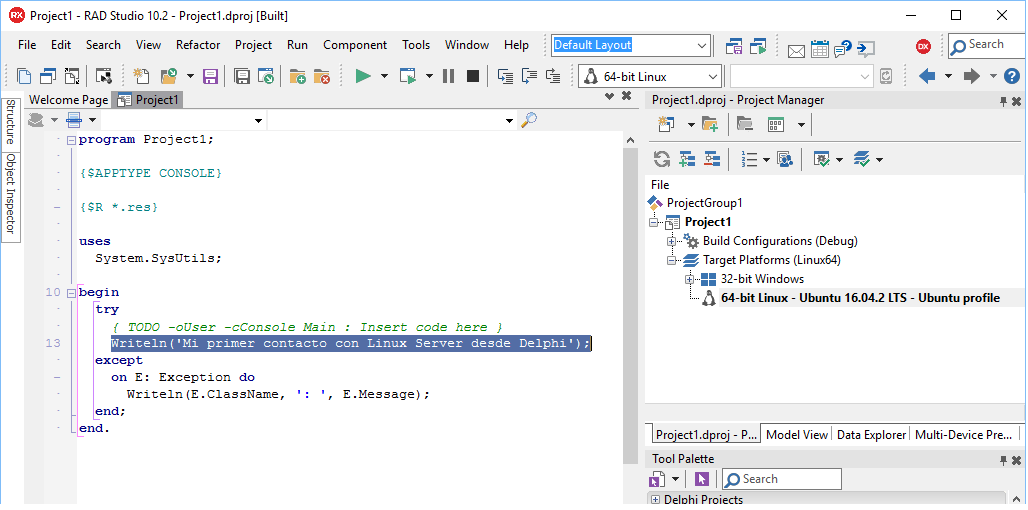
Asignamos la plataforma de Linux 64-bits, escribimos nuestro mensaje en el bloque correspondiente, ejecutamos y listo, ya hemos generado nuestro primer «Hola Mundo» corriendo en Linux como se puede observar en la siguiente imagen.


Con ésto hemos terminado éste pequeño ejercicio pero muy esperanzador en cuanto al potencial que tenemos con ésta nueva versión de Delphi.

Quiero finalizar parafraseando a Neil Armstrong.

«Es un pequeño paso para el programador, pero un gran paso para la comunidad»



Hasta la próxima

Formas Incrustadas FMX

Ésta entrada está basada en el ejemplo FMXEmbeddedForm (Delphi) localizado en la wiki de documentación de Embarcadero donde nos muestra como incrustar una forma dentro de otra y la intención de la presente entrada es desarrollar paso a paso la forma como hacerlo con Delphi XE7.

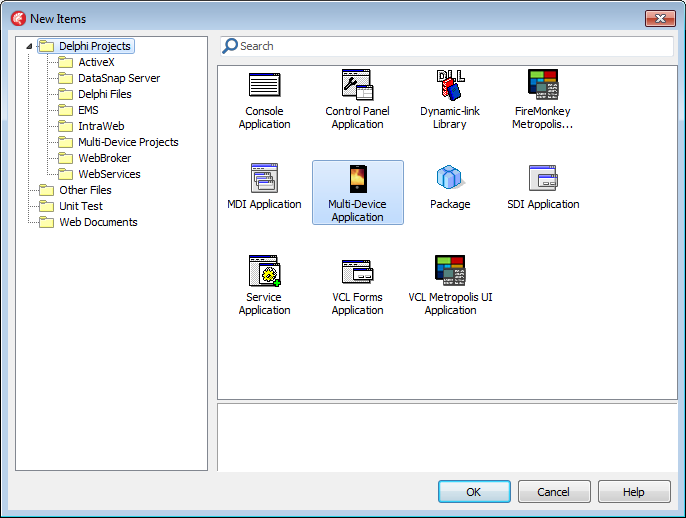
Y sin más preambulo comenzaremos creando una aplicación multi-dispositivo, para ello seleccionaremos en los proyectos de Delphi la opción Multi-Device Application.

FI-01


Posteriormente seleccionamos el tipo de aplicación multi-dispositivo, personalmente utilizo una aplicación en blanco.

FI-02

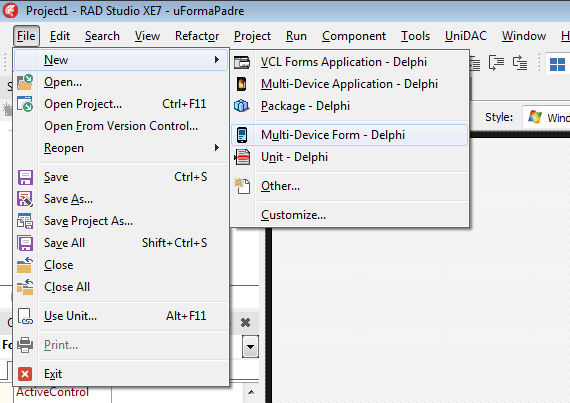
A continuación agregamos una nueva forma multi-dispositivo desde el menú File –> new –> Multi-Device Form – Delphi como se muestra en la siguiente figura.

FI-03

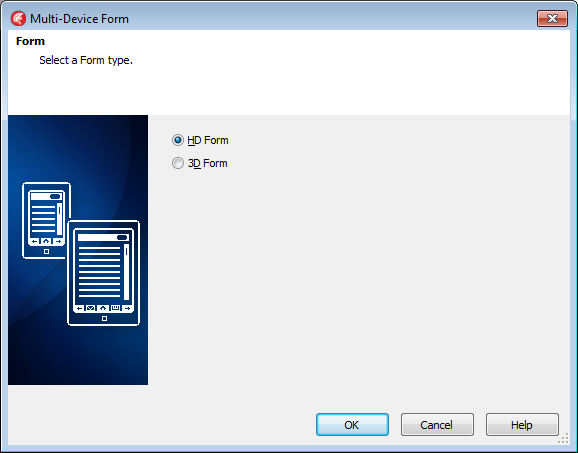
Elegimos el tipo de Forma HD y presionamos el botón OK.

FI-04

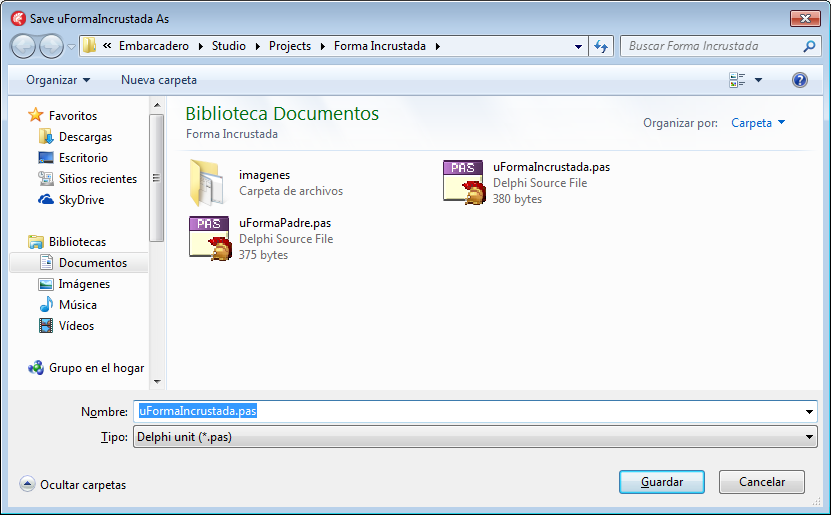
Antes de continuar guardamos nuestro proyecto, la unit1 la guardamos como uFormaPadre y la unit2 como uFirmaIncrustada, al proyecto le pueden asignar el nombre que deseen.

FI-05

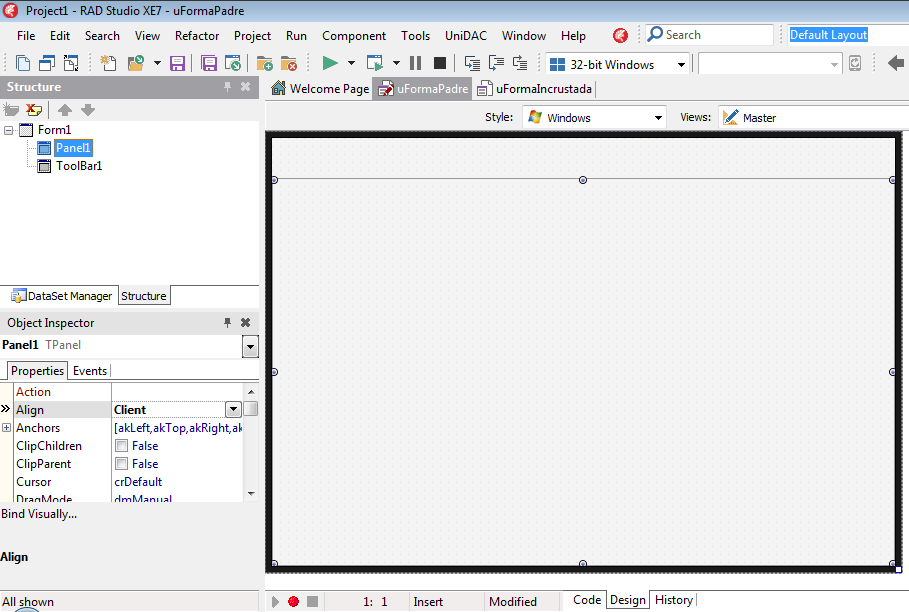
Agramos a nuetra formaPadre dos componentes, 1 ToolBar con la propiedad Align = Top y 1 Panel con la propiedad Align = Client como se muestra en la siguente figura.

FI-06

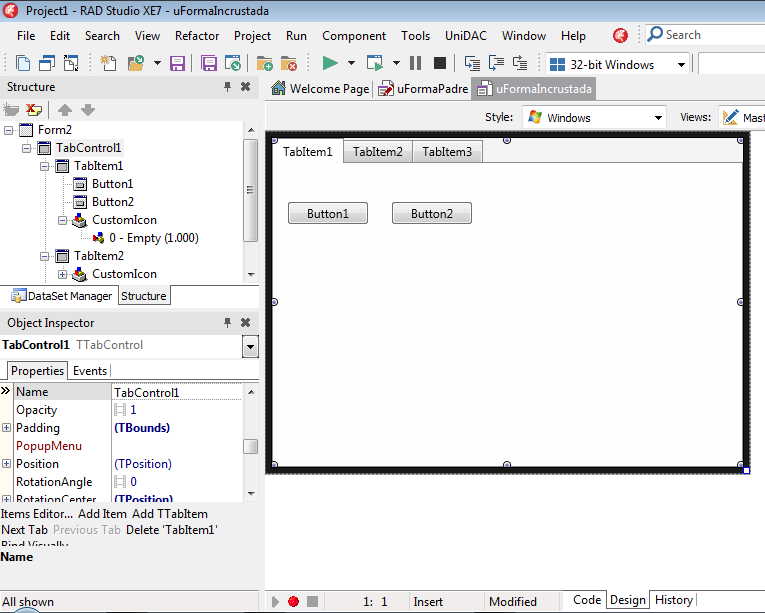
En la formaIncrustada agregamos tres componentes, 1 TabControl con la propiedad Align = Client donde agregué 3 Tabs y dos TButton, ustedes pueden agregar los componentes que deseen, la idea es mostrar la forma con algunos componentes para poder observar fácilmente el efecto deseado.

FI-07

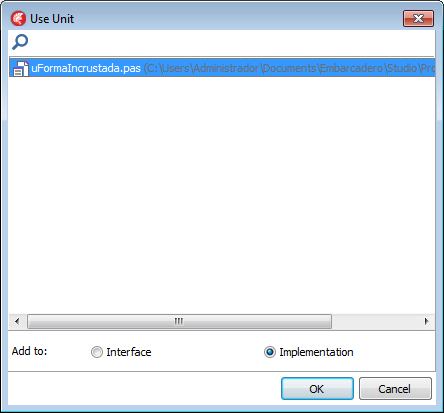
El siguiente paso es agregar la unidad uFormaIncrustada en nuestra formaPadre, para ello pueden hacerlo presionando Alt-F11 o en el menu File –> Use Unit o escribiendo manualmente la unidad en una sección Uses de la formaPadre.

FI-08

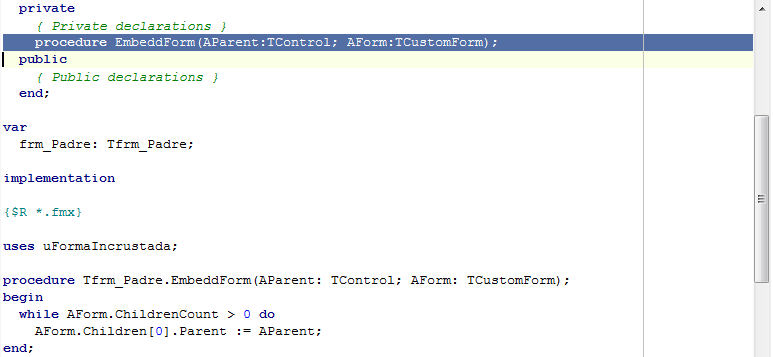
Adicionalmente agregamos un procedimiento llamado EmbeddedForm() en la sección Private de la clase Tfrm_Padre (TForm1 si no cambiaron el nombre de la forma) como se muestra en la siguente imagen, a continuación presionamos Ctrl + Shift + C para agregar nuestro procedimiento en la sección de implementación y escribimos el código que se realizará cuando se llame a dicho procedimiento.

FI-09

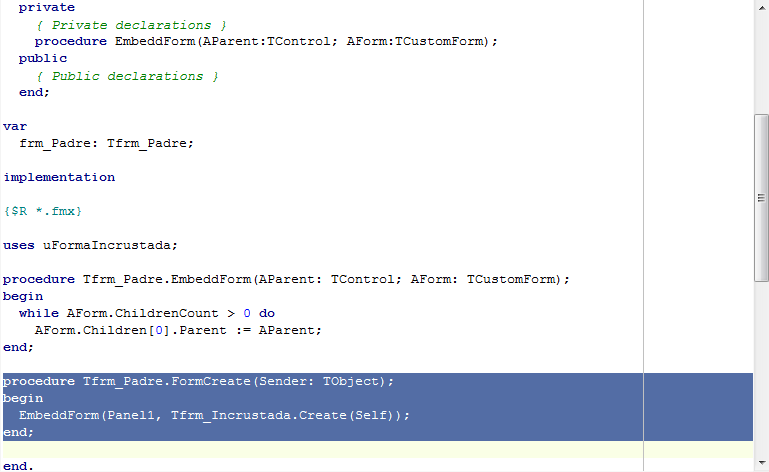
Ahora ya podemos hacer la llamada a  nuestro procedimiento, en éste caso  se ha decidido seguir el ejemplo de la Wiki de Embarcadero utilizando el evento OnCreate de la formaPadre, en la siguente figura se muestra dicha llamada.

Podemos observar que el procedimiento va a incrustar la formaIncrustada en el objeto Panel de la formaPadre en el momento que la aplicación se crea, ustedes pueden jugar con la formaPadre para ejecutar el procedimiento en el momento que lo deseen, incluso pueden agregar código a la formaIncrustada para que ejecute lo que deseen una vez que ya está incrustada en la formaPadre.

FI-10

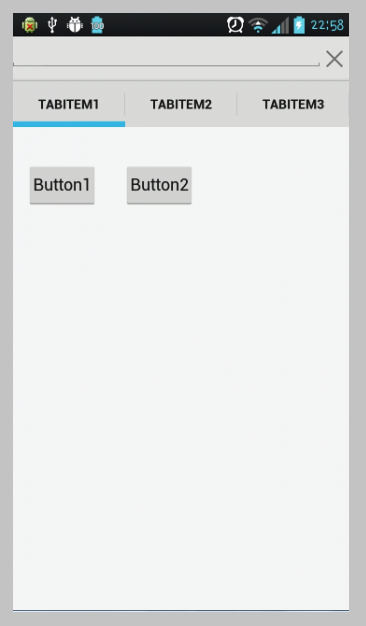
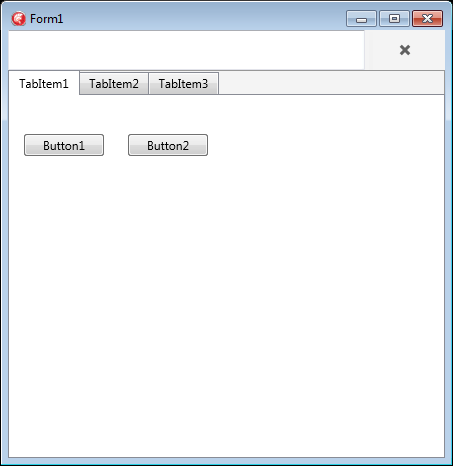
En éste momento nuestra aplicación ya está lista para ser ejecutada en cualquiera de los dispositivos que desee y que están disponibles en DelphiXE7 , en mi caso lo hice para Android y para Windows 32Bits, pero se puede compilar sin problema para los demás y utilizando el mismo código por supuesto.

A continuación pueden ver la imagen en los dós dispositivos compilados.

FI-11
Android teléfono LG-P880
FI-12
Windows 32 Bits

Descargas


Si lo deseas puedes descargar el código fuente de ésta entrada, espero sea de utilidad.

Ésta entrada y el código fuente son libres para su uso y publicación, lo único que te pido, si te parece justo, es mencionar la fuente de donde se obtuvo.

Lo nuevo de FireMonkey en XE7

Hola amigos

Vamos a ver en varias entradas los cambios que se han hecho con el lanzamiento de RAD Studio XE7 pero específicamente los cambios hechos a FireMonkey.

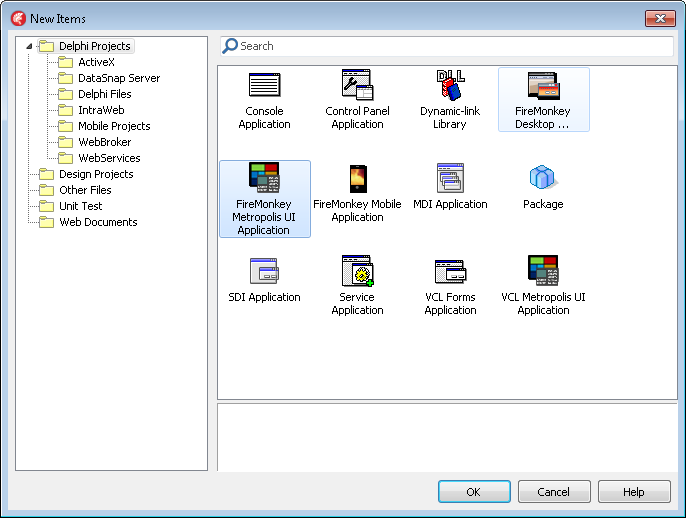
En XE6 se tenía que elegir entre tres tipos de aplicaciones FireMonkey, aplicaciones de escritorio, Aplicaciones Metrópolis y aplicaciones móviles como lo podemos observar en el IDE de XE6.

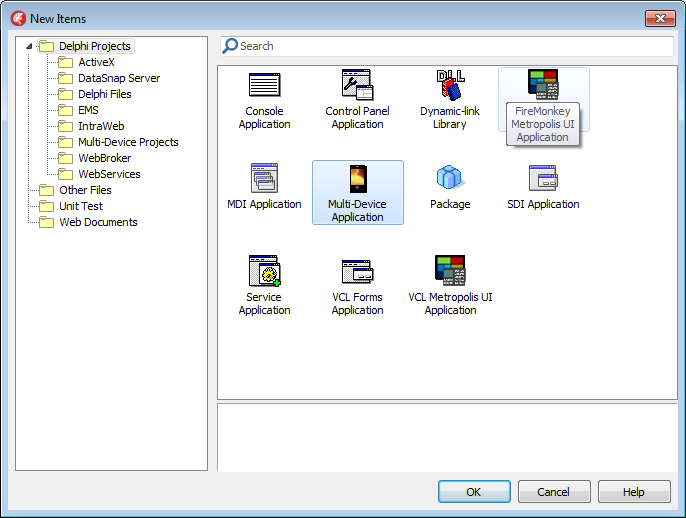
En RAD Studio XE7 se ha creado una sóla opción donde se puede elegir tanto aplicaciones de escritorio como aplicaciones móviles, de hecho permite la creación de todas las plataformas soportadas, a ésta nueva forma de crear aplicaciones se le ha llamado «Multi-Device Aplication»  y otra donde podemos crear aplicaciones Metrópolis.

Ésta característica Multi-Device está soportada en dos de las tres grandes bibliotecas de RAD StudioFireMonkey y la RTL, la VCL no está soportada en ésta característica.

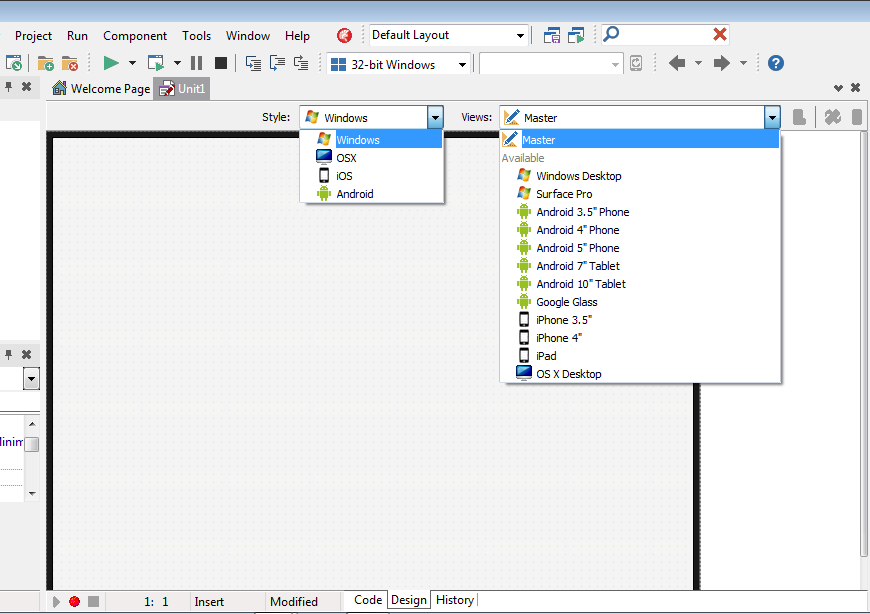
Personalmente me ha gustado mucho la nueva forma de acceder a las aplicaciones FireMonkey con la Multi-Device com lo podemos ver en las siguientes imágenes.

Como podemos ver, contamos con las 4 grandes plataformas Windows, OSX, iOS y Android y dentro de ellas podemos destacar la gran variedad de dispositivos incluyendo Google Glass.

Lo dicho, me gusta mucho ésta nueva versión de RAD Studio que cuenta con muchas mejoras y muchas cosas nuevas que iremos viendo poco a poco.

Nos leemos 🙂


Ésta entrada y cualquier código fuente publicado en ésta bitácora, son libres para su uso y publicación, lo único que te pido, si te parece justo, es mencionar la fuente de donde se obtuvo.

Migrando y probando RAD Studio XE7

Que tal amigos

A mediados de ésta semana  que está por terminar,  descargué e instalé RAD Studio XE7 y al comenzar la migración de una de las aplicaciones que he desarrollado en Delphi XE6 a Delphi XE7, me encontré con un pequeño detalle al ejecutar la app en mi teléfono móvil.

Como preámbulo les comentaré que el programa consume un Servicio Web para obtener el Tipo de Cambio de diversas monedas (Exchange Rate) el cual funcionaba perfectamente en XE6, pero con XE7 me encontré con un error desconocido para mí hasta el momento,

No Selected DOM Vendor

Me puse a investigar porqué  en Delphi XE7 me mostraba dicho error y en Delphi XE6 no, en poco tiempo encontré la solución en la Wiki de Embarcadero.

El tema es porque RAD Studio utiliza de forma predeterminada el proveedor MSXML, y si no se especifíca otro proveedor (OmniXML o AEDOM) nuestras aplicaciones no soportarán otras plataformas mas que Windows y nos mostrará el error que da pie a ésta entrada «No Selected DOM Vendor».

Si requerimos de utilizar otras plataformas el proveedor OmniXML es la mejor opción (por cierto es una de las nuevas características en ésta versión en el rubro de «mejoramiento de la RTL y la VCL», como se puede ver en la lista de nuevas características).

Para resolver el problema de multi plataforma de mis aplicaciones usé la siguiente compilación condicionada:

 
uses
// …
{$IFDEF MSWINDOWS}
    Xml.Win.msxmldom
{$ELSE}
    Xml.omnixmldom
{$ENDIF};

Con ésta compilación condicionada le indicamos que cuando sea una aplicación para la plataforma Windows utilice el proveedor MSXML y si es otra plataforma utilice el proveedor OmniXML.

Con éste cambio, mi aplicación funcionó sin problemas y ya puedo continuar con mi proyecto.

Hasta la próxima

Construir una App iOS paso a paso

Hola amigos, en ésta ocasión vamos a desarrollar una aplicación para iOS paso a paso, para éste artículo usaremos la interfaz de un iPhone5, pero bien pueden hacerlo para iPhone estándar y/o para iPad.
Antes de comenzar éste tutorial, quiero comentar, que es requisito contar con una MAC o al menos un servicio como el macincloud para poder compilar y ejecutar nuestra aplicación móvil.

Como ya es mi costumbre, vamos a desarrollar un cliente que consuma un Servicio Web pero desde un dispositivo móvil, vamos a tomar el ejemplo que publiqué hace unos meses (Probando Delphi for iOS) del cual no pude hablar más a fondo debido a que aún era un producto beta pero que me sirvió mucho para aprender un poco de ésta nueva característica que cuenta la más reciente versión de Delphi.

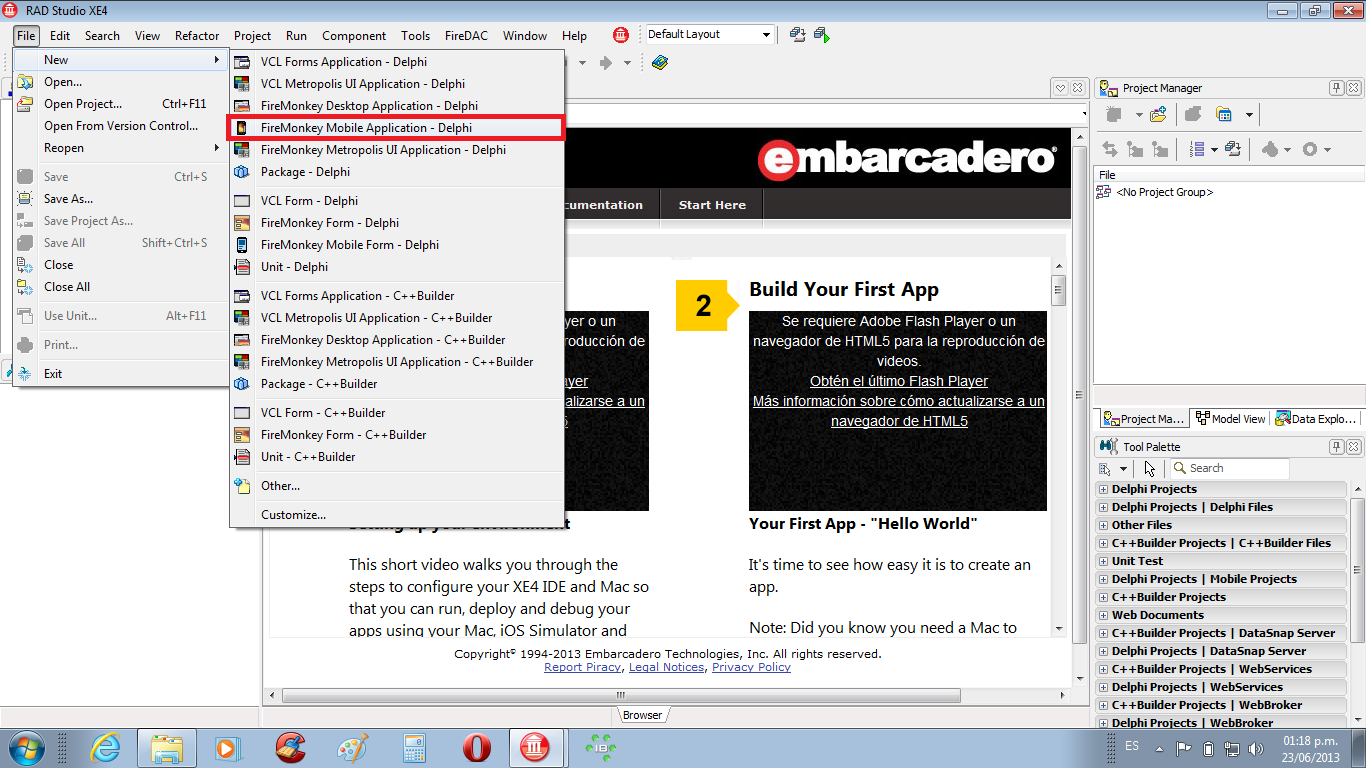
Lo primero que vamos a hacer es crear una aplicación Delphi para Móvil con Firemonkey como se muestra en la siguiente imagen:

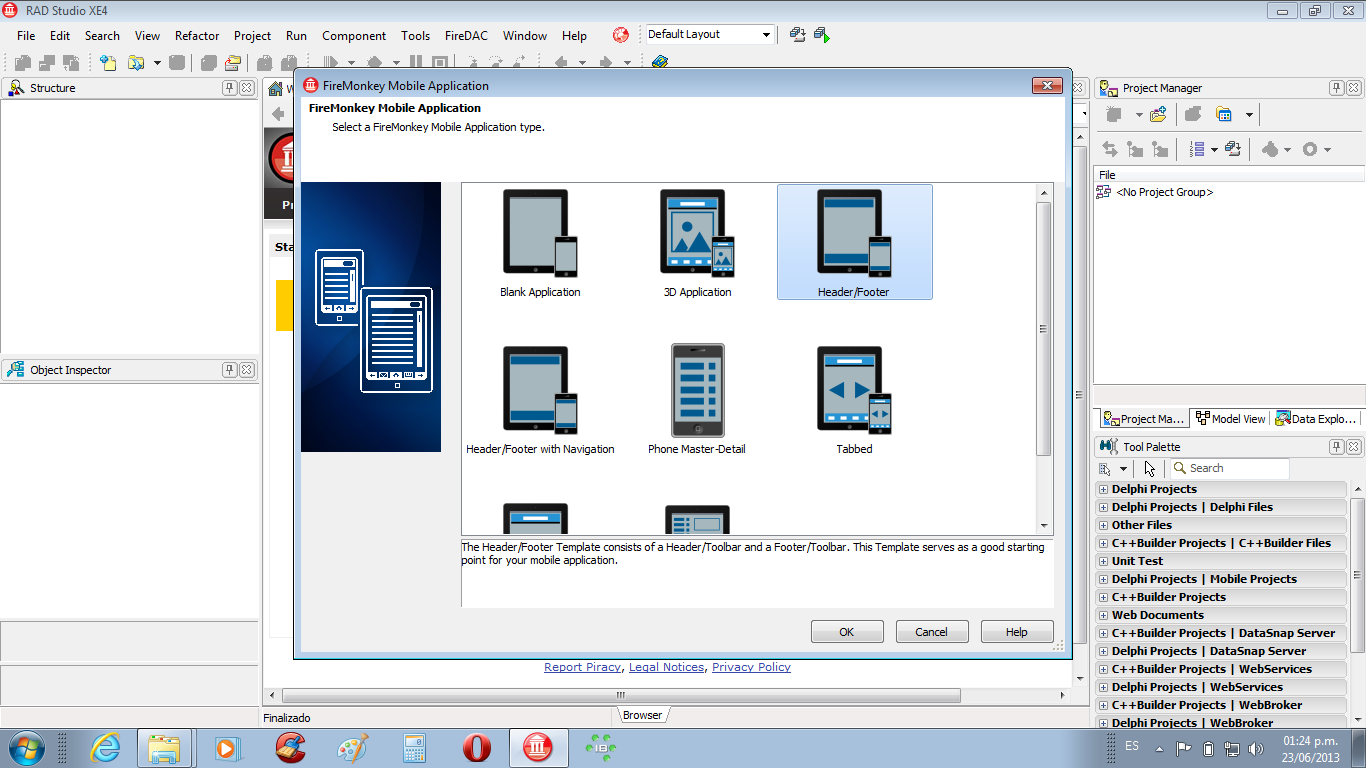
Acto seguido, Delphi nos muestra una ventana con diferentes  plantillas de aplicaciones móviles con FireMonkey, donde elegiremos para efectos de éste ejercicio, la plantilla que contiene encabezado y pié de página.

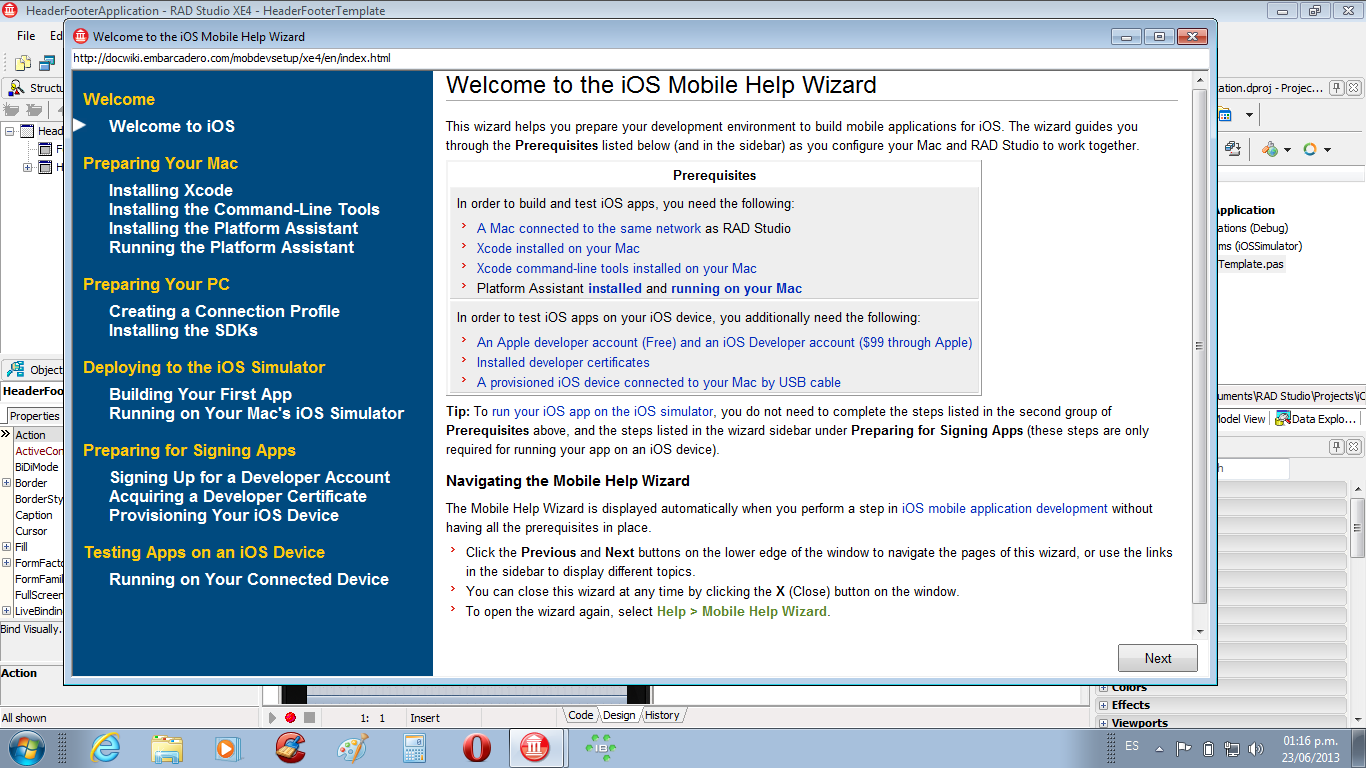
Posteriormente y antes de comenzar a desarrollar nuestra aplicación,  Delphi nos muestra un experto que  nos ayudará a configurar el ambiente de desarrollo para la construcción de aplicaciones móviles para iOS, es decir, como configurar la MAC y RAD Studio para trabajar en conjunto.

Pueden seguir éste excelente artículo de mi buen amigo Germán Estévez (Neftalí) para configurar el entorno de trabajo iOS.

Minimizamos o cerramos el experto y tendremos ya nuestra forma lista para comenzar a escribir nuestra primera aplicación móvil para iOS.

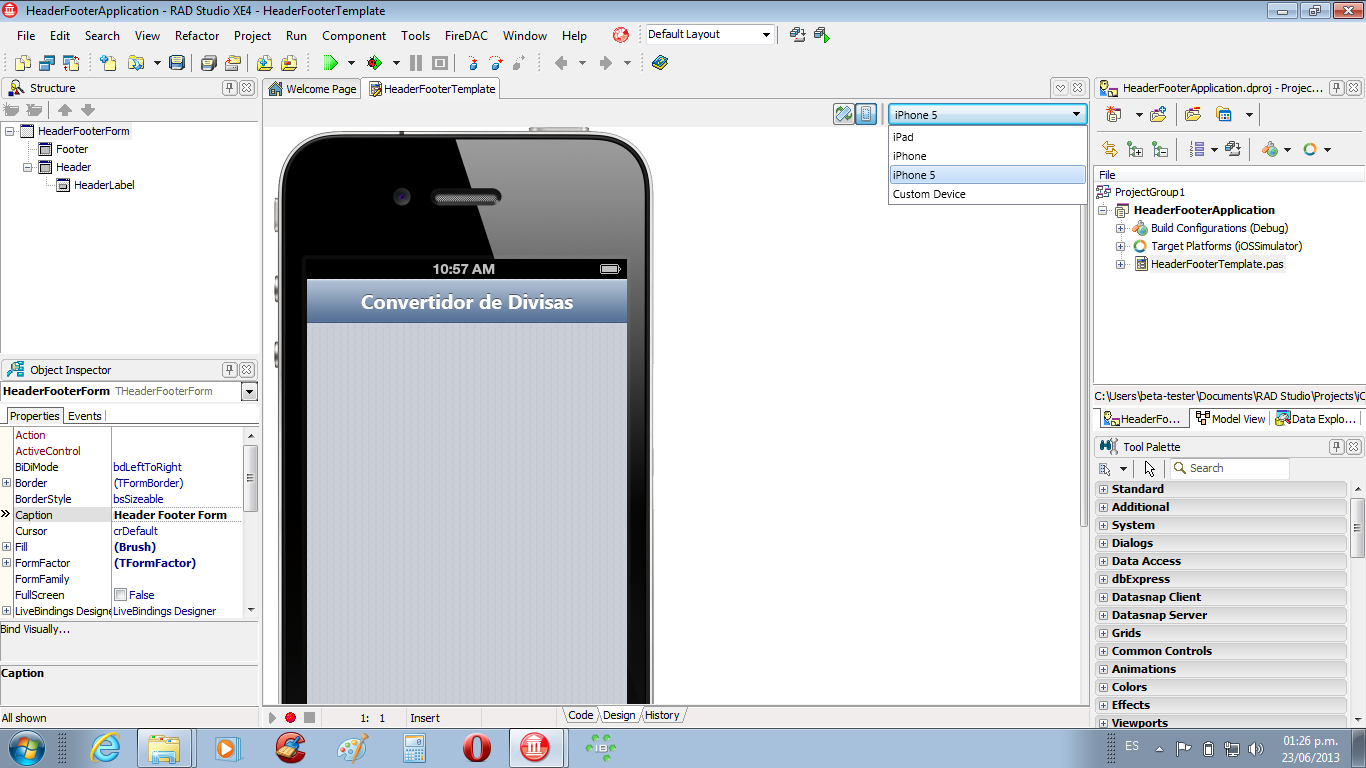
Comenzamos por elegir el dispositivo para el cual vamos a desarrollar nuestra aplicación móvil. En mi caso elegí el iPhone5.

También colocamos un texto en el encabezado de nuestra forma, éste ejemplo será un conversor de monedas a través del consumo de un Servicio Web creado por el Banco de México, el cual nos proporciona el tipo de cambio de algunas monedas.

Ahora necesitamos decidir que objetos vamos a colocar en nuestra forma, en mi caso decidí colocar los siguientes:

  • 1 TListBox
  • 7 TListBoxItem’s
  • 2 TListBoxGroupHeader’s
  • 5 TLabel’s
  • 2 TEdit’s

También conseguí 6 banderas de los países que vamos (en éste ejemplo) a disponer de paridad cambiaria contra el peso mexicano.

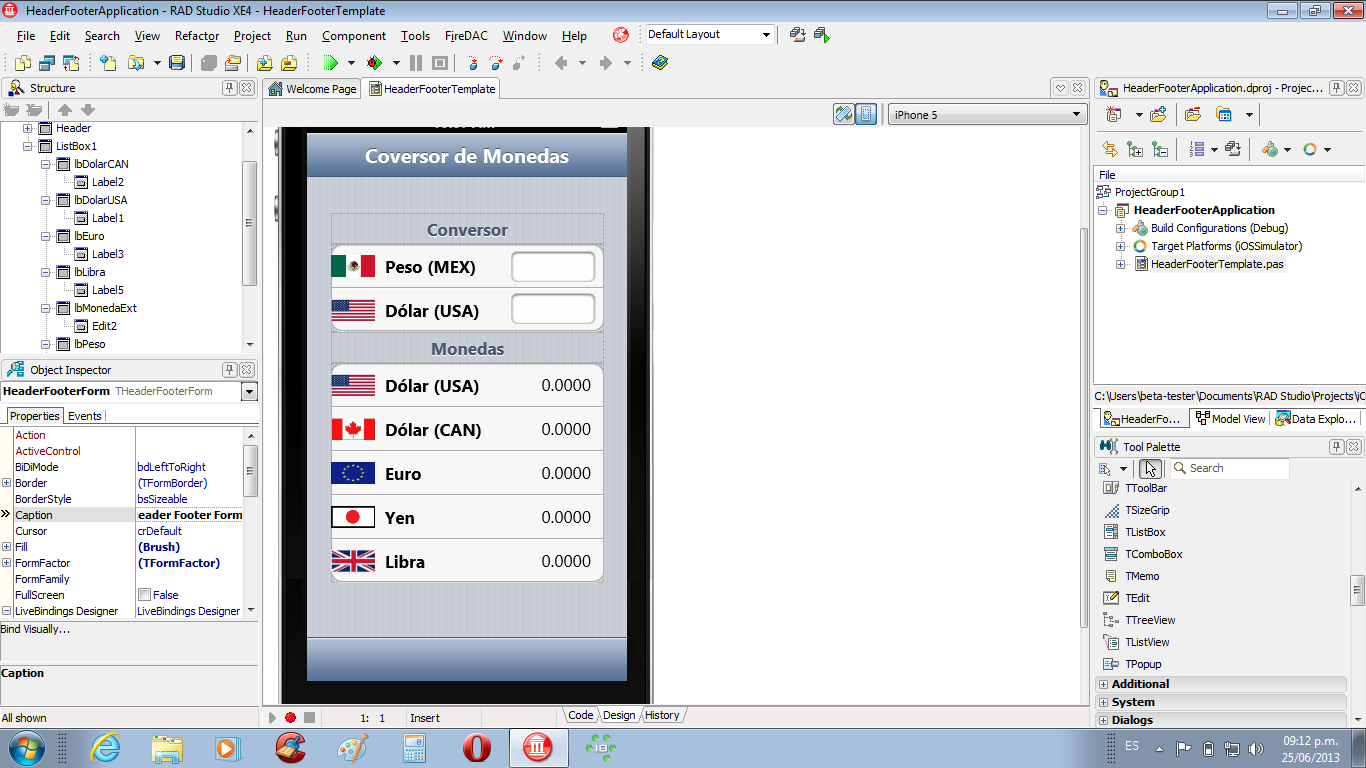
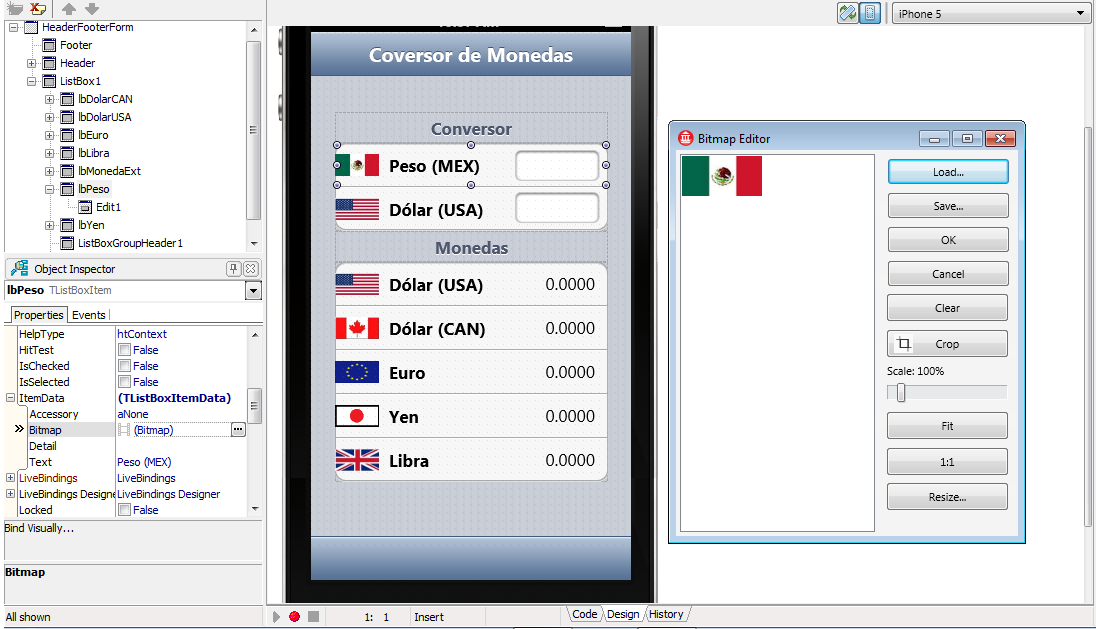
Después de agregar los objetos y acomodarlos según me pareció adecuado, nos ha quedado como se muestra en la imagen.

  El primer paso es agregar el TListBox a nuestra forma y configuramos las siguientes propiedades:

  • GroupingKind = gsGrouped
  • StyleLookup = transparentlistboxstyle

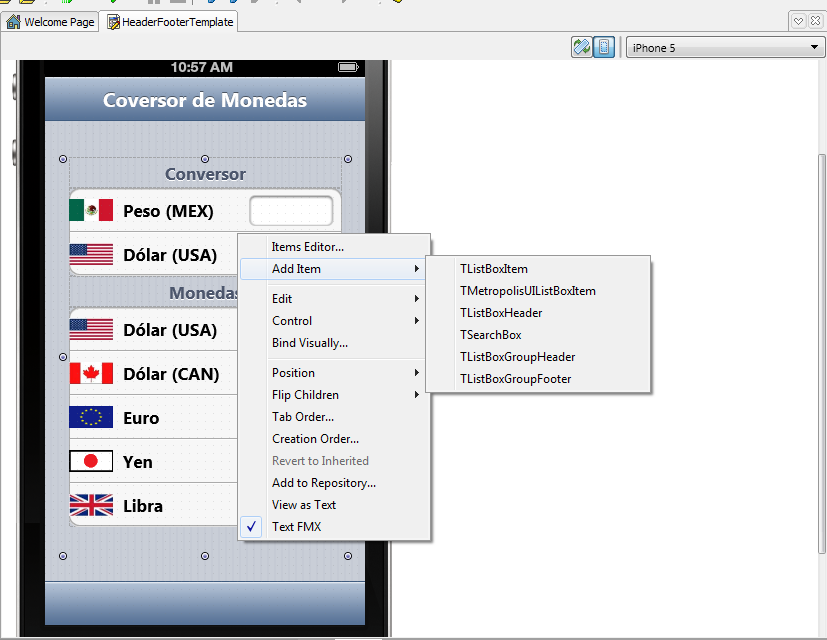
Damos clic derecho del mouse en el ListBox donde nos mostrará un menú emergente donde seleccionaremos la opción AddItem y agregamos:

  • 7 TListBoxItem’s
  • 2 TListBoxGroupHeader’s

Continuamos agregando imágenes a los TListBoxItem; en éste ejemplo utilizaremos banderas de cada país del cual se tiene paridad cambiaria con el Peso mexicano, damos clic en la propiedad ItemData del TListBoxItem, damos clic en la propiedad BitMap y nos mostrará una ventana donde podrémos seleccionar la imagen que deseamos. También editamos el texto que se va a mostrar en la propiedad Text.

Adicionalmente colocamos los 2 TEdit y las 5 TLabel como se muestra en la imagen siguiente:

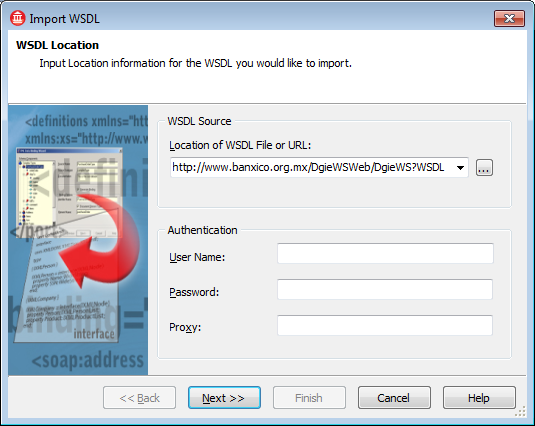
El siguiente paso es  generar nuestra clase que consumirá el Servicio Web del Banco de México y que nos proporcionará las paridades o tipos de cambio de las monedas que vamos a utilizar en nuestra aplicación, el WSDL de éste servicio web es el siguiente:

http://www.banxico.org.mx/DgieWSWeb/DgieWS?WSDL

Vamos a utilizar la forma tradicional de importar el WSDL a nuestra aplicación con el importador de WSDL como se muestra a continuación:

Éste importador genera el código necesario para poder consumir el servicioWeb y ya sólo nos resta escribir el código para que nuestra aplicación se conecte y nos muestre las paridades para cada una de las monedas seleccionadas y usarlas para convertir la cantidad de la moneda extranjera al peso mexicano. Por supuesto, ustedes pueden utilizar otro proveedor de paridades para ajustarlo a su moneda.   Ya tenemos todo para comenzar a escribir nuestro código.

Y como todo lo nuevo, hay algunos detalles que hay que tomar en cuenta a la hora de escribir nuestro código,

por ejemplo:

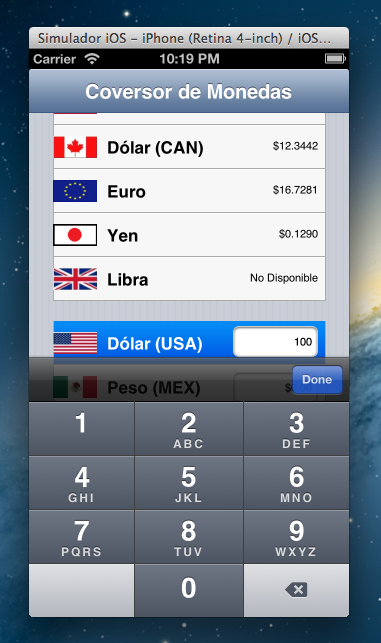
¿Cómo hacer que nuestra aplicación se ajuste en la pantalla para que no se encime en los contoles donde vamos a capturar el monto a convertir?.

La solución la encontré en uno de los ejemplos que vienen con delphi y se llama «ScrollableForm» el cual se encuentra en el directorio «RAD Studio\11.0\Samples\FireMonkeyMobile».

Se requirió de agregar dos componentes más, un TVertScrollBox y un TLayout para poder ajustar la pantalla cuando se intenta escribir en los controles sin que interfiriera el teclado numérico.


{******************************************************************************}
{  código para ajustar los objetos cuando se muestra el teclado en la pantalla }
{******************************************************************************}

procedure THeaderFooterForm.RestorePosition;
begin
  VertScrollBox1.ViewportPosition := PointF(VertScrollBox1.ViewportPosition.X, 0);
  Layout1.Align := TAlignLayout.alClient;
  VertScrollBox1.RealignContent;
end;

procedure THeaderFooterForm.UpdateKBBounds;
var
  LFocused : TControl;
  LFocusRect: TRectF;
begin
  FNeedOffset := False;
  if Assigned(Focused) then
  begin
    LFocused := TControl(Focused.GetObject);
    LFocusRect := LFocused.AbsoluteRect;
    LFocusRect.Offset(VertScrollBox1.ViewportPosition);
    if (LFocusRect.IntersectsWith(TRectF.Create(FKBBounds))) and
       (LFocusRect.Bottom > FKBBounds.Top) then
    begin
      FNeedOffset := True;
      Layout1.Align := TAlignLayout.alHorizontal;
      VertScrollBox1.RealignContent;
      Application.ProcessMessages;
      VertScrollBox1.ViewportPosition :=
        PointF(VertScrollBox1.ViewportPosition.X,
               LFocusRect.Bottom - FKBBounds.Top);
    end;
  end;
  if not FNeedOffset then
    RestorePosition;
end;

procedure THeaderFooterForm.FormCreate(Sender: TObject);
begin
  VertScrollBox1.OnCalcContentBounds := CalcContentBoundsProc;
end;

procedure THeaderFooterForm.FormVirtualKeyboardHidden(Sender: TObject;
  KeyboardVisible: Boolean; const Bounds: TRect);
begin
  FKBBounds.Create(0, 0, 0, 0);
  FNeedOffset := False;
  RestorePosition;
end;

procedure THeaderFooterForm.FormVirtualKeyboardShown(Sender: TObject;
  KeyboardVisible: Boolean; const Bounds: TRect);
begin
  FKBBounds := TRectF.Create(Bounds);
  FKBBounds.TopLeft := ScreenToClient(FKBBounds.TopLeft);
  FKBBounds.BottomRight := ScreenToClient(FKBBounds.BottomRight);
  UpdateKBBounds;
end;

procedure THeaderFooterForm.CalcContentBoundsProc(Sender: TObject;
  var ContentBounds: TRectF);
begin
  if FNeedOffset and (FKBBounds.Top > 0) then
  begin
    ContentBounds.Bottom := Max(ContentBounds.Bottom,
                                2 * ClientHeight - FKBBounds.Top);
  end;
end;
{******************************************************************************}

Scroll Vertical para reajustar la pantalla

Otro detalle era pasar el monto, la bandera y el texto de cada moneda, lo cual fué algo simple de resolver pasando las propiedades al seleccionar la moneda deseada hacia el objeto destino.

 
procedure THeaderFooterForm.lbDolarUSAClick(Sender: TObject); 
begin 
  TC := StringReplace(label1.Text,'

Escribimos el código necesario en el evento OnExit del Edit donde capturamos la cantidad a convertir para que nos muestre el valor en peso de acuerdo a la moneda seleccionada.

 
procedure THeaderFooterForm.Edit2Exit(Sender: TObject);
begin
  valorME := StringReplace(edit2.Text,'

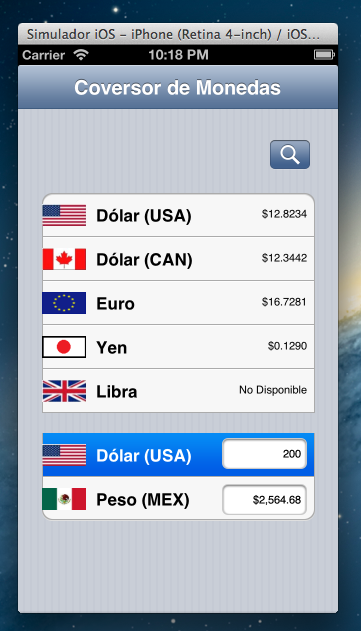
Compilamos y Delphi XE4 hace su trabajo generando todo lo necesario para que nuestra aplicación sea ejecutada en el simulador.

Convertimos dólares a pesos

Convertimos Euros a pesos

Con ésto hemos terminado el primer artículo de una serie que intentará demostrar que se puede desarrollar 4 aplicaciones diferentes utilizando los mismo componentes y el mismo código, espero no defraudarlos 🙂

Los otros tres artículos son:

Happy coding!!!!

Descargas


Si lo deseas puedes descargar el código fuente de ésta entrada, espero sea de utilidad.

Ésta entrada y el código fuente son libres para su uso y publicación, lo único que te pido, si te parece justo, es mencionar la fuente de donde se obtuvo.


Probando Delphi for iOS

Logo Delphi MVP

Como algunos saben, estoy muy involucrado en la creación y consumo de servicios web y desde hace tiempo había querido desarrollar un cliente que consumiera un servcio web desde dispositivos móviles tal y como lo hago en las aplicaciones de escritorio y puedo asegurarles que Delphi for iOS es inigualable, estoy muy entusiasmado por la rapidéz, facilidad y poderío al hacerlo con mi herramienta preferida.

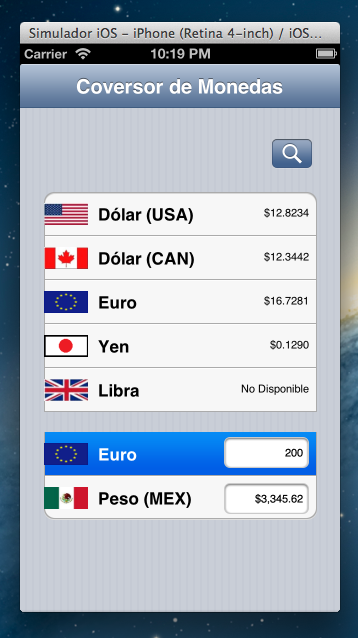
Pues bien, he desarrollado un pequeño cliente para consumir un servicio web que nos proporciona el tipo de cambio de algunas monedas (USD Dólar, Dólar Canadiense, Euro, Yen y Libra Esterlina) con relación al peso mexicano y con ello poder hacer la conversión ya sea de pesos mexicanos a monedas extranjeras o al contrario.

El desarrollo de ésta app fué muy simple.

  • Importamos el wsdl de servicio web, en éste caso del Banco de México (http://www.banxico.org.mx/DgieWSWeb/DgieWS?WSDL)
  • Colocamos los componentes visuales necesarios.
  • Consumimos el método «tiposDeCambioBanxicoRequest» del servicio Web para mostrar los diferentes valores en pesos de las monedas extranjeras.
  • Escribimos las operaciones básicas para realizar la conversión de divisas.
  • Compilamos y ejecutamos la App en el simulador de iPhone instalado en mi MacBook Air.


vcl

La App funciona muy bien en el simulador de iPhone, se puede seleccionar la moneda que se deseé y se puede ingresar la cantidad que quieres convertir ya sea en pesos o en la moneda extranjera seleccionada. Como un pequeño detalle, la bandera de la moneda extranjera cambia de acuerdo a la moneda seleccionada en la parte superior.

iOS

Como ven es una App muy básica, pero las opciones son inmensas, por supuesto que no estoy descubriendo el hilo negro, ya hay muchas aplicaciones de éste tipo para dispositivos móviles, sin embargo, como prueba inicial, puedo asegurar que Delphi for iOS no me decepcionó, al contrario, me ha despertado un interés muy fuerte y sólo estoy en espera de que sea liberado.

Por hoy es todo, espero que ésta App les haya sido interesante e ilustrativa como lo fué para mi. Seguiremos probando Delphi for iOS, aún hay muchas cosas que quiero ver y el tiempo es poco 🙂

Hasta la próxima.

Importante: Considere que todo lo que se expresa en ésta publicación es acerca de un producto Beta por lo que los detalles finales pueden llegar a cambiar en el lanzamiento oficial.

Los únicos medios oficiales acerca de éste producto se encuentran en el sitio de embarcadero, puede acceder a los detalles en los siguientes enlaces :

Develop iOS applications with Delphi y en su mapa de ruta.

Ésta entrada sólo intenta mostrar de forma simple y sin entrar en detalles técnicos las facilidades que nos podría proporcionar el nuevo Delphi for iOS

Delphi para iOS. Vista previa.


Logo Delphi MVP

Hola amigos, en ésta entrada hablaremos un poco acerca de la vista previa de Delphi para iOS y que nos ha sido mostrada a través del webinar de ayer 27 de Febrero de 2013.

Personalmente estoy muy ansioso de contar con éste tipo de soluciones, tanto para iOS como para Android. En éste webinar se ha mostrado el desarrollo de aplicaciones para iOS y se comenta que para el 3er cuarto de 2013 se tendrá la plataforma para Android.


Una de las cosas que me parecieron relevantes y por demás interesantes son los cambios que se han hecho al compilador y que muestro en la siguiente imagen:


cambio_Comp


También se han agregado algunos componentes nuevos

New_Comp

La presentación me gustó y una de las cosas que se deben aclarar para el desarrollo de aplicaciones iOS es que se necesita una MAC, y no es un requerimiento de Delphi, es una regla de la compañia de la manzana para poder generar dichas aplicaciones.

Yo ya veo maduro el producto y casi listo para ser lanzado al mercado, lo que falta, y se que es el siguiente paso, es generar aplicaciones para Android (asunto del cual estoy realmente ansioso de probar).

Bien por la vista previa, gracias Diego, gracias Fernando y gracias Allison.


Nos vemos en la siguiente entrada.