En este Episodio vamos a crear nuestra Aplicación Cliente la cual enviará las peticiones http GET a nuestro Servidor Datasnap para obtener información de los métodos Usuario y Habitaciones.
Escribiremos el código necesario para procesar los dos tipos de RESPONSE que vimos en el Episodio 2.2 y mostraré las diferencias de serializar los objetos JSONObject y FDJSONDataSets. Esto lo haremos en dos aplicaciones independientes que nos servirán de prueba para después implementar el código realizado en la Aplicación Cliente principal.
***En el siguiente video vamos a consumir los métodos Usuario() y Habitaciones() que nos regresarán la clase TJSONObject.
***En el siguiente video vamos a consumir los métodos getUsuario() y getHabitaciones() que nos regresarán la clase TFDJSONDataSets.
Ya vimos como enviar las peticiones GET y consumir los métodos de nuestro Servidor DataSnap y la implementación de los métodos en la Aplicación Cliente se harán con aquellos que nos regresan la clase TJSONObject ya que nos permitirá desarrollar clientes desde cualquier herramienta de programación y no solo desde RAD Studio, sin embargo ustedes podrán decidir cual será su favorito.
Dicho lo anterior, todas las peticiones GET, PUT y POST que se agreguen a partir ahora se escribirán con ResponseTJSONObject y solo haremos un método para las peticiones PUT y POST como ejemplo ilustrativo de la clase TFDJSONDataSets los cuales se consumirá en una pequeña aplicación por separado, los demás métodos se consumirán directamente en nuestra Aplicación Cliente.
***En el siguiente video vamos a implementar los métodos vistos anteriormente en nuestra Aplicación Cliente y se compilará para el Escritorio de Windows (Win10) y para el Escritorio de Linux (Ubuntu).
Con esto terminamos el Episodio 3. En el siguiente Episodio veremos como generar una app Android a partir de nuestra Aplicación Cliente Base.
***Mientras tanto los invito a iniciar sus pruebas con peticiones GET y consumir sus métodos con la opción que mas les interese.
En éste Episodio vamos a escribir un par de métodos para poder pasar a la siguiente etapa que es la construcción de las Aplicaciones Cliente y de esa forma avanzar con el proyecto.
Posteriormente cada método que se agregue en el Servidor, se hará la el proceso para el llamado del mismo desde la Aplicación Cliente para avanzar de forma paralela.
Primero vamos a rediseñar el método ValidaUsuario() ya que requerimos que además de validar que el usuario existe es necesario obtener la información del usuario que inició sesión en el sistema y mostrarla en la ventana principal.
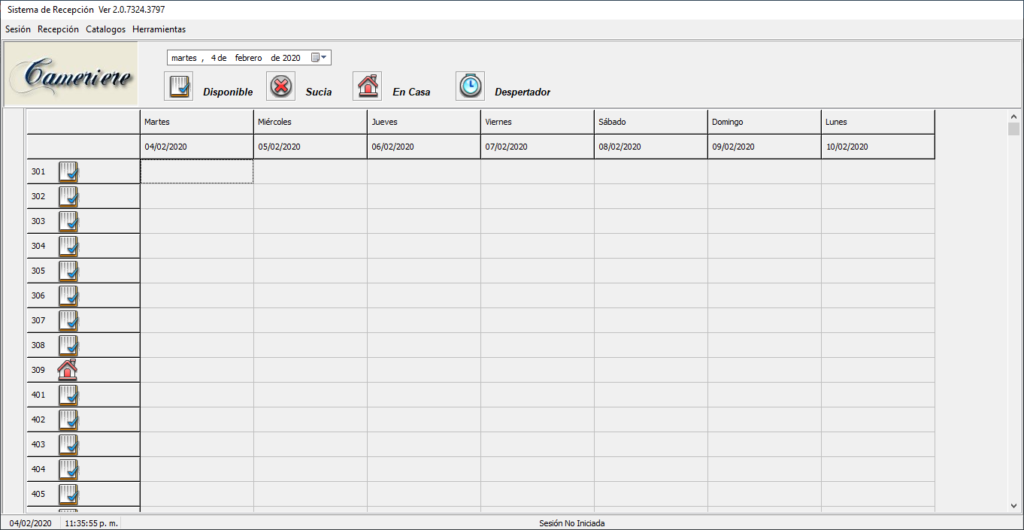
Posteriormente vamos a crear el método Habitaciones() el cual nos regresará la información de las habitaciones para generar lo que en hotelería se le conoce como Rack de Habitaciones.
Un Rack permite visualizar de forma inmediata el estado de las habitaciones (Disponible, Ocupada, Limpia, Sucia, etc.) en una relación Habitación / Día, la siguiente imagen nos muestra un ejemplo de éste visor .
Vamos a mostrar dos formas diferentes de regresar objetos JSON para que ustedes decidan cual se adapta a sus necesidades. Para realizar esto se van a utilizar las siguientes clases:
TJSONObject
Con esta clase se creará el mapeo JSON del DataSet para que puedan escribir Aplicaciones Cliente con cualquier herramienta y poder serializar el contenido con formato JSON y extraer la información contenida.
TFDJSONDataSets
Con esta clase se creará el mapeo JSON del DataSet en formato «mime encoded binary content» por lo que solo será útil cuando se use RAD Studio en ambos extremos es decir tanto en el Servidor como en el Cliente.
***En el siguiente video vamos a crear los métodos con el objeto TJSONObject.
***En el siguiente video vamos a crear los métodos con el objeto TFDJSONDataSets
Con esto terminamos el Episodio 2 el cual hice en dos partes para separar el motor y los métodos que serán consumidos.
En el siguiente Episodio comenzaremos a diseñar nuestra aplicación de Escritorio para las plataformas Windows y Linux.
***Mientras tanto los invito a experimentar con la creación de métodos utilizando los dos enfoques TJSONObject y TFDJSONDataSets .
En el segundo Embarcadero Dev Lounge Latinoamérica al cual fui invitado hablamos acerca de porqué desarrollar para Linux, los pros y los contras de aprovechar dicha plataforma y algunas estadísticas acerca de segmento de mercado ocupado tanto por la versión Servidor como de la versión Escritorio y me recordó que en el CodeRage XII presenté la experiencia que obtuve al desarrollar una aplicación multiplataforma.
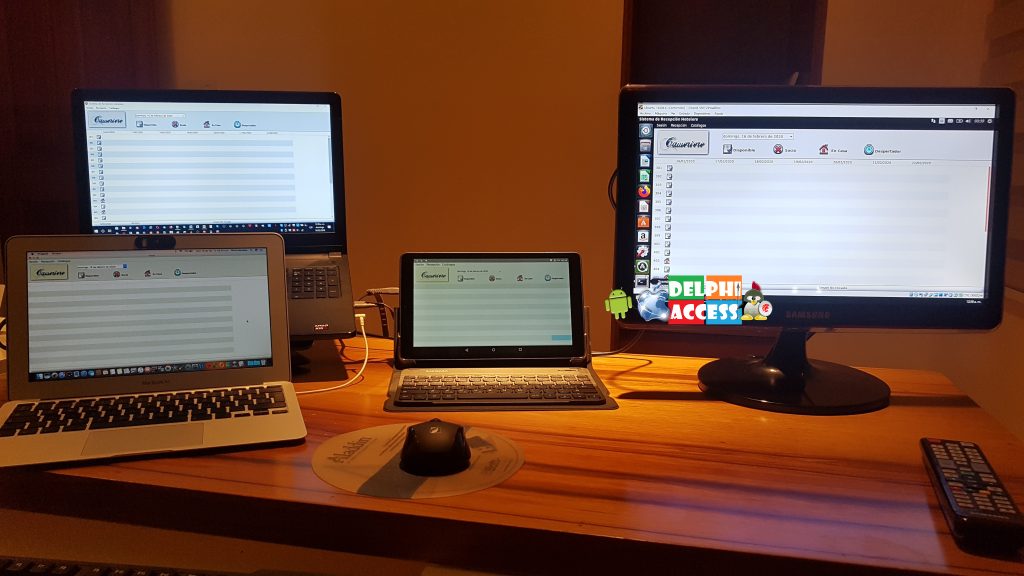
En dicha presentación mostré un ejercicio que intentaba transportar una aplicación de escritorio VCL a Linux utilizando el nuevo FMXLinux y por supuesto quise hacerlo también a las diversas plataformas que tenía a la mano, es decir, una Laptop con Windows, una Tableta con Android, una Laptop con OSX (Air Pro) y una Máquina Virtual con Linux (Ubuntu).
El resultado de ese primer intento es la siguiente imagen:
Dicha imagen muestra visualmente que se puede crear la misma aplicación para las diversas plataformas, sin embargo, aún no estaba de todo lista ya que por falta de tiempo en ese momento, agregué accesibilidad de Base de Datos solo a la aplicación Linux y a las demás plataformas solo interfaz gráfica, es decir, sin acceso a Base de Datos.
Y bueno, como ya estarán enterados, próximamente se lanzará al mercado el nuevo Delphi 11, por lo que aprovecharé este lanzamiento para continuar con mi proyecto multiplataforma el cual intenta mostrar que podemos desarrollar un Proyecto Multiplataforma con nuestra querida herramienta de trabajo.
Así que para iniciar esta aventura comenzaré por plasmar la idea de lo que quiero desarrollar.
Espero que el poco tiempo libre que me queda en el día a día me permita avanzar a un buen ritmo y sobre todo aprendiendo algo nuevo cada día.
Idea de concepto
Desarrollar un API que corra en un servidor (Windows/Linux) que permita acceder a él desde cualquier aplicación cliente ya sea desarrollada con Delphi o con cualquier otro lenguaje.
Alcance del proyecto
Gestionar la operación básica de un hotel desde el registro del huésped (CheckIn), el uso de las instalaciones (Consumos) hasta la salida del Hotel (CheckOut).
Etapas
Las etapas iniciales de éste proyecto contemplan las siguientes tareas:
Creación de la Base de Datos (Firebird/PostgreSQL/Interbase/MySQL – La que se quiera utilizar). ***Ver el Episodio 1***
Creación de un cliente Web (Herramienta por definir).
Nota: Como en la vida real, dichas etapas podrán sufrir cambios de acuerdo a las necesidades y/o nuevas ideas que surjan durante el desarrollo de cada una de ellas ya sea propias o de ustedes que me acompañaran en este viaje.
Recién he actualizado mi RAD Studio 10.4.1 y en esta ocasión la instalación fue «disparada» desde el Administrador de Descargas GetIt si cuentas con suscripción de actualización.
Y como es costumbre vamos a mostrar el paso a paso de la instalación de mi flamante RAD Studio 10.4.2
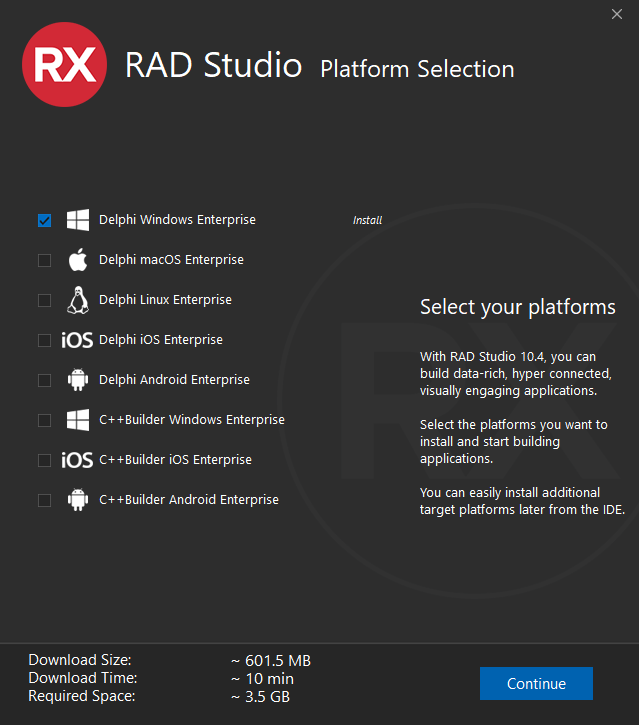
Iniciamos seleccionando las plataformas que se desean incluir en nuestro RAD, solo voy a seleccionar la plataforma Delphi Windows Enterprise y posteriormente vamos a instalar las demás plataformas en una serie de entradas independientes.
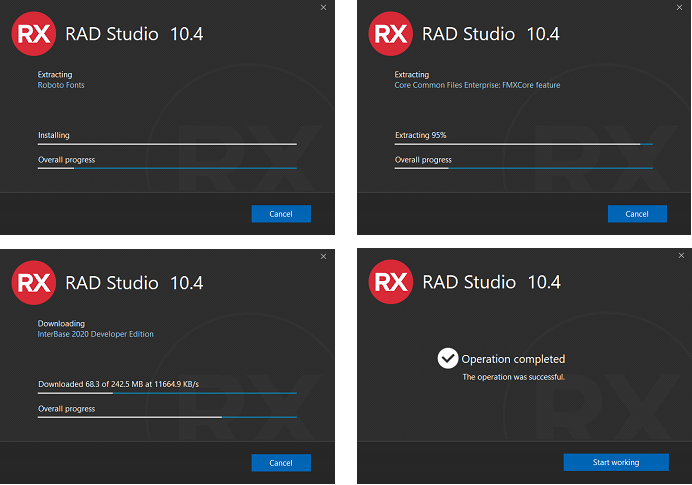
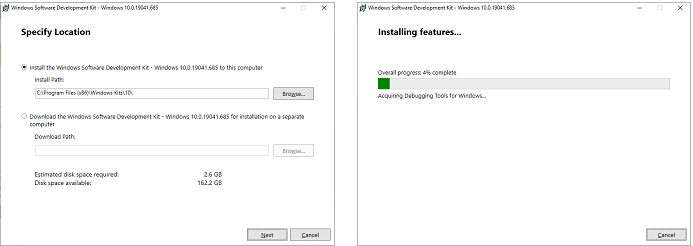
A manera de collage muestro imágenes del progreso de la instalación.
Durante la instalación nos pregunta si deseamos instalar el Kit de Desarrollo de Software para Windows (Windows SDK).
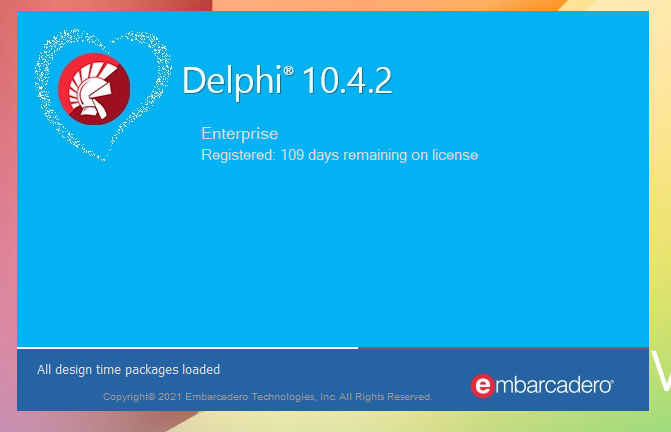
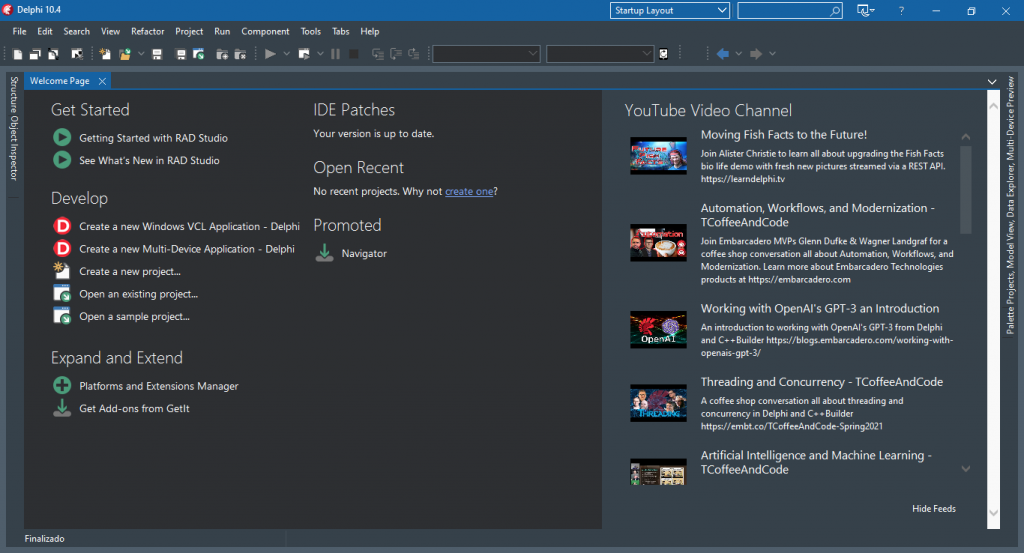
Una vez que la instalación a finalizado, se inicia nuestro flamante Delphi 10.4.2
Nota: La licencia que me otorga Embarcadero por ser miembro del programa MVP es renovada cada año y aún me quedan 109 días. Tenemos tiempo para hacer varias entradas 🙂
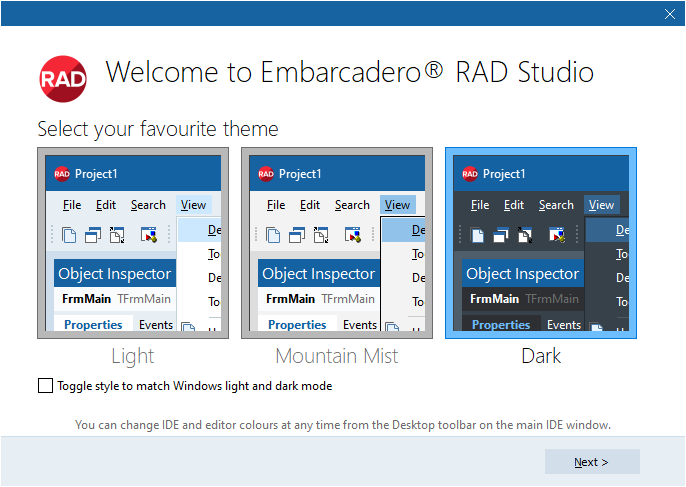
La primera vez que se inicia la versión instalada nos permite seleccionar el tema que mas nos guste.
He seleccionado el tema Dark y finalmente ya tenemos nuestro RAD en funcionamiento.
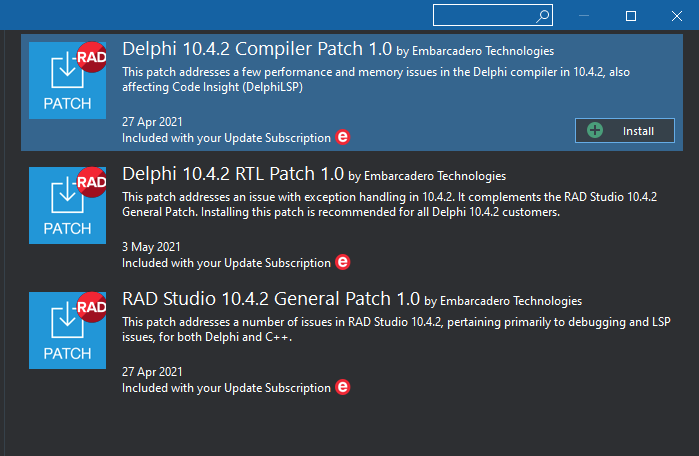
Esta versión cuenta con 3 parches los cuales por supuesto he instalado antes de comenzar a escribir código.
Ya tenemos nuestra nueva versión lista y esperando poner manos a la obra. En las próximas entradas instalaremos las demás plataformas,
Hola amigos, en esta ocasión toca hablar del nuevo y esperado Delphi para Linux Desktop y que le han llamado FMXLinux . Comenzaremos por dar su definición y los pasos a seguir para la configuración del ambiente de desarrollo, terminando con la ejecución de un ejemplo simple, si lo adivinaron…. el típico «Hola Mundo». 🙂
Ésta implementación Linux para Firemonkey es un complemento adicional que se instala en las ediciones Enterprise y Architect de Delphi y RAD Studio. Está disponible para clientes Delphi y RAD Studio Enterprise que cuentan con la Suscripción de actualización y la podrán descargar a través del GetIt Package Manager.
– Permite crear aplicaciones GUI para Linux, extendiendo el framework de plataforma cruzada FireMonkey de Delphi.
– FMXLinux expande el soporte de Delphi a las distribuciones populares de Linux.
– Incluye varios estilos de interfaz de usuario listos para usar.
– Muchos de los componentes de FMX, como grids, widgets, etc. funcionan perfectamente en clientes Linux.
– Tiene soporte de WebKitGTK para ejecutar una aplicación FMXLinux como una aplicación web HTML5 en el navegador.
Pre-Requisitos
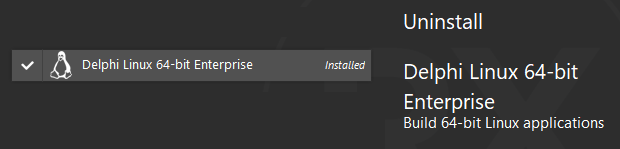
Antes de instalar FMXLinux, es necesario tener instalado el soporte de la plataforma Linux para Delphi. Podemos verificar si tenemos instalado Delphi Linux 64-Bits desde el menú Tools > Manage Platforms como se muestra en la siguiente imagen:
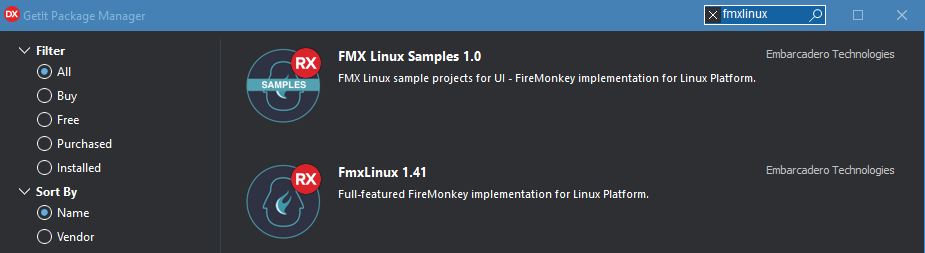
Una vez que nos aseguramos que tenemos instalada la plataforma Linux, ya podemos descargar e instalar el complemento FMXLinux, para ello vamos al menú Tools > GetIt Package Manager, buscamos por «fmxlinux» y nos mostrará dos descargas, el complemento y ejemplos.
Instalamos el complemento y si lo deseamos descargamos los ejemplos para probar el funcionamiento, Al final del proceso se reiniciará el IDE.
Por supuesto necesitamos una maquina linux para poder correr nuestros programas; en mi caso instalé Ubuntu Desktop 16.04.6
Se preguntarán porque una versión antigua… Bueno, les diré que antes de instalar ésta versión de Ubuntu, instalé dos versiones mas actuales.
– Ubuntu 18.04.2 LTS – Ubuntu 19.04
Sin embargo, no pude configurar el SDK de ubuntu para que funcionara con éstas versiones de Ubuntu Desktop, al final tuve que instalar la versión que mencioné y el SDK se instaló sin problemas, debido a mi desconocimiento de Linux perdí 3 noches intentando instakar el SDK sin éxito hasta que en un último intento funcionó con Ubuntu 16.04.6.
PD: Recien me he enterado que mi buen amigo Germán Estévez (Neftalí) tiene instalada la versión 18.04 y funciona correctamente.
Lo dicho, tengo que estudiar Linux 🙂
Instalar Linux SDK
Para instalar el SDK de Linux se requiere de instalar un repositorio, abrimos una terminal y escribiremos las siguientes instrucciones:
sudo add-apt-repository ppa:ubuntu-sdk-team/ppa
sudo apt install ubuntu-sdk
Instalar «Platform Assistant» ( PAServer ) en Linux
Necesitamos instalar «Platform Assistant» en Linux para construir e implementar aplicaciones de Linux. PAServer le permite usar el Administrador de implementación, importar el SDK de Linux y realizar una depuración remota en un sistema Linux, tal y como se hace con Android, iOS, OSX, etc.
Para instalar PAServer en Linux siga estos pasos:
– Copie el archivo LinuxPAServer20.0.tar.gz a un directorio local de la máquina Linux.
– Abra una Terminal.
– Vaya al directorio donde se localiza el archivo LinuxPAServer20.0.tar.gz.
– Descompacte el archivo LinuxPAServer20.0.tar.gz con el siguiente comando tar –xvf LinuxPAServer20.0.tar.gz.
– Se creará el subdirectorio PAServer-20.0. Y aquí encontrará los binarios de la «Platform Assistant».
Instalar dependencias en Linux
Para usar características gráficas en su aplicación de servidor, es necesario instalar algunas dependencias. No se requiere instalar todo el sistema X11 en la maquina. Para instalar dependencias en Ubuntu/Debian, abra una Terminal y escriba lo siguiente:
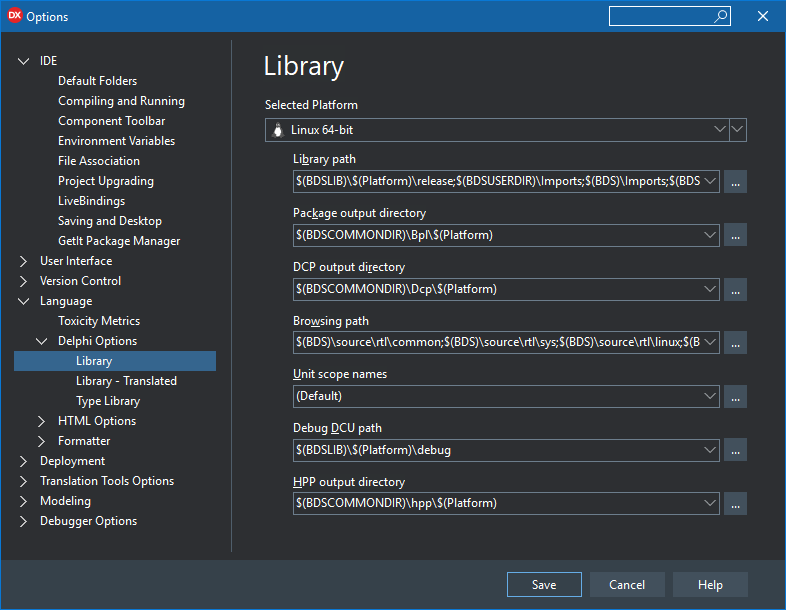
Al instalar FMXLinux a través de GetIt, el sistema registra un «DLL Expert» que agrega el menú contextual la opción «Agregar plataforma Linux» que se indica a continuación y también agrega la carpeta de la biblioteca del repositorio de catálogo a la Ruta de la biblioteca para la plataforma Linux. Puede verificar esto en Tools > Options > Language > Delphi Options > Library y elegir Linux de 64 bits.
Crear un perfil de conexión
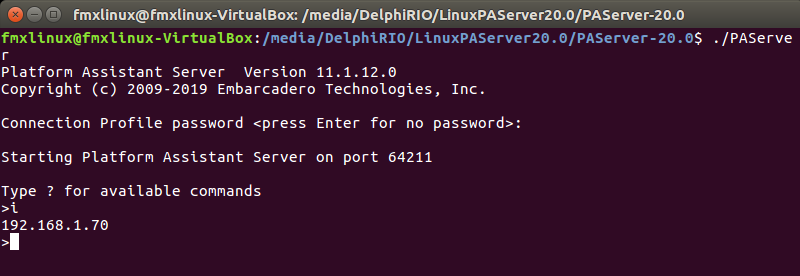
Para crear el perfil de la conexión es necesario que PAServer esté en ejecución en la máquina Linux, para ello abra una terminal y entre al directorio donde se ha descompactado el archivo LinuxPAServer20.0.tar.gz y ejecute el comando ./paserver como se muestra en la imagen siguiente:
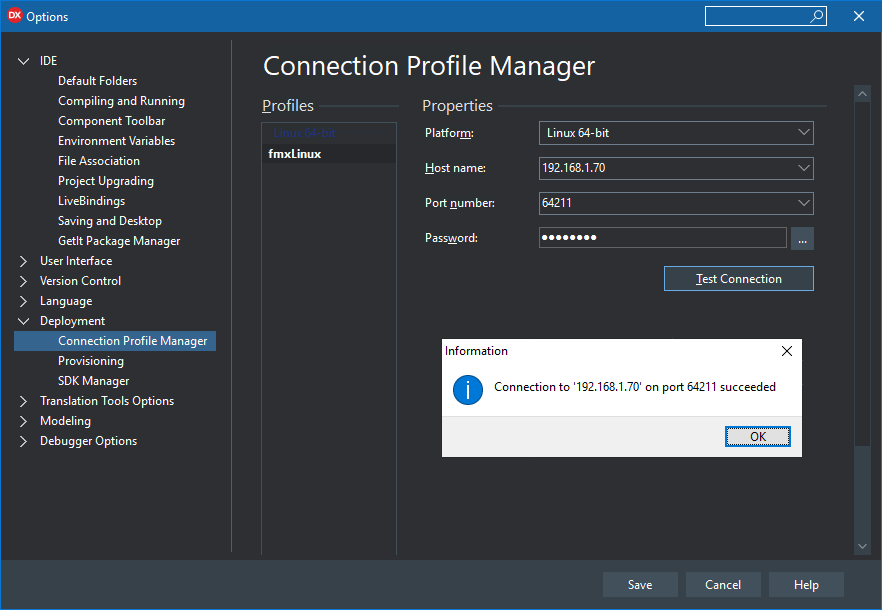
A continuación entramos a Delphi RIO en el menú Tools > Deployment > Connection Profile Manager y presionamos el botón [Add], agregamos la plataforma, la máquina Host, el puerto y la contraseña (si ha solicitado una), una vez que hemos llenado las propiedades de la conexión, probamos que se conecte correctamente presionando el botón [Test Connection] y si todo sale bien presionamos el botón [Save] y salimos.
Ya estamos listos para construir nuestra primer aplicación Linux. Abrimos (File > Open) o creamos un nuevo proyecto Firemonkey (File > New > Multi-Device Application) .
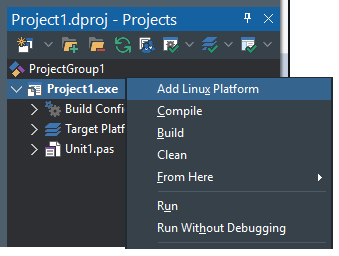
A continuación presionamos el botón derecho del mouse sobre el Proyecto y seleccionamos Add Linux platform.
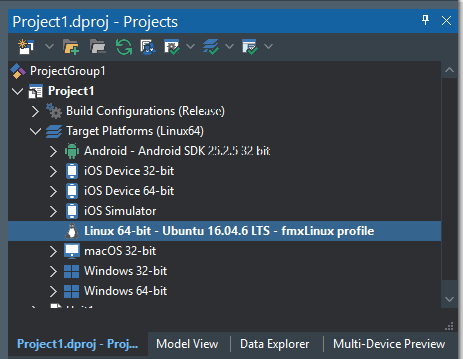
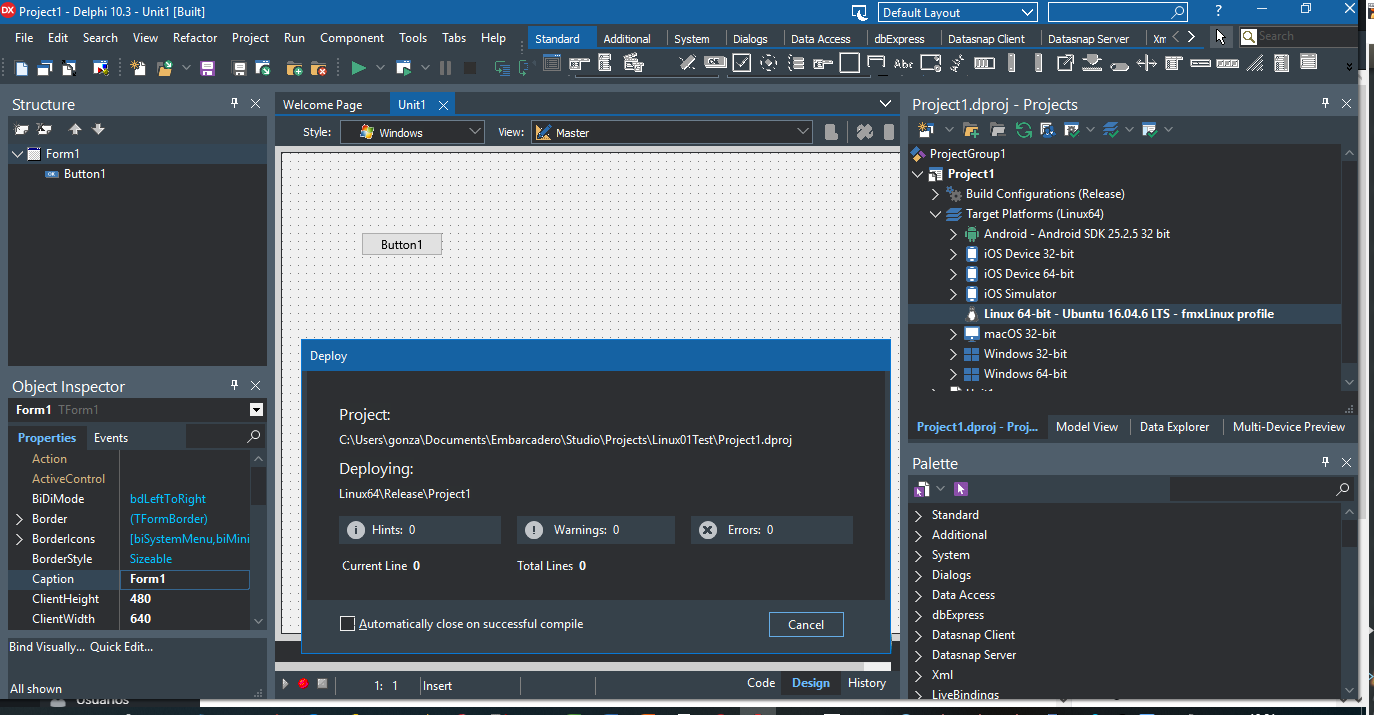
Seleccionamos la plataforma Linux de 64 bits (en mi caso Ubuntu 16.04.6 LTS -fmxLinux profile) e implementar muestras aplicaciones GUI en Linux. Hay que asegurarnos que PAServer se está ejecutando en la máquina Linux de destino.
Atención: Al crear una aplicación FMXLinux, puede aparecer un mensaje de error que dice que System.Devices no es compatible con esta plataforma.
Esto sucede porque las rutas de la biblioteca no están configuradas correctamente y, en lugar de compilarse con el archivo DCU adecuado, el compilador busca la versión original del archivo de código fuente, que no es compatible.
Delphi Linux soporta RedHat Enterprise y las distribuciones Ubuntu que se muestran en la siguiente imagen:
Y bien, ya que hemos terminado de configurar nuestro ambiente Linux Desktop.
Agregamos un botón a la forma de nuestro proyecto y el código respectivo para mostrar el ya famosísimo «Hola Mundo».
Compilamos y ejecutamos y como se esperaba ya podemos ver nuestra aplicación Delphi corriendo en Linux.
Así de fácil y rápido.
Como pueden ver, el funcionamiento es el mismo que ya conocemos para crear aplicaciones multiplataforma así que no tendrán problema para desarrollar aplicaciones Linux.
Además ya existe mucho material en la nube acerca de éste complemento FMXLinux.
El día de hoy vamos a revisar un componente muy interesante llamado MultiView. Éste componente permite la implementación de interfaces gráficas maestro-detalle, es decir, el panel principal (master) contendrá los controles de la aplicación y el panel detalle (detail) muestra la información basada en los controles del panel maestro.
La siguiente pantalla muestra un ejemplo de interfaz maestro-detalle. En el panel principal (izquierda), se introduce una posición geográfica y en el panel de detalles (derecha) podrá ver el mapa Google apropiado.
Siguiendo el tutorial que se encuentra en la docwiki de embarcadero pude desarrollar la app para Android, que bien pudo haber sido para iOS o para Windows, o porque no, hacer una aplicación para todas y cada una de las plataformas, como lo hice con la serie de RAD Studio XE4.
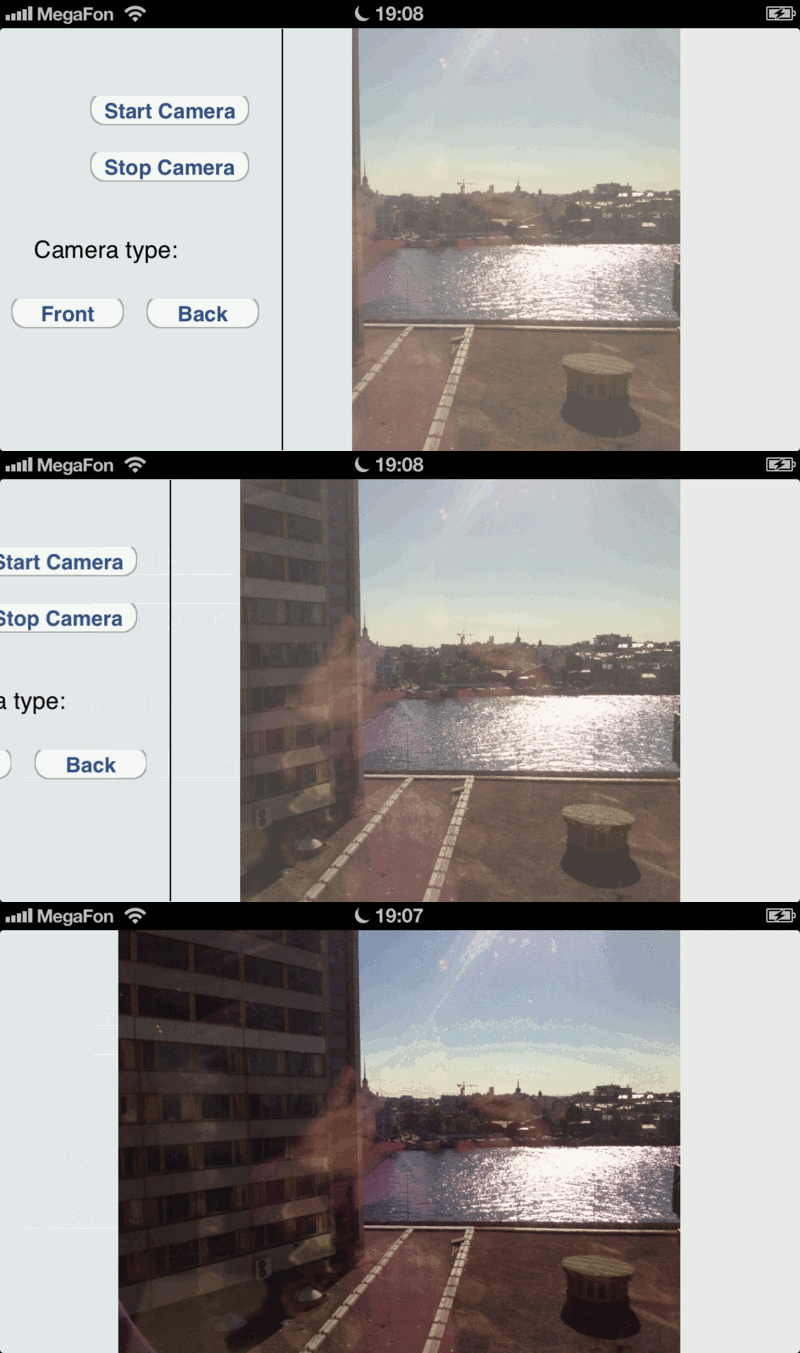
Me parece un componente muy interesante y muy sencillo de utilizar, el panel de controles se oculta automáticamente y se muestra deslizando el borde de la pantalla, algo como se muestra en la siguiente imagen:
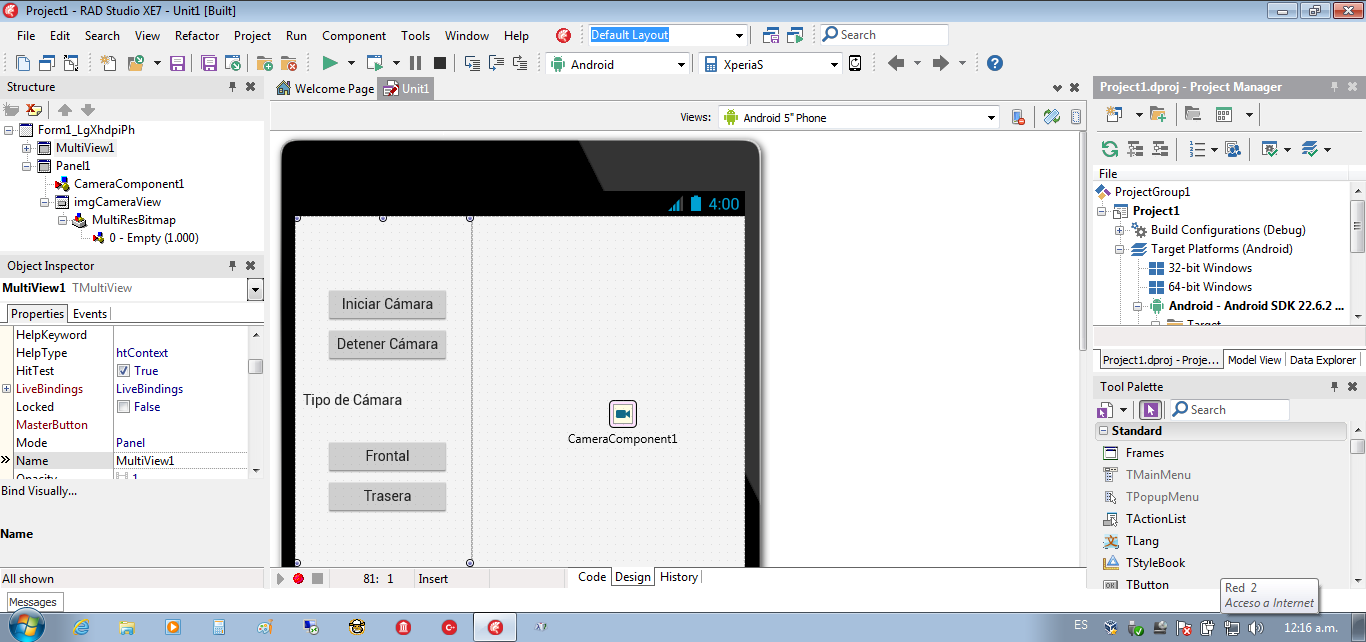
Así quedó mi diseño siguiendo el ya mencionado tutorial:
Los invito a poner en marcha su imaginación y desarrollen alguna aplicación con éste componente, les aseguro que quedarán gratamente sorprendidos,
Nos leemos.
Descargas
Si lo deseas puedes descargar el código fuente de ésta entrada, espero sea de utilidad.
Ésta entrada y el código fuente son libres para su uso y publicación, lo único que te pido, si te parece justo, es mencionar la fuente de donde se obtuvo.
Vamos a ver en varias entradas los cambios que se han hecho con el lanzamiento de RAD Studio XE7 pero específicamente los cambios hechos a FireMonkey.
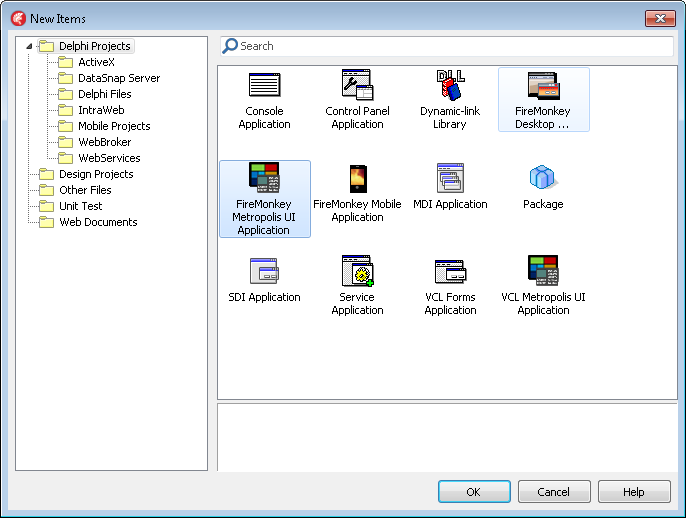
En XE6 se tenía que elegir entre tres tipos de aplicaciones FireMonkey, aplicaciones de escritorio, Aplicaciones Metrópolis y aplicaciones móviles como lo podemos observar en el IDE de XE6.
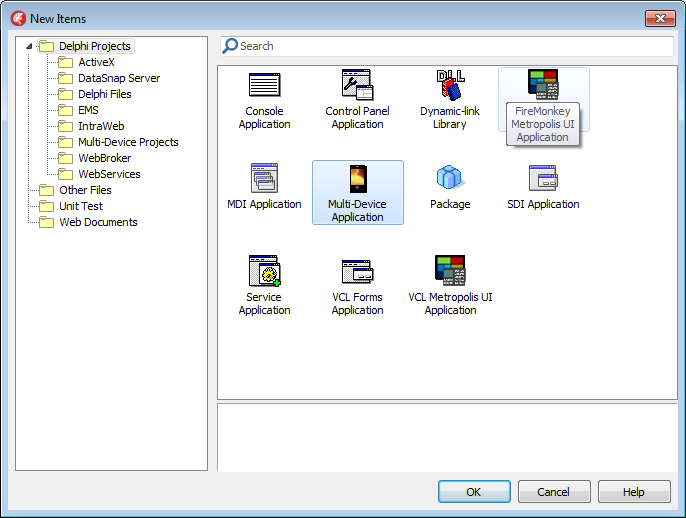
En RAD Studio XE7 se ha creado una sóla opción donde se puede elegir tanto aplicaciones de escritorio como aplicaciones móviles, de hecho permite la creación de todas las plataformas soportadas, a ésta nueva forma de crear aplicaciones se le ha llamado «Multi-Device Aplication» y otra donde podemos crear aplicaciones Metrópolis.
Ésta característica Multi-Device está soportada en dos de las tres grandes bibliotecas de RAD Studio, FireMonkey y la RTL, la VCL no está soportada en ésta característica.
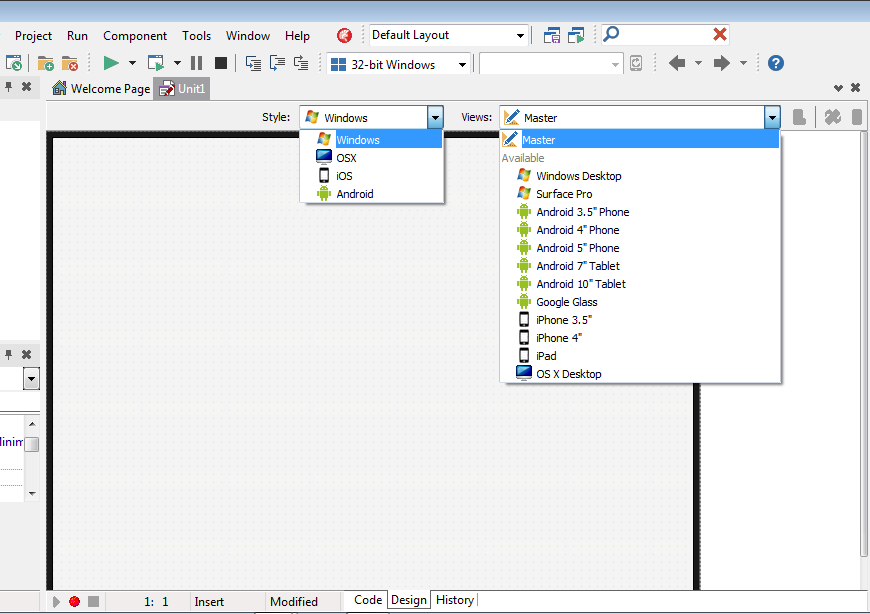
Personalmente me ha gustado mucho la nueva forma de acceder a las aplicaciones FireMonkey con la Multi-Device com lo podemos ver en las siguientes imágenes.
Como podemos ver, contamos con las 4 grandes plataformas Windows, OSX, iOS y Android y dentro de ellas podemos destacar la gran variedad de dispositivos incluyendo Google Glass.
Lo dicho, me gusta mucho ésta nueva versión de RAD Studio que cuenta con muchas mejoras y muchas cosas nuevas que iremos viendo poco a poco.
Nos leemos 🙂
Ésta entrada y cualquier código fuente publicado en ésta bitácora, son libres para su uso y publicación, lo único que te pido, si te parece justo, es mencionar la fuente de donde se obtuvo.
A mediados de ésta semana que está por terminar, descargué e instalé RAD Studio XE7 y al comenzar la migración de una de las aplicaciones que he desarrollado en Delphi XE6 a Delphi XE7, me encontré con un pequeño detalle al ejecutar la app en mi teléfono móvil.
Como preámbulo les comentaré que el programa consume un Servicio Web para obtener el Tipo de Cambio de diversas monedas (Exchange Rate) el cual funcionaba perfectamente en XE6, pero con XE7 me encontré con un error desconocido para mí hasta el momento,
No Selected DOM Vendor
Me puse a investigar porqué en Delphi XE7 me mostraba dicho error y en Delphi XE6 no, en poco tiempo encontré la solución en la Wiki de Embarcadero.
El tema es porque RAD Studio utiliza de forma predeterminada el proveedor MSXML, y si no se especifíca otro proveedor (OmniXML o AEDOM) nuestras aplicaciones no soportarán otras plataformas mas que Windows y nos mostrará el error que da pie a ésta entrada «No Selected DOM Vendor».
Si requerimos de utilizar otras plataformas el proveedor OmniXML es la mejor opción (por cierto es una de las nuevas características en ésta versión en el rubro de «mejoramiento de la RTL y la VCL», como se puede ver en la lista de nuevas características).
Para resolver el problema de multi plataforma de mis aplicaciones usé la siguiente compilación condicionada:
Con ésta compilación condicionada le indicamos que cuando sea una aplicación para la plataforma Windows utilice el proveedor MSXML y si es otra plataforma utilice el proveedor OmniXML.
Con éste cambio, mi aplicación funcionó sin problemas y ya puedo continuar con mi proyecto.
Ayer 17 de Abril, ya he instalado RAD Studio XE6 y quiero mostrarles mi primer contacto con ésta versión «cero kilometros».
Cabe mencionar que contiene muchos componentes por demás interesantes y requerirá de estudiarlos.
Pues bien, mi primer impresión es que ha tenido cambios a nivel visual, incluyendo desde el instalador del producto hasta el menú del mismo, el cual ya no es el mismo en 3D que estabamos acostumbrados a utilizar, ahora tiene un estilo METROPOLIS, que en lo personal me agrada, no tengo problema por eso, algunos dirían que es igual que Visual Studio, pero bueno, al final el estilo RETRO pareciera que llegó para quedarse.
También, incluye muchas funcionalidades y características de actualidad, como lo es la forma Google Glass, aunque poco a poco iremos descubriendo más características, como primer vistazo, no he visto todo por supuesto.
Y bueno, antes de pensar en hacer algo y ver que hace RAD Studio XE6, he tomado uno de sus ejemplos para compilarlo y ejecutarlo en mi teléfono Android. Cabe mencionar que sólo abrí el proyecto SQLite del directorio de ejemplos, el cual permite crear tareas y las almacena en una base de datos SQLite llamada «tasks.s3db», pues bien, ejecuté el proyecto y el resultado fué el siguiente:
Hasta aquí mi primer contacto con RAD Studio XE6, aunque hay muchas cosas realmente buenas, estoy particularmente interesado en utilizar y aprender Tethering. Ya veremos en las próximas semanas que haremos con todo ésto, son demasiadas cosas por explorar pero poco el tiempo disponible.
El día de ayer (21 Mayo 2013) estuve en el lanzamiento de RAD Studio XE4 en la Ciudad de México. Una presentación que me ha dejado muy satisfecho con lo que los chicos de Embarcadero han hecho para proporcionarnos la opción de crear aplicaciones para dispositivos móviles iOS.
En ésta ocasión el encargado de darnos los pormenores de ésta nueva versión de RAD Studio fué Anders Ohlsson a quien podemos ver preparando su equipo antes de iniciar el evento, cabe mencionar que tuve la oportunidad de charlar un poco con él (mi inglés es muy pobre :)) y puedo asegurarles que es una persona muy agradable y atenta.
Dió inicio la presentación de RAD Studio XE4 «la primera solución de desarrollo de aplicaciones nativas multi-dispositivo»
Las ventajas de contar con una sólo herramienta de desarrollo son enormes ya que se traduce en un sólo código base, un sólo equipo y una sóla agenda, aúnado a la reducción de gastos que serían mucho más altos si se tuviera que desarrollar con diferentes herramientas para diferentes dispositivos.
Y ésto se logra con Firemonkey, la plataforma para la creación de aplicaciones de múltiples dispositivos realmente nativas para iOS, Windows y Mac que usa un solo código base y que de acuerdo a su arquitectura podrá acceder al popular sistema operativo Android, algo muy esperado por muchos….
Algunas de las caracteristicas más relevantes de RAD Studio:
La asistencia fué de 100 personas exactamente, aunque es un buen número, seguimos extrañando aquellas presentaciones con mas de 200 asistentes, estoy seguro que la presentación de Android regresará esos números.
En general la presentación fué muy interesante y algo peculiar en ésta ocasión fué que hubo pocas caras conocidas y muchas caras nuevas, algo que pudiera tener dos aristas, sin embargo, me reservo el comentario hasta ver la respuesta de la comunidad cuando Android salte a escena.








 Hasta la próxima


