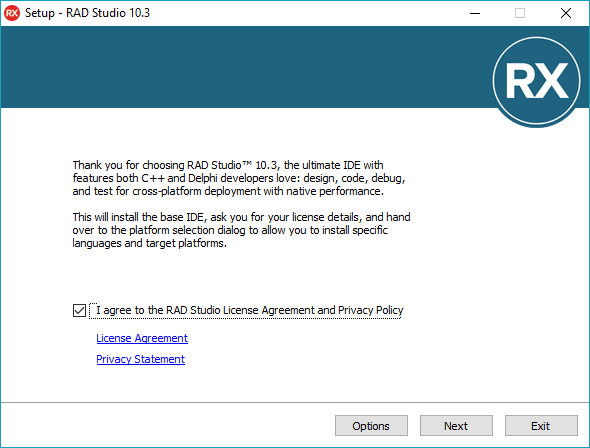
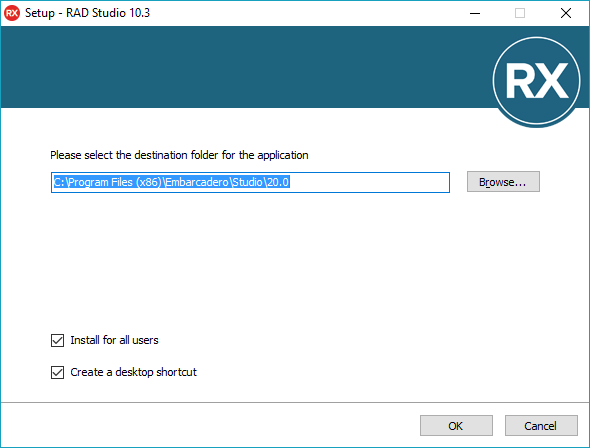
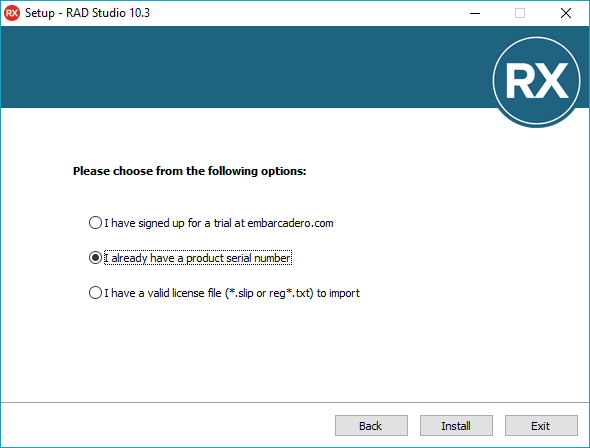
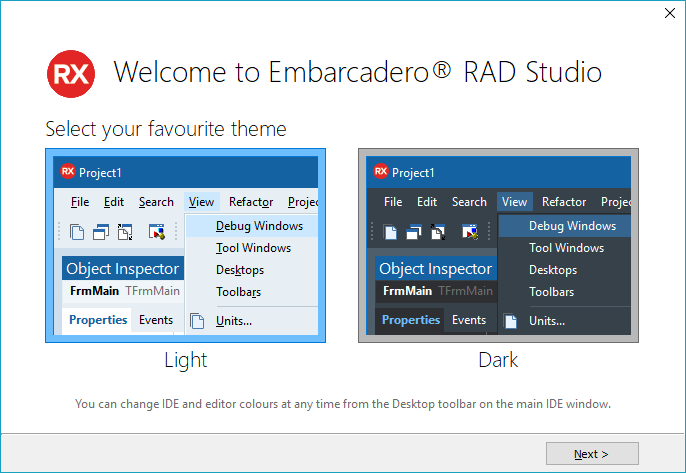
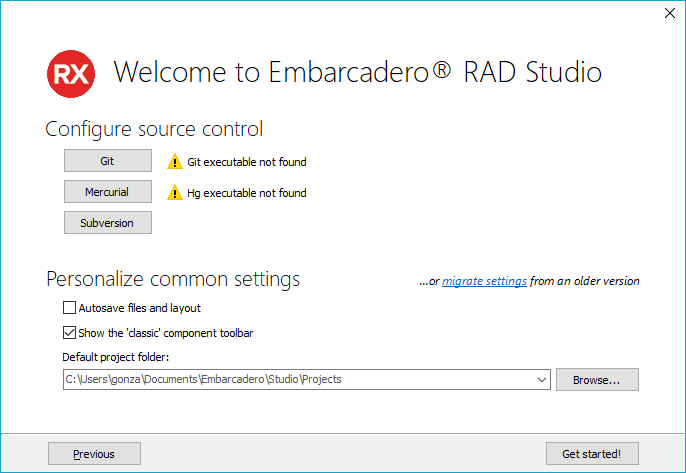
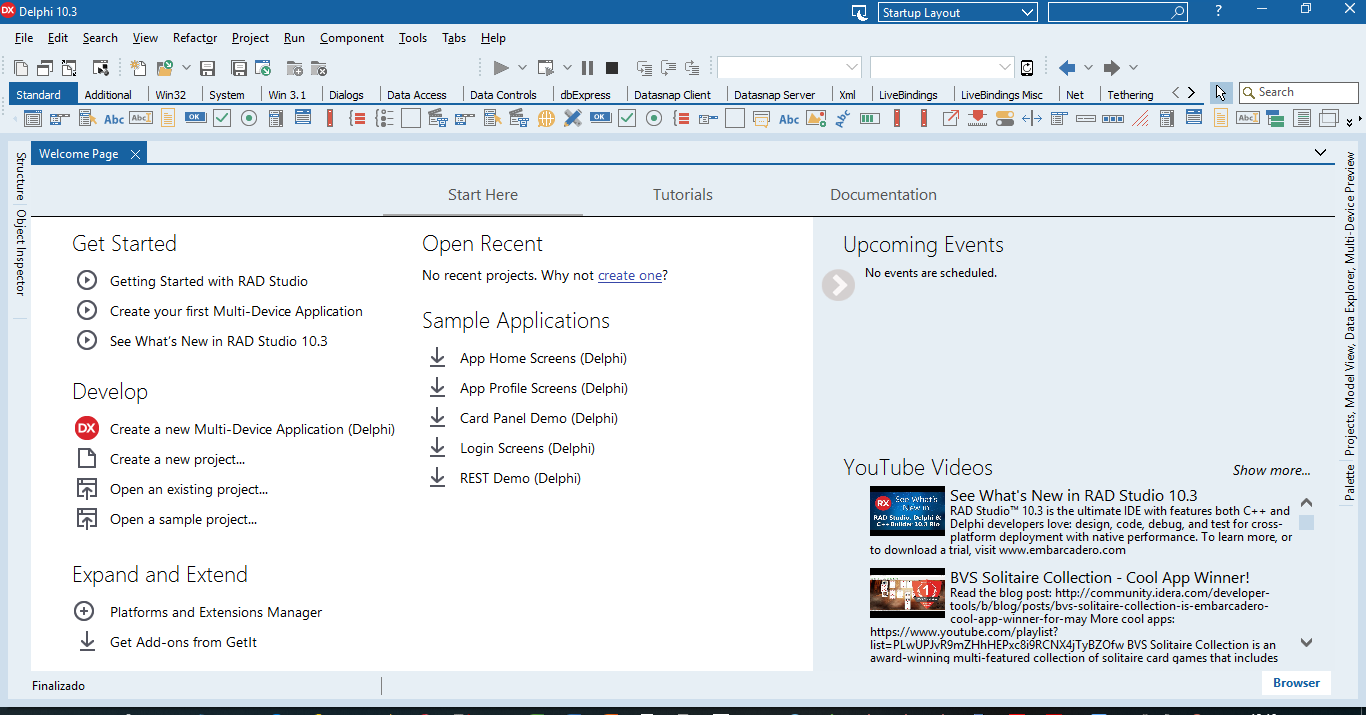
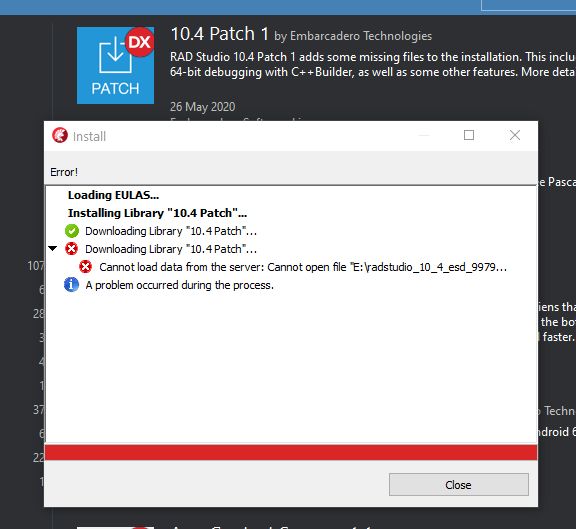
Que tal amigos, ya tenemos en nuestras manos el flamante RAD Studio 10.4 y una de nuestras primeras actividades era la de instalar el parche 1 de la versión que viene incluido en el administrador de descargas GetIt, sin embargo, me encontré con un problema al intentar descargar dicho parche.
Se generaron errores que indicaban problemas al cargar el archivo RADStudio.json y que no permitía continuar con la descarga.
Por fortuna ahora tenemos una gran fuente de contenidos que en mis tiempos mozos no y pude encontrar en el sitio de Code Partners la solución.
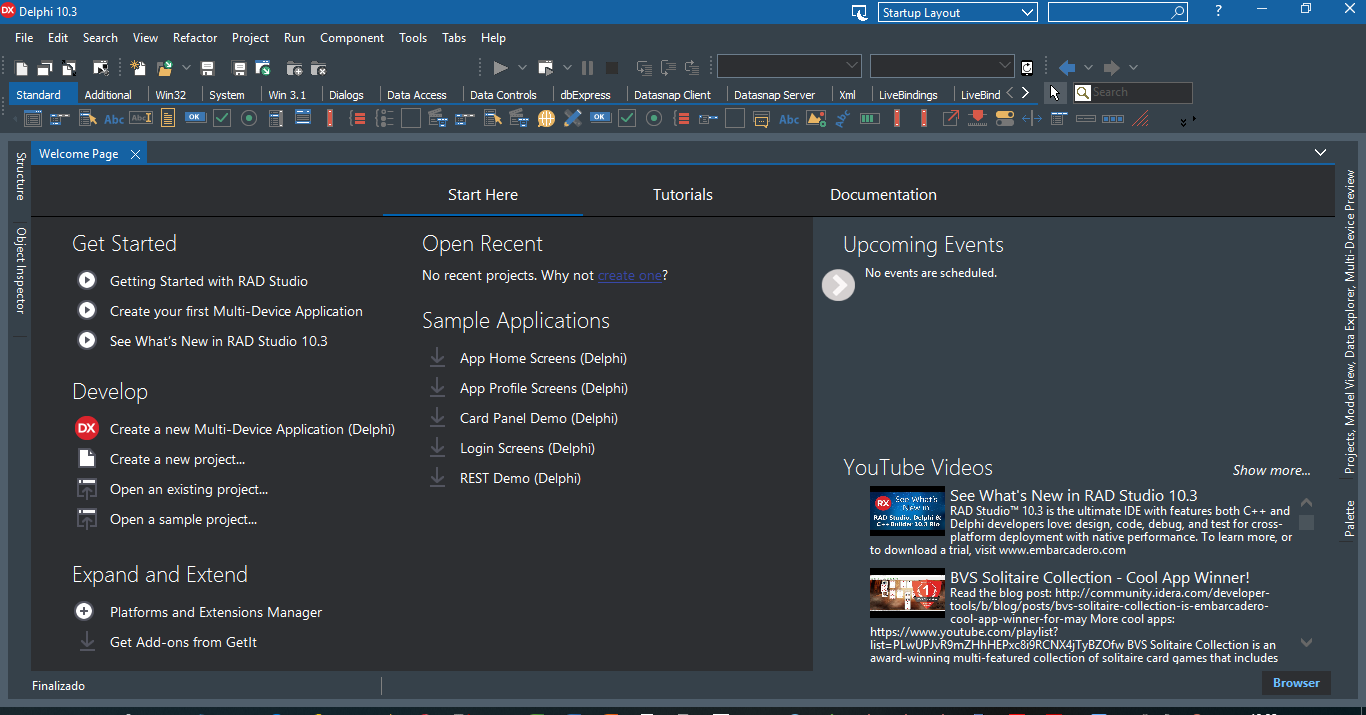
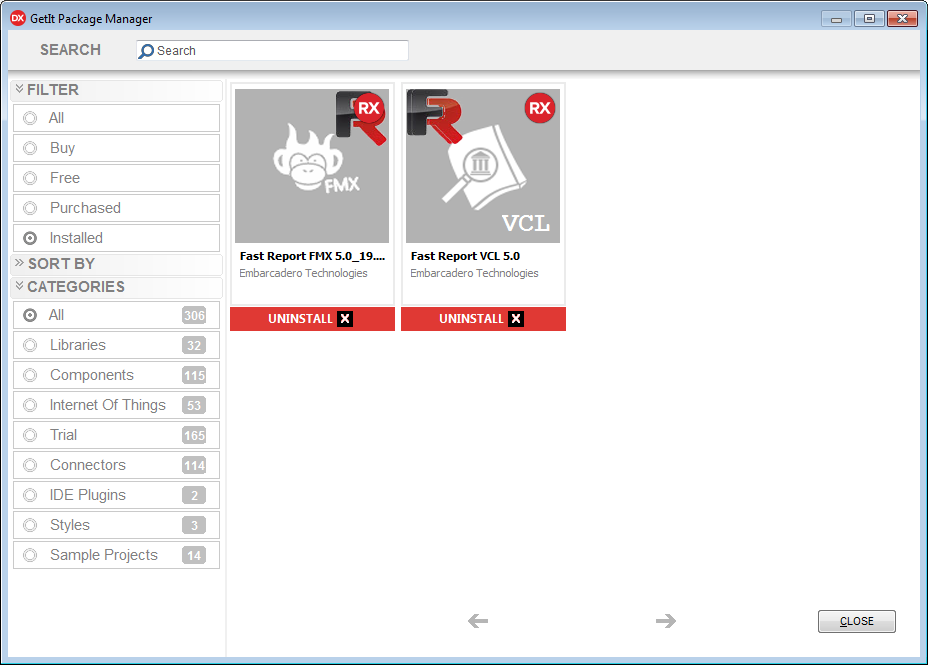
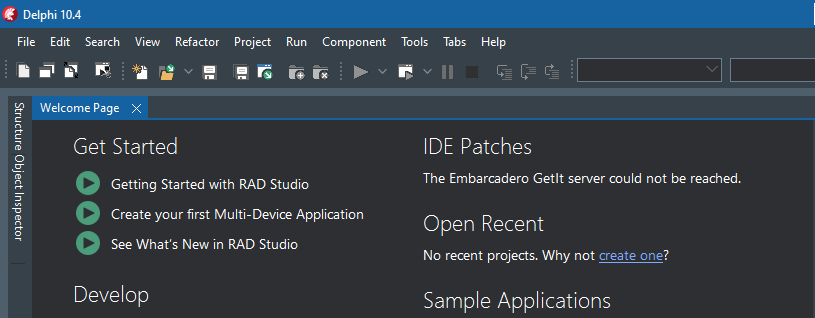
Y al estar leyendo el artículo caí en cuenta que ya había visto que no había conexión con el servidor de GetIt como se puede ver en la siguiente imagen:
Siguiendo la recomendación del artículo, ejecuté el comando:
GetItCmd.exe -c=useonline
el cual encontrarán en el directorio bin de RAD Studio .
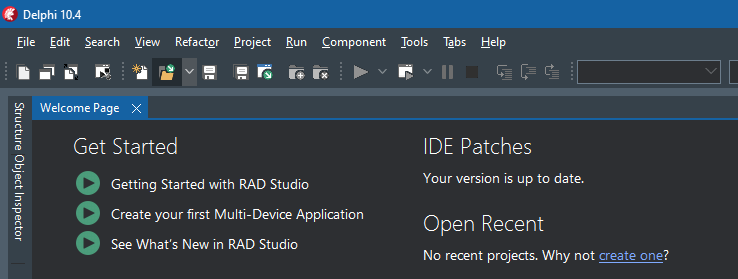
Se ejecuta y listo, ya tenemos conexión con el servidor de GetIt y por ende ya podemos instalar el Parche 1 de RAD Studio.
Finalmente instalamos el parche 1 de RAD Studio 10.4.
Y ahora si continuaremos con la exploración de mi flamante RAD Studio 10.4 Sydney 0 Kilómetros.
Hola amigos, en esta ocasión toca hablar del nuevo y esperado Delphi para Linux Desktop y que le han llamado FMXLinux . Comenzaremos por dar su definición y los pasos a seguir para la configuración del ambiente de desarrollo, terminando con la ejecución de un ejemplo simple, si lo adivinaron…. el típico «Hola Mundo». 🙂
Ésta implementación Linux para Firemonkey es un complemento adicional que se instala en las ediciones Enterprise y Architect de Delphi y RAD Studio. Está disponible para clientes Delphi y RAD Studio Enterprise que cuentan con la Suscripción de actualización y la podrán descargar a través del GetIt Package Manager.
– Permite crear aplicaciones GUI para Linux, extendiendo el framework de plataforma cruzada FireMonkey de Delphi.
– FMXLinux expande el soporte de Delphi a las distribuciones populares de Linux.
– Incluye varios estilos de interfaz de usuario listos para usar.
– Muchos de los componentes de FMX, como grids, widgets, etc. funcionan perfectamente en clientes Linux.
– Tiene soporte de WebKitGTK para ejecutar una aplicación FMXLinux como una aplicación web HTML5 en el navegador.
Pre-Requisitos
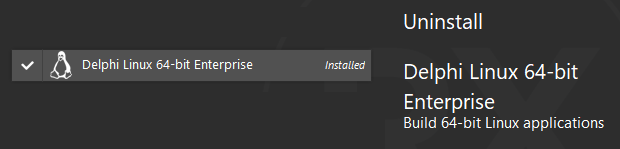
Antes de instalar FMXLinux, es necesario tener instalado el soporte de la plataforma Linux para Delphi. Podemos verificar si tenemos instalado Delphi Linux 64-Bits desde el menú Tools > Manage Platforms como se muestra en la siguiente imagen:
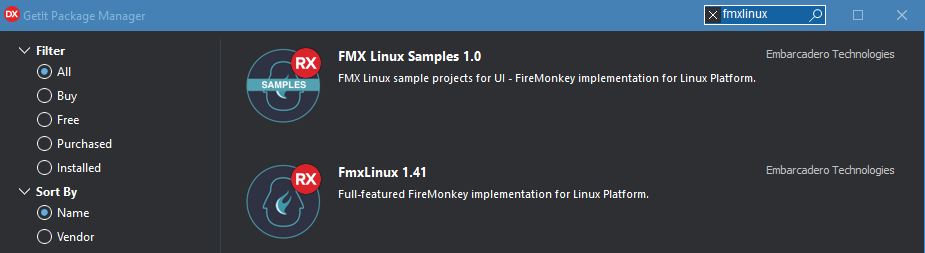
Una vez que nos aseguramos que tenemos instalada la plataforma Linux, ya podemos descargar e instalar el complemento FMXLinux, para ello vamos al menú Tools > GetIt Package Manager, buscamos por «fmxlinux» y nos mostrará dos descargas, el complemento y ejemplos.
Instalamos el complemento y si lo deseamos descargamos los ejemplos para probar el funcionamiento, Al final del proceso se reiniciará el IDE.
Por supuesto necesitamos una maquina linux para poder correr nuestros programas; en mi caso instalé Ubuntu Desktop 16.04.6
Se preguntarán porque una versión antigua… Bueno, les diré que antes de instalar ésta versión de Ubuntu, instalé dos versiones mas actuales.
– Ubuntu 18.04.2 LTS – Ubuntu 19.04
Sin embargo, no pude configurar el SDK de ubuntu para que funcionara con éstas versiones de Ubuntu Desktop, al final tuve que instalar la versión que mencioné y el SDK se instaló sin problemas, debido a mi desconocimiento de Linux perdí 3 noches intentando instakar el SDK sin éxito hasta que en un último intento funcionó con Ubuntu 16.04.6.
PD: Recien me he enterado que mi buen amigo Germán Estévez (Neftalí) tiene instalada la versión 18.04 y funciona correctamente.
Lo dicho, tengo que estudiar Linux 🙂
Instalar Linux SDK
Para instalar el SDK de Linux se requiere de instalar un repositorio, abrimos una terminal y escribiremos las siguientes instrucciones:
sudo add-apt-repository ppa:ubuntu-sdk-team/ppa
sudo apt install ubuntu-sdk
Instalar «Platform Assistant» ( PAServer ) en Linux
Necesitamos instalar «Platform Assistant» en Linux para construir e implementar aplicaciones de Linux. PAServer le permite usar el Administrador de implementación, importar el SDK de Linux y realizar una depuración remota en un sistema Linux, tal y como se hace con Android, iOS, OSX, etc.
Para instalar PAServer en Linux siga estos pasos:
– Copie el archivo LinuxPAServer20.0.tar.gz a un directorio local de la máquina Linux.
– Abra una Terminal.
– Vaya al directorio donde se localiza el archivo LinuxPAServer20.0.tar.gz.
– Descompacte el archivo LinuxPAServer20.0.tar.gz con el siguiente comando tar –xvf LinuxPAServer20.0.tar.gz.
– Se creará el subdirectorio PAServer-20.0. Y aquí encontrará los binarios de la «Platform Assistant».
Instalar dependencias en Linux
Para usar características gráficas en su aplicación de servidor, es necesario instalar algunas dependencias. No se requiere instalar todo el sistema X11 en la maquina. Para instalar dependencias en Ubuntu/Debian, abra una Terminal y escriba lo siguiente:
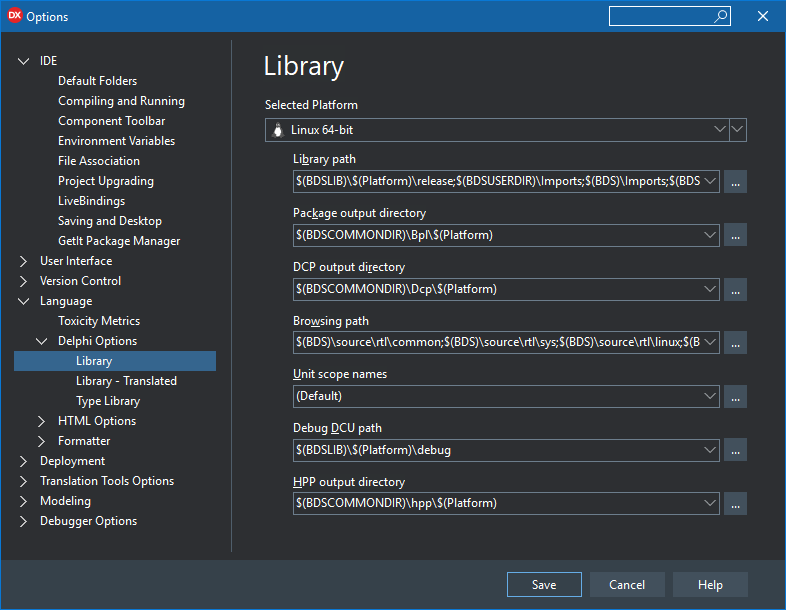
Al instalar FMXLinux a través de GetIt, el sistema registra un «DLL Expert» que agrega el menú contextual la opción «Agregar plataforma Linux» que se indica a continuación y también agrega la carpeta de la biblioteca del repositorio de catálogo a la Ruta de la biblioteca para la plataforma Linux. Puede verificar esto en Tools > Options > Language > Delphi Options > Library y elegir Linux de 64 bits.
Crear un perfil de conexión
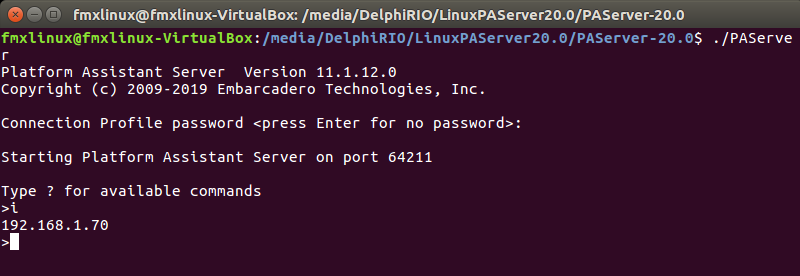
Para crear el perfil de la conexión es necesario que PAServer esté en ejecución en la máquina Linux, para ello abra una terminal y entre al directorio donde se ha descompactado el archivo LinuxPAServer20.0.tar.gz y ejecute el comando ./paserver como se muestra en la imagen siguiente:
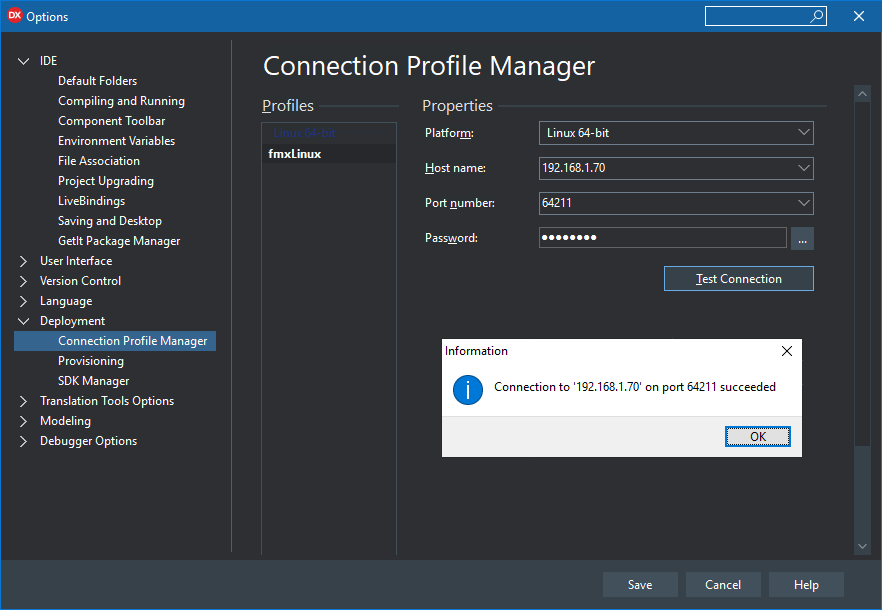
A continuación entramos a Delphi RIO en el menú Tools > Deployment > Connection Profile Manager y presionamos el botón [Add], agregamos la plataforma, la máquina Host, el puerto y la contraseña (si ha solicitado una), una vez que hemos llenado las propiedades de la conexión, probamos que se conecte correctamente presionando el botón [Test Connection] y si todo sale bien presionamos el botón [Save] y salimos.
Ya estamos listos para construir nuestra primer aplicación Linux. Abrimos (File > Open) o creamos un nuevo proyecto Firemonkey (File > New > Multi-Device Application) .
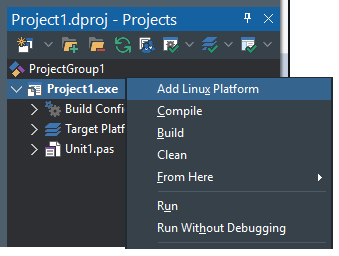
A continuación presionamos el botón derecho del mouse sobre el Proyecto y seleccionamos Add Linux platform.
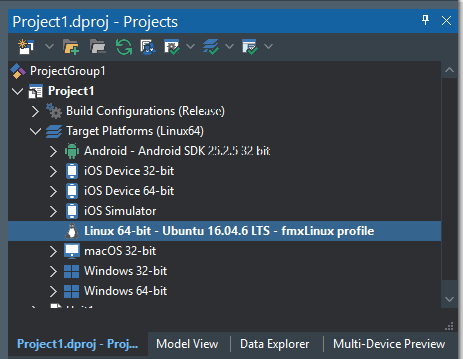
Seleccionamos la plataforma Linux de 64 bits (en mi caso Ubuntu 16.04.6 LTS -fmxLinux profile) e implementar muestras aplicaciones GUI en Linux. Hay que asegurarnos que PAServer se está ejecutando en la máquina Linux de destino.
Atención: Al crear una aplicación FMXLinux, puede aparecer un mensaje de error que dice que System.Devices no es compatible con esta plataforma.
Esto sucede porque las rutas de la biblioteca no están configuradas correctamente y, en lugar de compilarse con el archivo DCU adecuado, el compilador busca la versión original del archivo de código fuente, que no es compatible.
Delphi Linux soporta RedHat Enterprise y las distribuciones Ubuntu que se muestran en la siguiente imagen:
Y bien, ya que hemos terminado de configurar nuestro ambiente Linux Desktop.
Agregamos un botón a la forma de nuestro proyecto y el código respectivo para mostrar el ya famosísimo «Hola Mundo».
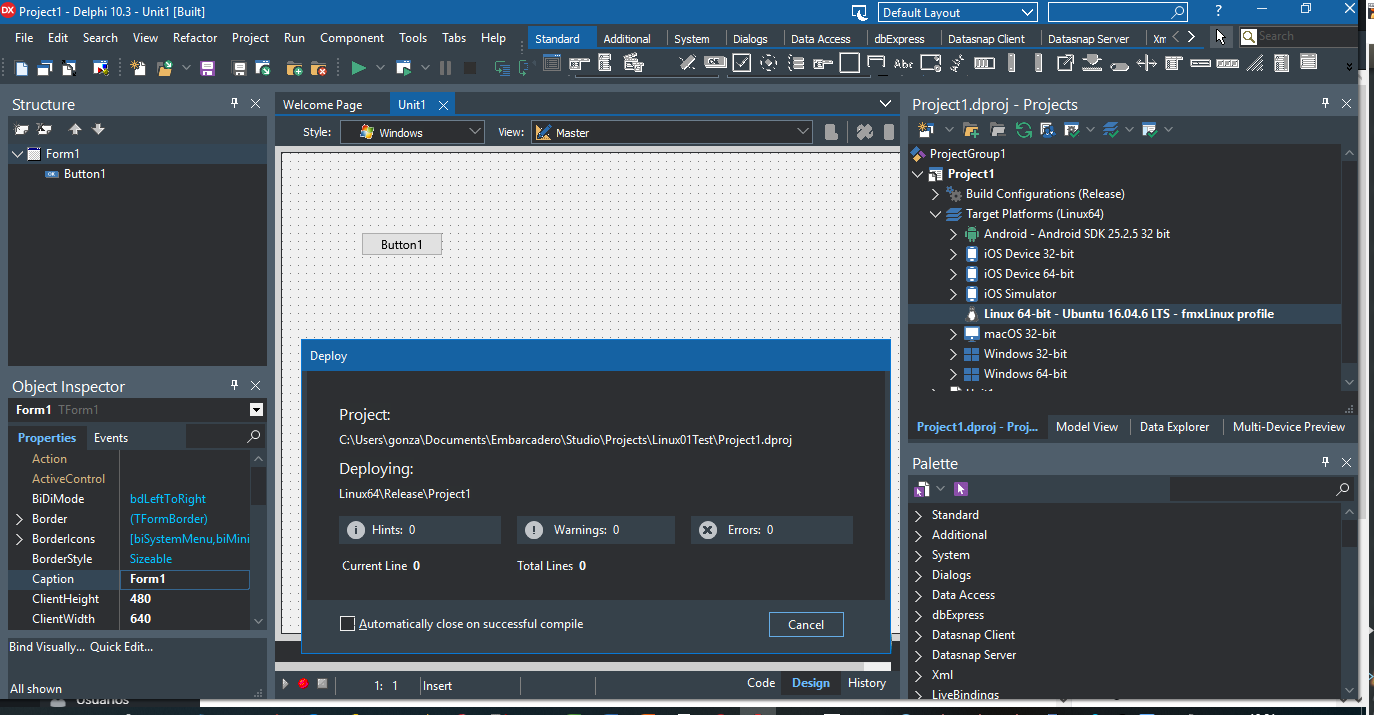
Compilamos y ejecutamos y como se esperaba ya podemos ver nuestra aplicación Delphi corriendo en Linux.
Así de fácil y rápido.
Como pueden ver, el funcionamiento es el mismo que ya conocemos para crear aplicaciones multiplataforma así que no tendrán problema para desarrollar aplicaciones Linux.
Además ya existe mucho material en la nube acerca de éste complemento FMXLinux.
El día de hoy les voy a platicar acerca de una herramienta creada por Artem Razin en 2006 la cual fue creada para Visual Studio pero en su última versión Deleaker 2019.2 han incorporado a RAD Studio lo que nos permitirá encontrar fugas de memoria desde Delphi y/o C++Builder.
El anuncio de ésta versión lo podemos ver en el siguiente video.
Si lo deseas puede descargar Deleaker desde el siguiente enlace:
Deleaker cuenta con las siguientes funcionalidades:
• Encuentra cualquier fuga: memoria, GDI, identificadores y otros
• Perfiles no administrados y código .Net
• Admite aplicaciones de 32 y 64 bits
• Informes enriquecidos
• Exportación de resultados a XML
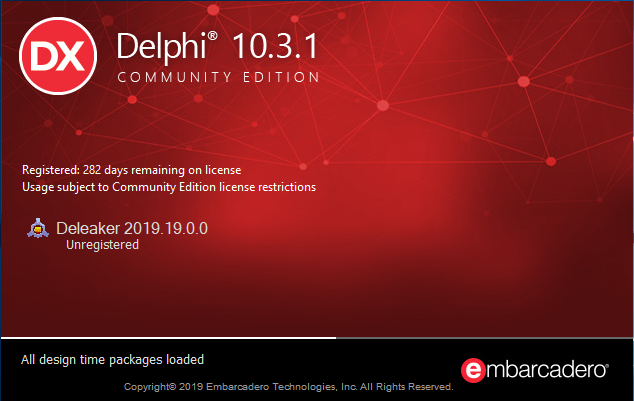
Yo ya he descargado e instalado la versión de prueba en mi flamante Delphi 10.3 Rio Community Edition :).
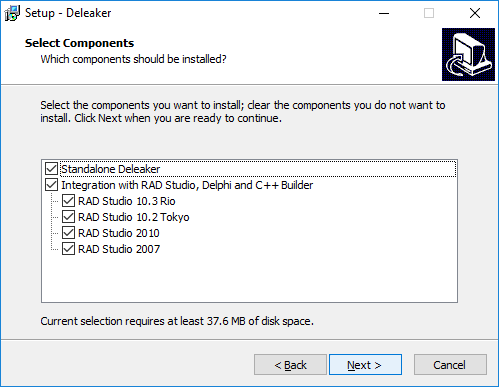
El proceso de instalación es muy simple y rápido, nos permite seleccionar cómo queremos instalar Deleaker, como una aplicación independiente o integrada al IDE de nuestra herramienta de desarrollo.
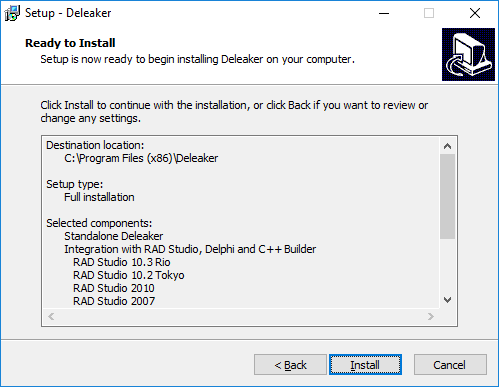
Durante la instalación podemos ver los Delphi que hemos seleccionado y donde se integrará para ser utilizado dentro de nuestro IDE.
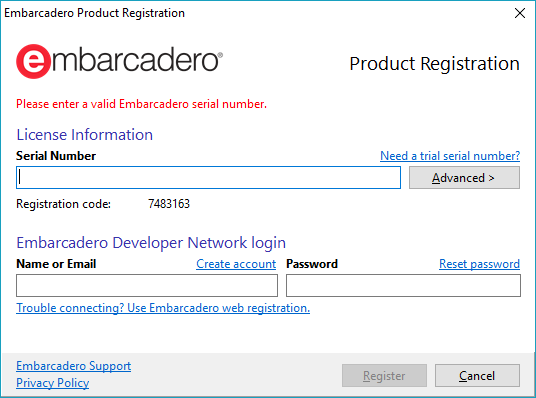
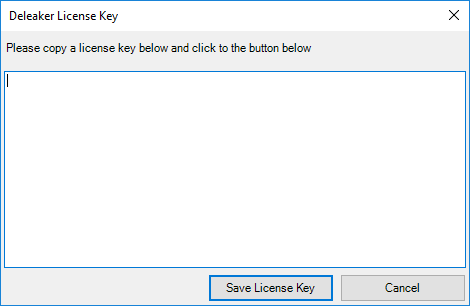
Una vez que iniciamos nuestro Delphi y queremos ejecutar Deleaker es necesario ingresar la licencia que nos llegó al correo electrónico que registramos para la descarga del producto.
Guardamos la licencia y ya está listo para funcionar por 14 días. Para adquirir éste producto puedes dar clic en el siguiente enlace:
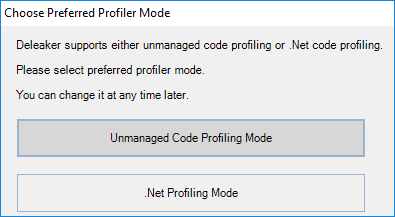
Una vez que iniciamos Deleaker en nuestro IDE nos preguntará que «Profile» queremos utilizar.
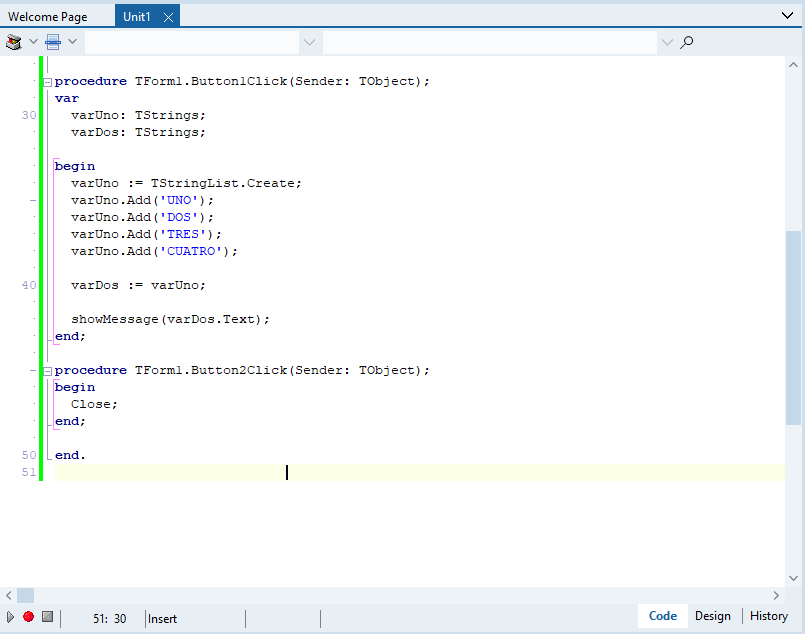
Para efectos de mis primeras pruebas con Deleaker hice una pequeñisima aplicación dejando una posible fuga de memoria, la cual fué detectada por Deleaker sin mayor problema.
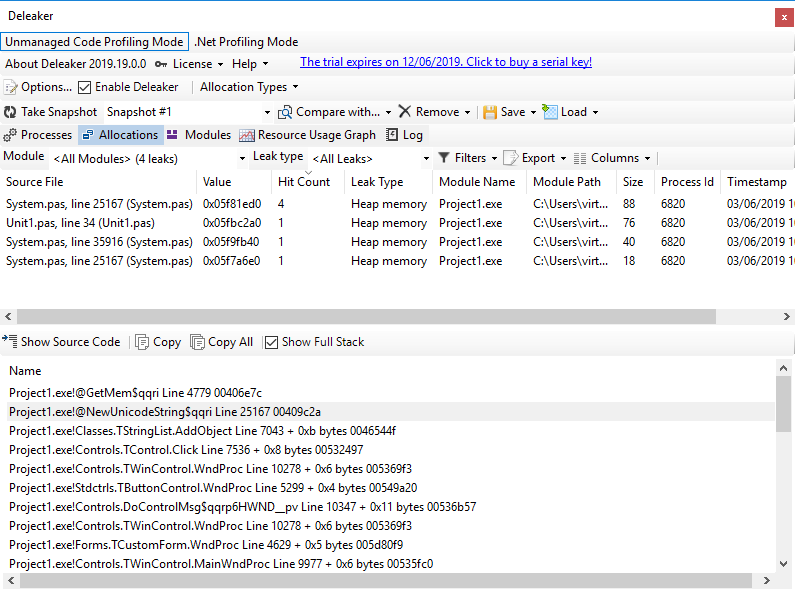
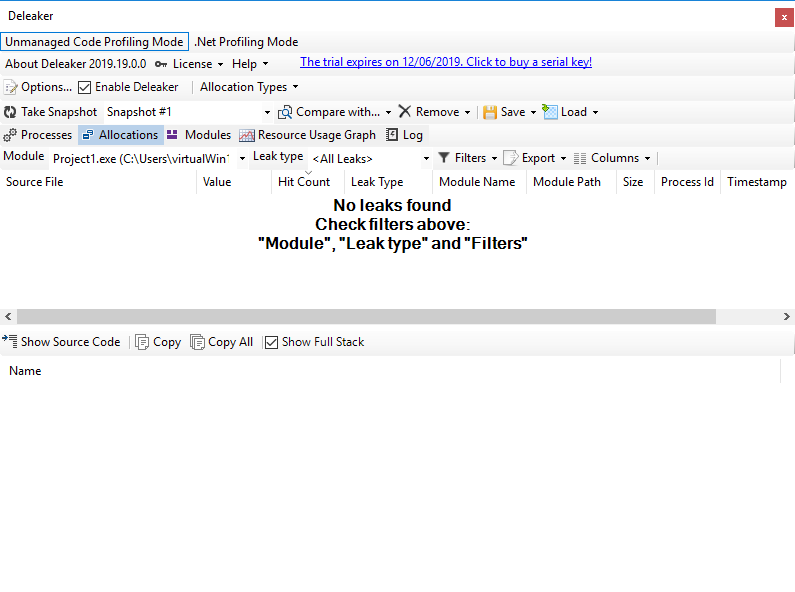
he dejado intencionalmente un TStrings sin liberar, ejecuté Deleaker y al terminar el programa me mostró los siguientes mensajes:
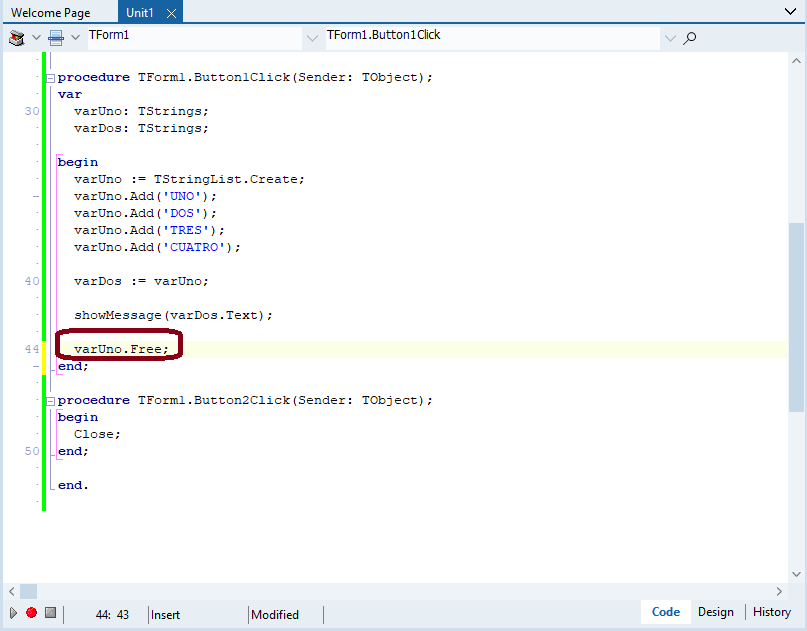
Se corregió el error liberando el objeto:
Ejecuté nuevamente Deleaker y se obtuvo el resultado esperado
Por lo pronto me ha dejado una muy buena impresión y estaré buscando más fugas de memoria durante el periodo de pruebas las cuales iré subiendo en las próximas entradas.
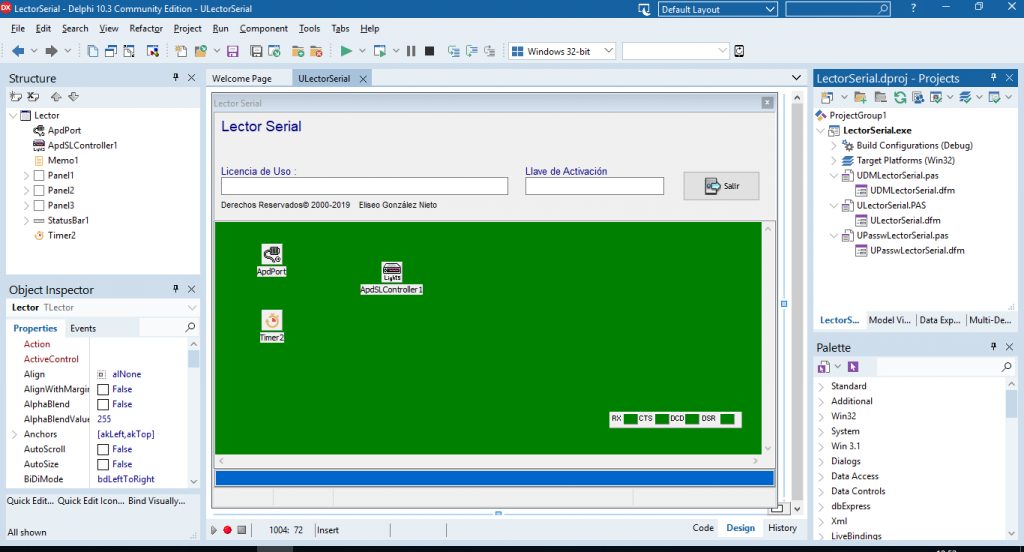
Como el título lo dice veremos a nuestro Delphi 10.3.1 Rio Community Edition en acción y para ello he tomado una aplicación que ha sobrevivido al tiempo desde aquel lejano Delphi4 pásando por el famosísimo Turbo Delphi Professional, despúés por Delphi XE2, y ahora con la Edición Community .
Una de las características que más me gustan de mi Delphi es su compatibilidad hacia atrás y eso lo he comprobado de nuevo al compilar mis programas ya que solo he tenido que cambiar una variable de tipo Char a AnsiChar, todo lo demás incluyendo los componentes AsyncPro no han tenido problema alguno para compilar y correr.
(AsynPro se puede instalar desde el administrador de Descargas GetIt incluido en ésta Edición)
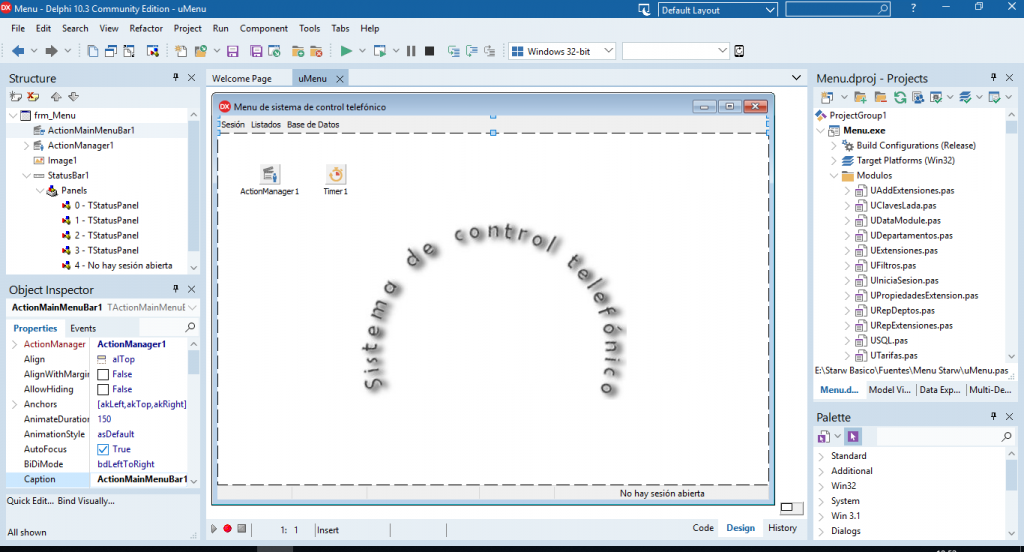
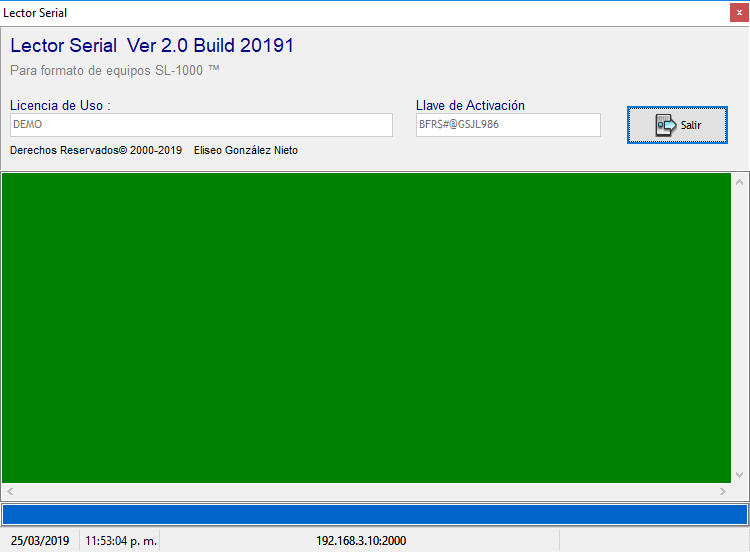
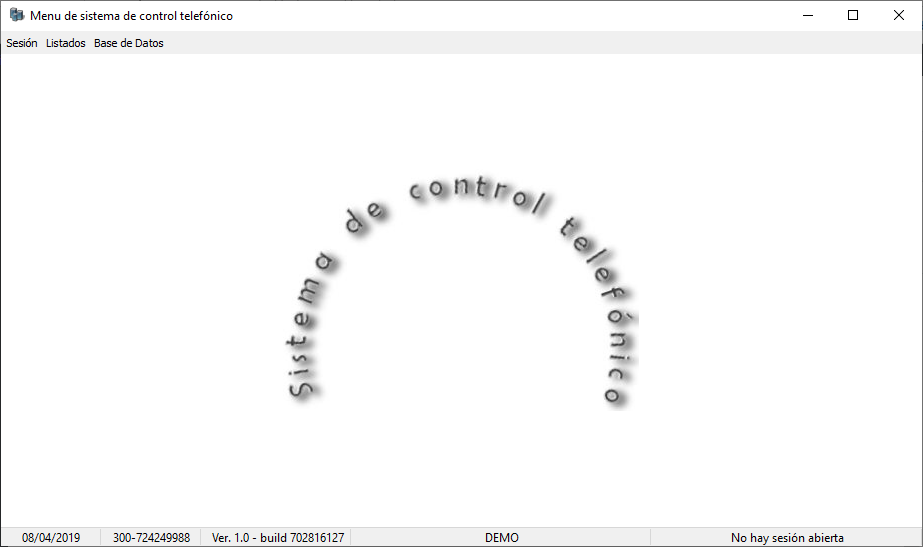
El proyecto utilizado para ésta demostración es una aplicación de Control de Llamadas Telefónicas que se conecta a una central por medio de Puerto Serial o a través de Puertos TCP y una aplicación que gestionará la información recibida de la Central telefónica, realizar el mantenimiento de la base de datos y la obtención de listados y estadísticas relativas a dicha información.
La primera versión se conectaba a tablas Paradox con los desaparecidos componentes BDE y actualmente se conecta a una base de datos Firebird a través de los componentes IBX.
La comunicación con la central telefónica se hacía en versiones anteriores a través de la lectura de puerto serial y para ésta versión se realizará a través de puertos TCP utilizando los mismos componentes AsyncPro para la VCL.
Para el menú del sistema se ha tenido que eliminar los reportes ya que fueron creados con Rave Report y para ésta versión hemos decidido utilizar FastReport VCL que es la que se puede instalar «nativamente», si, un poco de trabajo pero que al final sabemos que redituará en una mejora en el sistema.
(Fast Report VCL se puede instalar desde el administrador de Descargas GetIt incluido en ésta Edición)
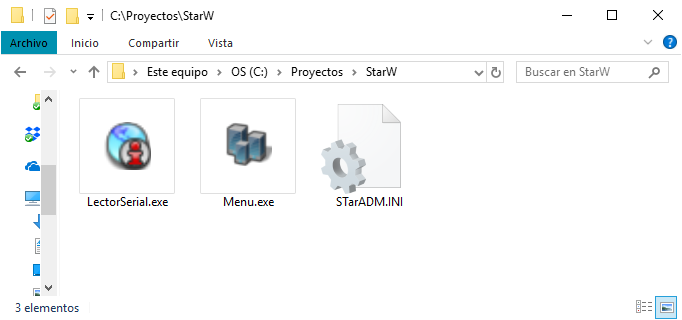
Despúés de compilar se han obtenido los ejecutables que forman a ésta aplicación.
Que tal amigos, hace unos días se anunció el lanzamiento de la versión 10.3 de Delphi la cual ha sido llamada RIO y como se ha hecho una costumbre también ha sido liberada la edición Community la cual facilita la creación de aplicaciones multiplataforma ya sea como entretenimiento, aplicaciones personales o para iniciar un negocio personal. Ésti último como ya sabemos al obtener utilidades por un monto de 5,000 (cinco mil) dólares (o su equivalente en moneda local) se pide que siendo solidarios con el producto se adquiera una version de pago ya sea Professional, Enterprise o Architect.
Ésta edición trae varios cambios que en las siguientes entradas vamos a realizar algunos ejercicios para probar las nuevas características.
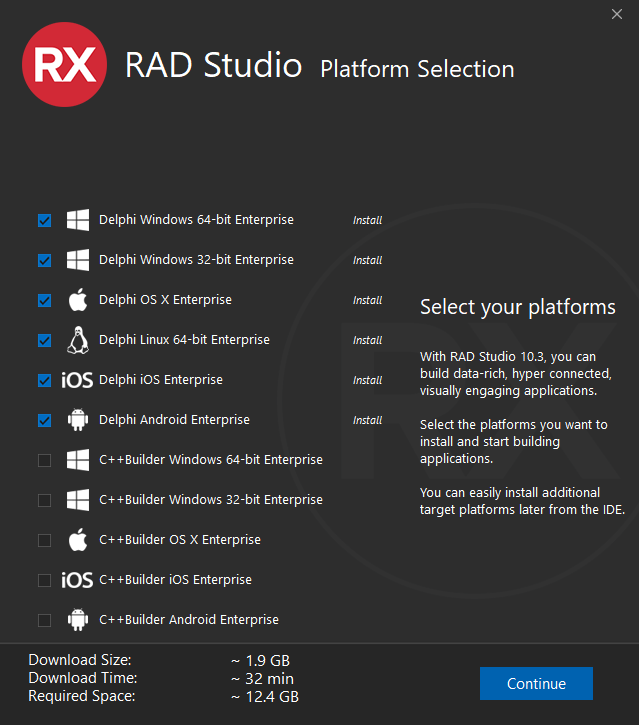
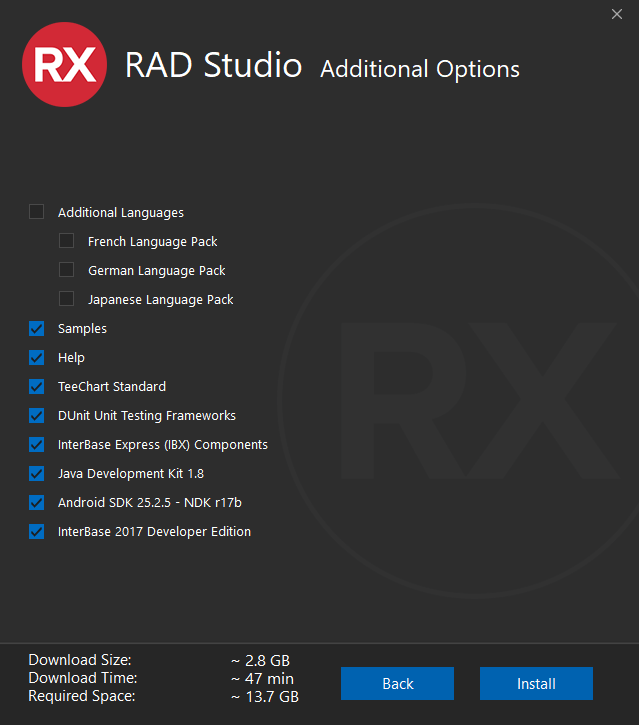
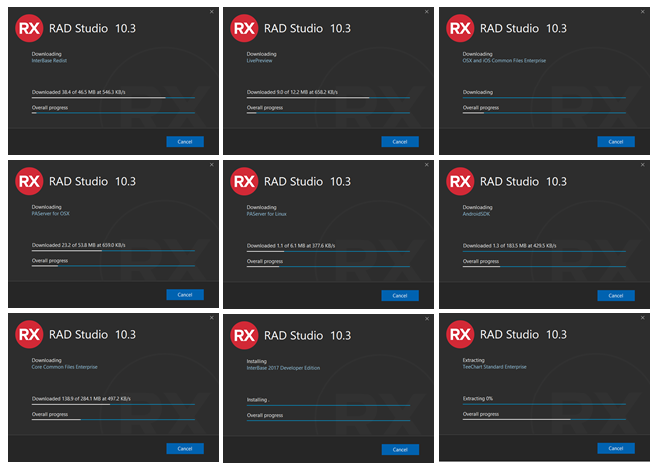
Al iniciar la instalación se presentarán una serie de ventanas donde se decidirá que se va o que no se va a instalar. Tenga paciencia ya que se descargarán todas las características seleccionadas. Cabe mencionar que las ediciones Community no cuentan con un instalador ISO descargable, la instalación es vía Web.
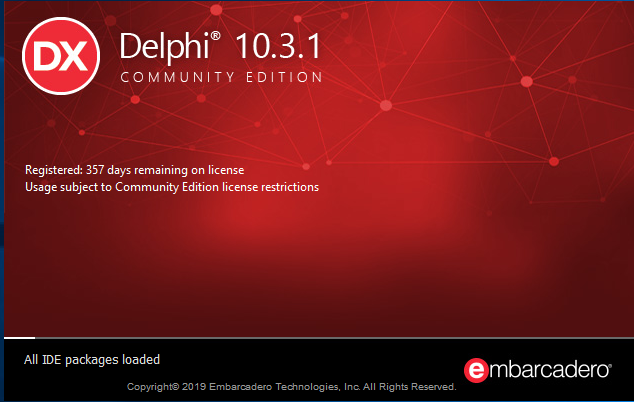
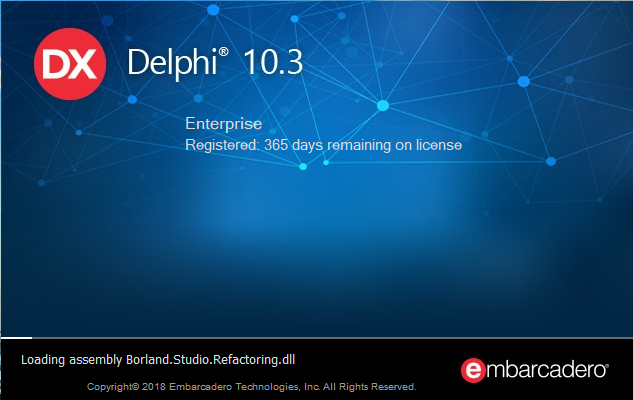
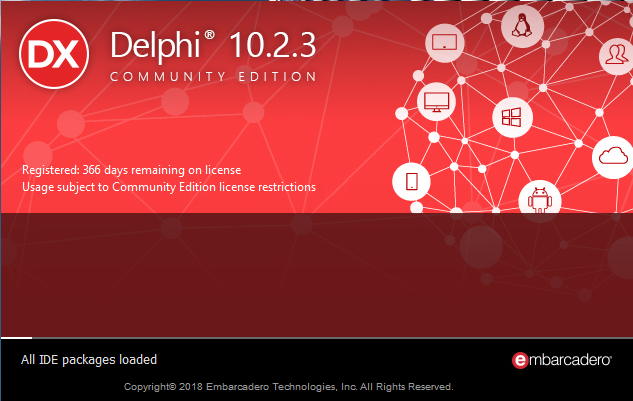
Una vez instalado se muestra la ventana de inicio donde podrán ver los días que restan para que la licencia caduque, normalmente es de 1 año la cual puede renovarse y lo mejor es que se renovará con la versión que esté disponible en ese momento. Ya tenemos la experiencia de Delphi 10.2.3 Tokyo CE y al renovar lo hice para la versión 10.3 RIO.
En el primer acceso a Delphi CE nos pide la personalización de nuestro IDE.
Finalmente verémos nuestro Delphi en la configuración deseada, ya sea la vista Light o la vista Dark, en lo personale prefiero la Light, pero en ésta versión creo que le daré una oportunidad a la Dark, la han mejorado y me parece muy buena. Ustedes decidan cual es su preferencia. 🙂
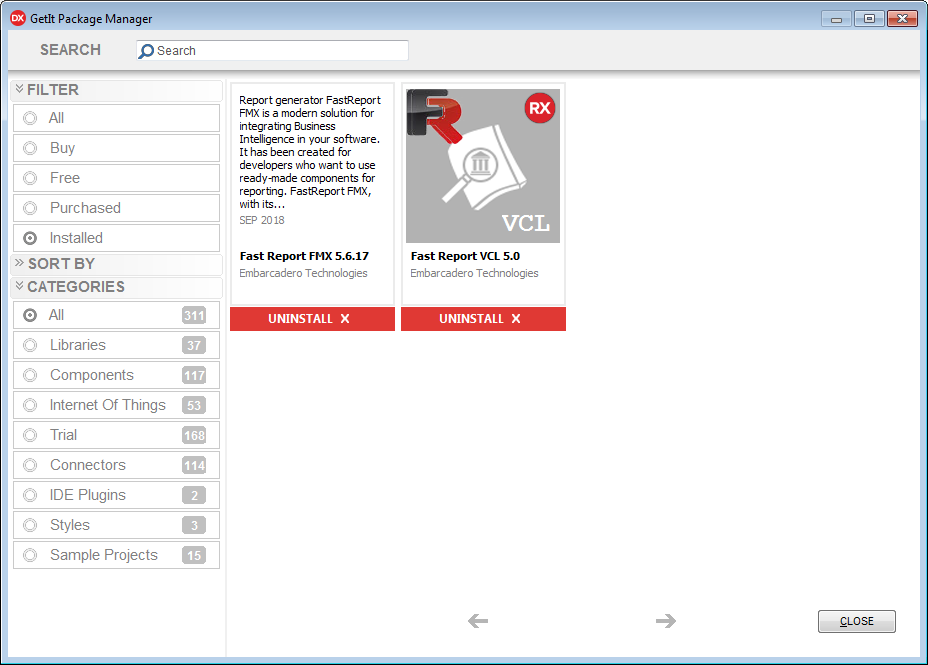
Pues eso, ya está disponible el reporteador Fast Report para aplicaciones FMX. La versión que está disponible actualmente es la 5.6.17 de Septiembre de 2018.
Pueden descargar e instalar desde el Administrador de Paquetes GetIt.
Fast Report FMX 5.6.17 (Sep 2018)Fast Report 2.0
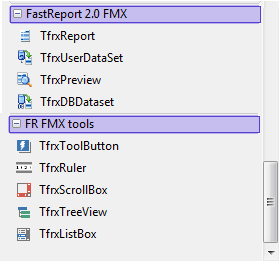
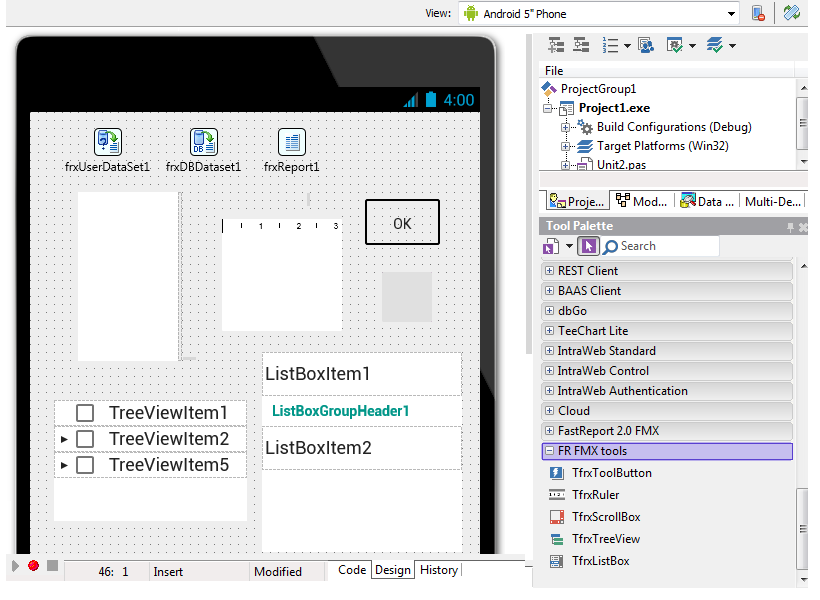
Tiene dos secciones de componentes, Fast Report 2.0 y FR FMX Tools.
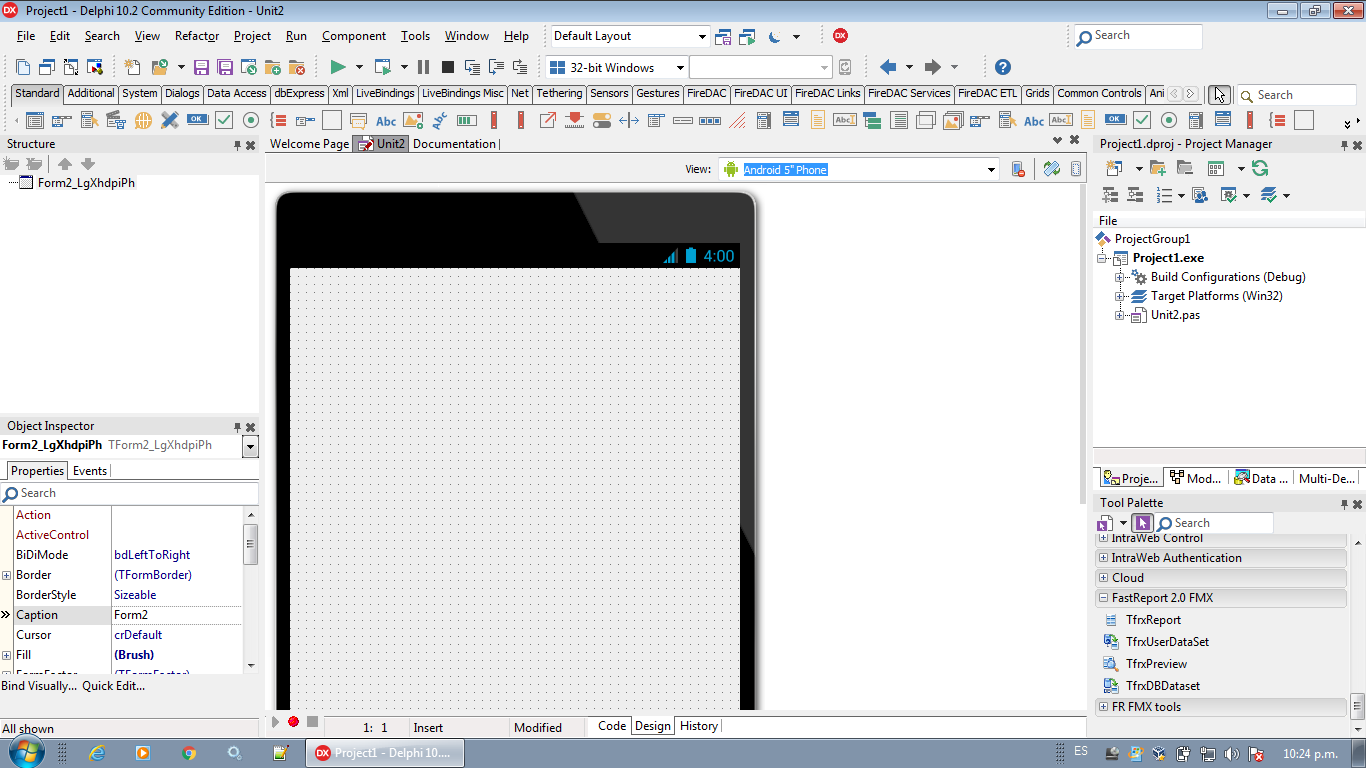
Tool Palette
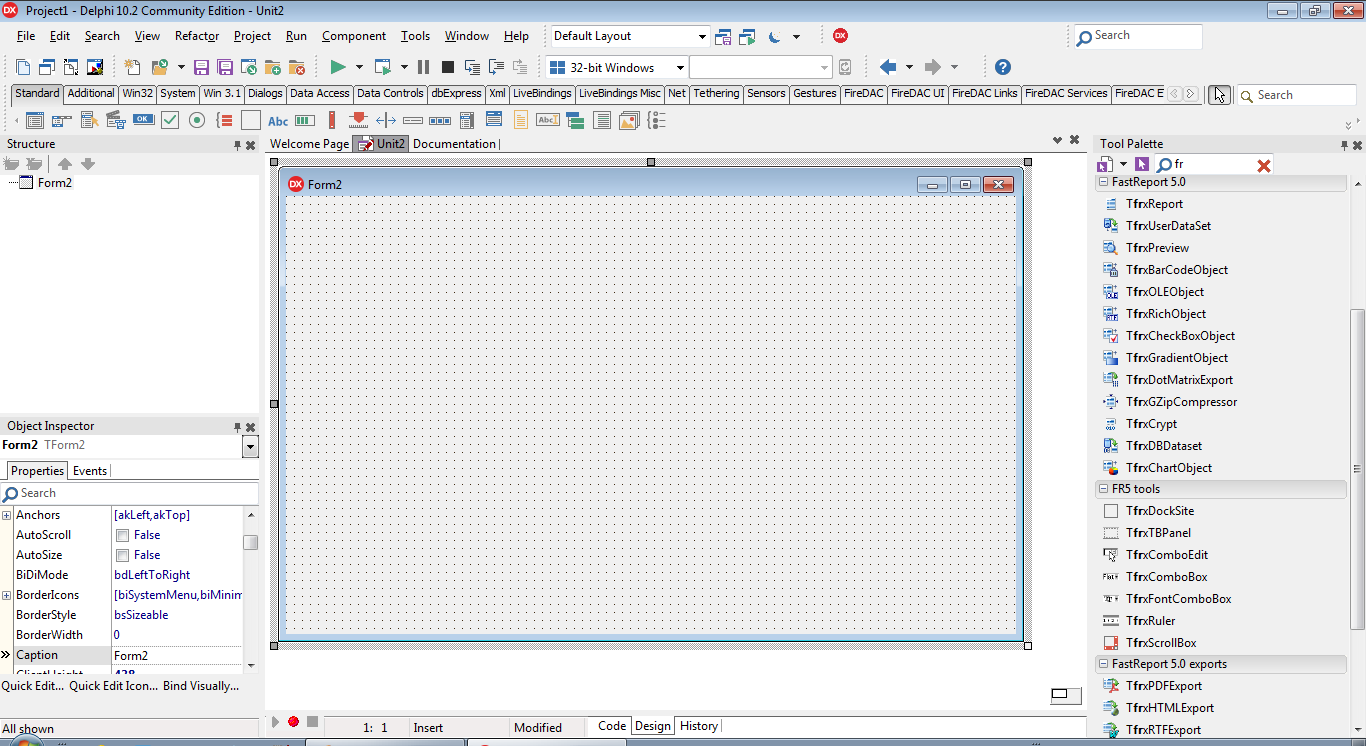
Dichos componentes lucen como se muestra en la siguiente pantalla.
Ya podemos comenzar a practicar con éstos componentes y ver su potencia en aplicaciones móviles.
Uno de los temas mas comentados desde el lanzamiento de Delphi Community Edition fué el de la falta de un reporteador y específicamente FastReport lo que causó cierta polémica en la comunidad.
Y a unos días del lanzamiento ya está listo para ser descargado desde el administrador de descargas GetIt que se encuentra en el menú del IDE de Delphi.
A continuación y a manera gráfica les mostraré lo fácil y rápido que es instalar y comenzar a utilizar FastReport en nuestro Delphi Tokyo Community Edition.
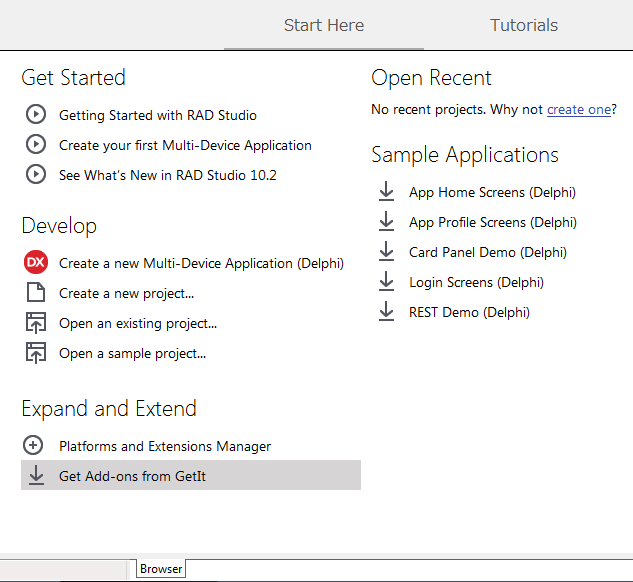
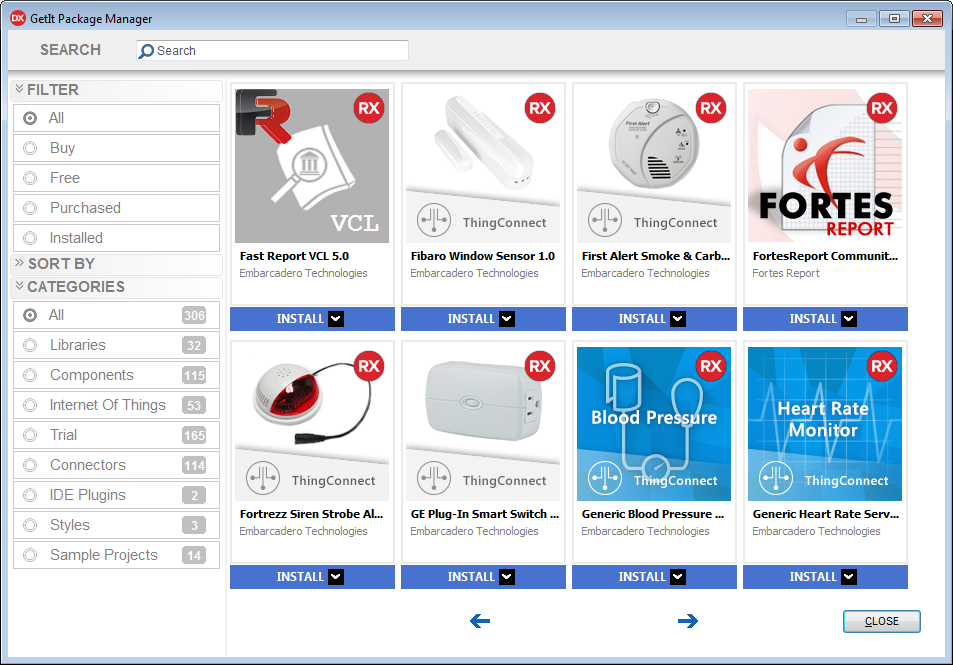
Comenzaremos por acceder a GetIt para descargar las dos ediciones de FastReport, uno para la VCL y otro para FMX. Existen dos formas de acceder, a través del menú del IDE o desde la sección Start Here que es donde he decidido hacerlo.
–
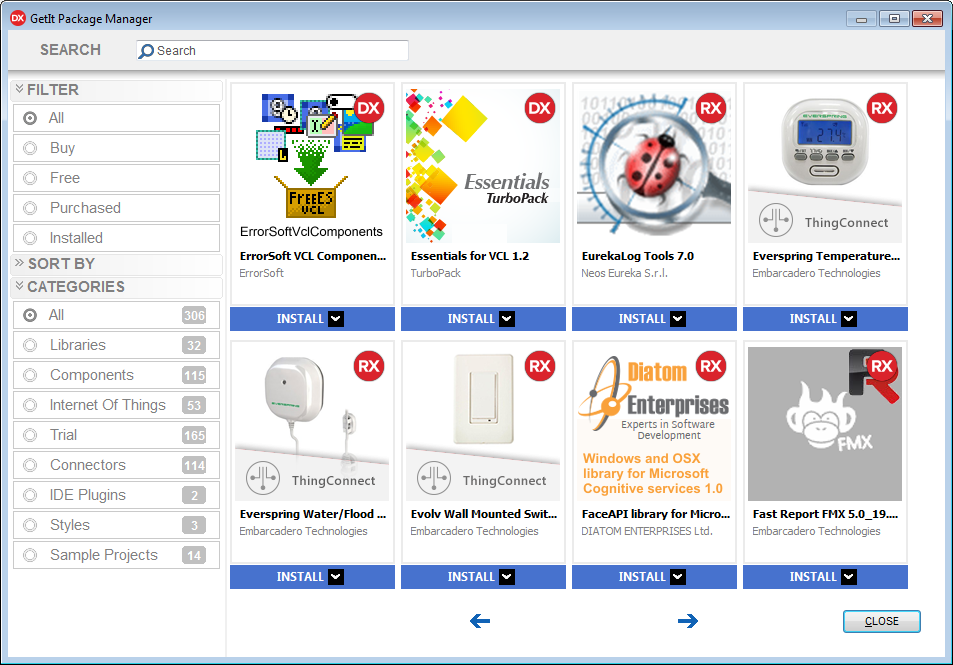
Dentro de éste administrador de descargas, buscamos los instaladores de FastReport (VCL y FMX) y los descargaremos como lo mostraré en la siguiente secuencia de imagenes.
–
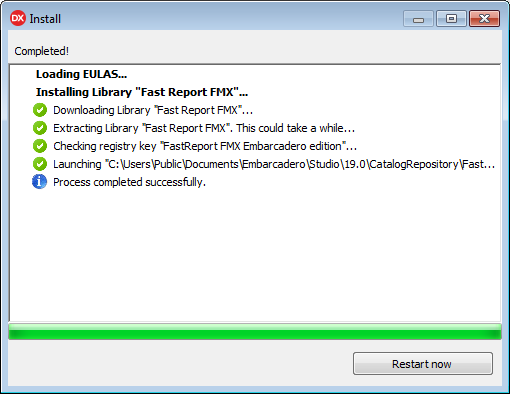
Fast Report FMX
–
Navegamos hasta encontrar el paquete Fast Report FMX 5.0 edición Embarcadero Technologies y damos clic para instalarlo.
–
–
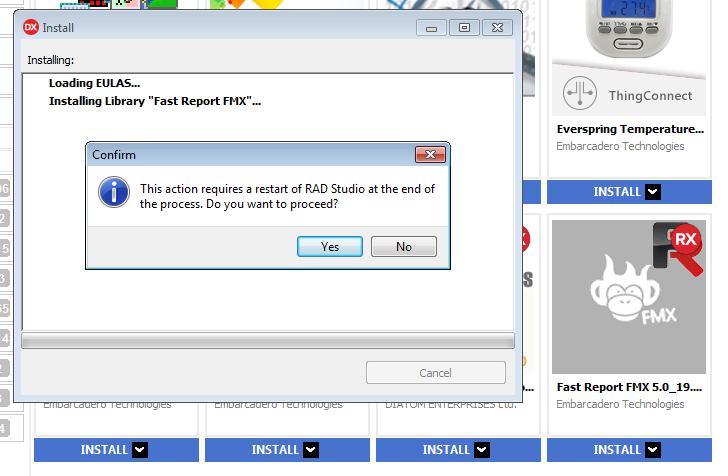
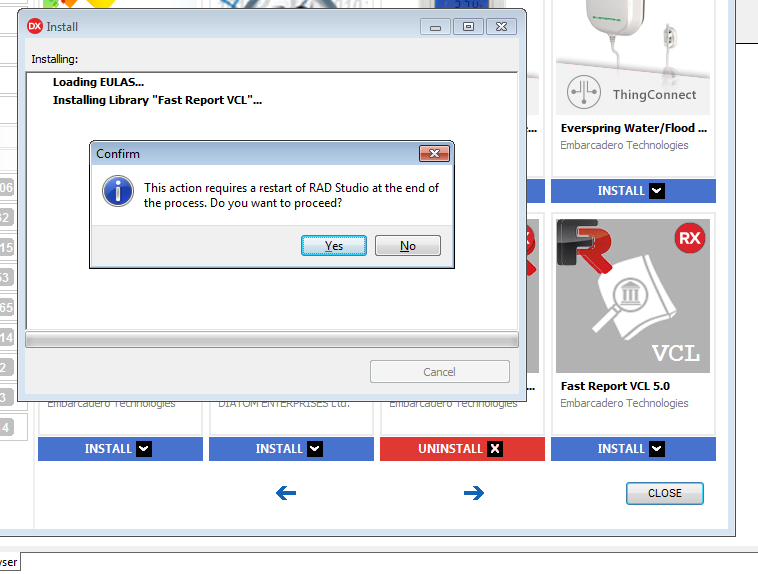
Se mostrará una advertencia de reinicio de Delphi al finalizar el proceso de instalación.
–
–
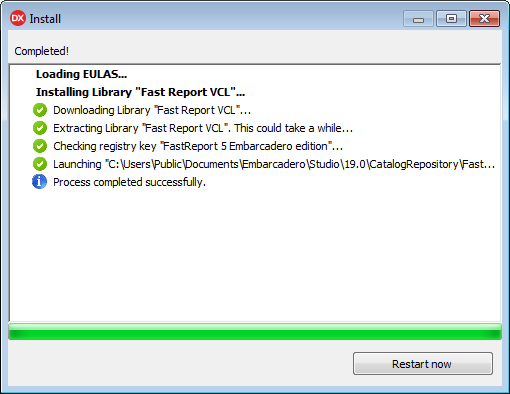
Al terminar presionamos el botón Restart Now y se reiniciará nuestro IDE.
–
–
Fast Report VCL
Seguimos los mismos pasos para la instalación de Fast Report para la VCL. Por cierto, si se fijan al final de esa línea hay otro reporteador que me parece muy interesante y que se llama Fortes Report, dense un tiempo para darle un vistazo :).
–
–
–
Con estos rápidos y sencillos pasos ya tenemos nuestros componentes Fast Report 5.0 en nuestro IDE.
–
Una vez que se ha reiniciado nuestro Delphi, ya podemos ver los componentes de Fast Report 5.0, básicos, herramientas y de exportación.
–
–
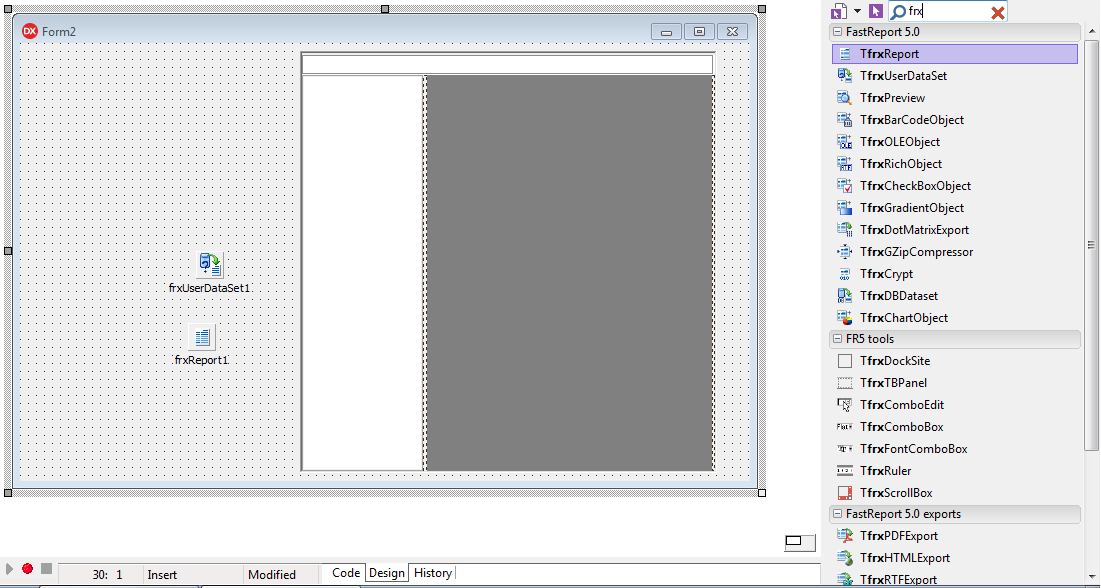
Y bueno, ya estamos listos para comenzar a crear nuestros reportes como podemos ver en la siguiente imagen.
Ya hace algunos años (6 para ser exactos) que Embarcadero dió inicio del proyecto Embarcadero Evangelist Program actualmente Embarcadero MVP Program y me tocó ser parte de los primeros miembros aceptados en el programa.
Y como lo dije en su momento «Es un honor estar en la lista al lado de profesionales indiscutibles» y sigo diciendo que ser parte de éste grupo es una gran responsabilidad.
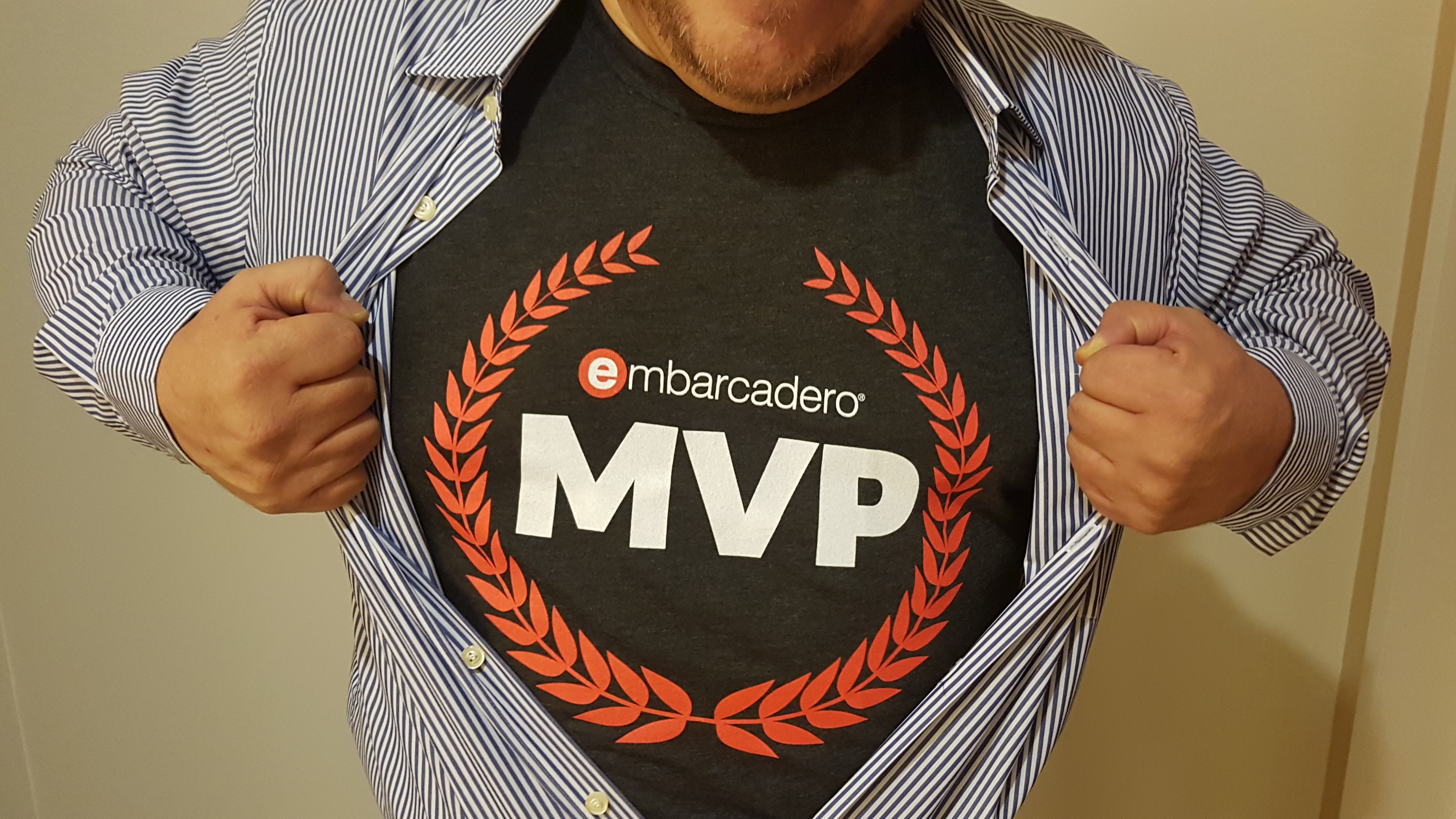
Ahora he recibido la playera oficial del Programa MVP de Embarcadero.
Como ya muchos sabrán, el día 19 de Julio de 2018 Embarcadero Technologies lanzó la edición Community de Delphi y C++Builder. Sin embargo, parece que hay muchas dudas acerca del tipo de licenciamiento y de las características de ésta Edición.
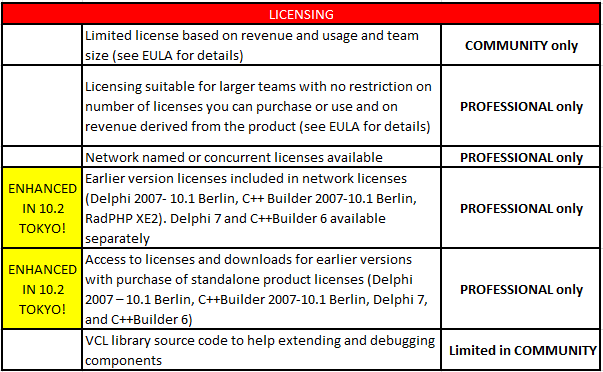
A continuación les mostraré un resúmen de las características de la Edición Community y espero que las dudas sean debidamente despejadas. debo mencionar que todo está traducido para facilitar su lectura y es muy probable que se encuentren inconsistencias en la interpretación sobre todo de los puntos legales que en todo caso deberían ser consultados con profesionales.
Comenzaré diciendo que hay una gran diferencia entre la Edición Starter y la Edición Community y es que ésta última es en realidad la Edición Professional con todas sus características a diferencia de la Edición Starter que solo permitía desarrollo de aplicaciones Windows 32 y sin acceso a base de datos ni reportes.
Además la Edición Starter tiene un tope de ingresos de 1,000 USD (un mil dólares) anuales o su equivalente en moneda local y la Edición Community tiene como tope 5,000 USD (cinco mil dólares) anuales o su equivalente en moneda local, una vez alcanzada esa cifra, es requerida la compra de la licencia correspondiente.
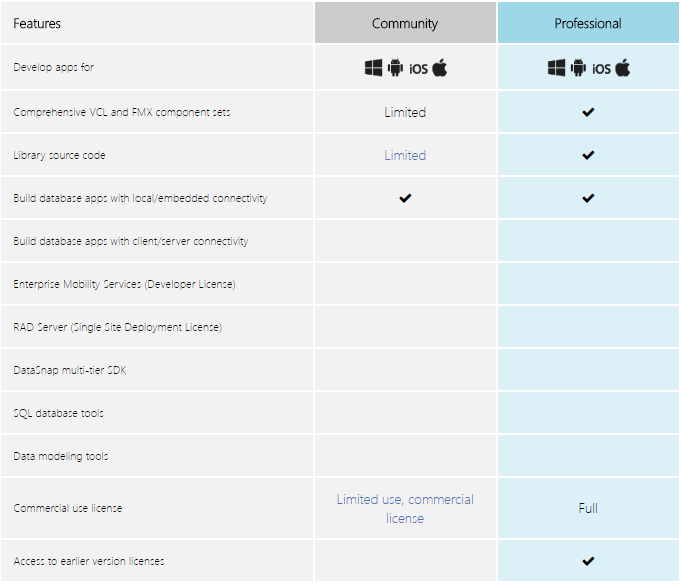
En la siguiente tabla, podemos ver las diferencias entre la Edición Community y la Edición Professional:
Si desean revisar todas las diferencias entra características de las Ediciones Community y Professional puedes revisar su Feature Matrix, sin embargo, he extraido solo las que hacen la diferencia entre ambas Ediciones y podrán observar que la Edición Community es una Edición Professional «Full» con muy pocas diferencias.
En éstos días que han pasado desde el lanzamiento de las versiones Community, he leído muchas preguntas y dudas acerca de sus característcas y su licenciamiento, por tal razón me he tomado la libertad de traducir algunas de las preguntas frecuentes.
¿Quién elige Delphi Community Edition?
Desarrolladores individuales de Delphi, aficionados y estudiantes que están aprendiendo nuevos lenguajes de programación, comenzando a desarrollar aplicaciones multiplataforma, manteniendo proyectos de código abierto Delphi, o aprendiendo Delphi IDE, que están ganando menos de $ 5000 en ingresos y quieren comenzar con profesionales herramientas de desarrollador de nivel.
¡También es perfecto para startups de etapa temprana que están iniciando su visión de producto antes de obtener capital! Desarrolle su aplicación profesional con Community Edition, sabiendo que puede omitir la curva de aprendizaje que enfrenta su competencia al construir para múltiples plataformas.
¿Soy elegible para Delphi Community Edition?
Si es un particular puede utilizar Delphi Community Edition para crear aplicaciones para tu propio uso y aplicaciones que puedes vender hasta que tus ingresos lleguen a $ 5,000 por año.
Si es una empresa pequeña u organización sin ingresos (o hasta $ 5,000 por año en ingresos), también puede usar Delphi Community Edition. Una vez que los ingresos totales de su empresa alcancen los US $ 5,000, o su equipo se expande a más de 5 desarrolladores, puede pasar a una licencia comercial sin restricciones con la edición Profesional.
¿Hay una versión de prueba comunitaria disponible?
No es necesaria una versión de prueba para Community Edition, ya que se proporciona una licencia gratuita de 1 año. Dicho esto, ofrecemos una versión de prueba de Architect, que permite a los usuarios probar todas las características de más alto nivel. Puede ver las diferencias en las características por edición en la página web Ediciones del producto y en la matriz de funciones.
¿Puedo vender mis aplicaciones o componentes creados con Community Edition?
Sí. Puede vender cualquier aplicación o componente desarrollado con Community Edition bajo la licencia Community Edition hasta que su ingreso anual supere los US $ 5,000 o su equivalente en moneda local. Por favor, consulte los términos de la licencia aquí.
Si trabajo para una empresa con más de $ 5,000 en ingresos, ¿puedo descargar Delphi Community Edition o C ++ Builder Community Edition para mi uso personal?
Sí. Puede descargar Delphi Community Edition o C ++ Builder Community Edition como individuo y usarlo para desarrollar aplicaciones para su uso personal y usarlas para crear software comercial (hasta $ 5,000 en ingresos, consulte el Acuerdo de licencia para obtener más información).
¿Incluyen Delphi Community Edition o C ++ Builder Community Edition componentes o controladores de bases de datos?
Sí, el desarrollo de aplicaciones de bases de datos es una característica de Community Edition. Community Edition incluye conectividad de base de datos local e integrada. Adquiera ediciones Enterprise o Architect para crear aplicaciones con acceso remoto (cliente / servidor, múltiples niveles) a una amplia gama de bases de datos que incluyen Microsoft SQL Server, Oracle, Sybase, SQL Anywhere, InterBase, DB2, Informix, MongoDB, MySQL y ODBC. fuentes.
¿Cómo puedo instalar Community Edition?
La instalación de Community Edition solo se admite a través del instalador de GetIt basado en web, no del instalador de InstallAware sin conexión. Para ediciones de paga, proporcionamos opciones de instalación, un instalador basado en web y un instalador ISO sin conexión.
¿Cómo puedo obtener una nueva clave de 1 año después de que caduque mi clave CE actual?
Los usuarios podrán solicitar una nueva clave de 1 año a través del sitio web. Esa clave se aplicará a la edición actual de CE que está disponible para descargar en ese momento.
Por último recomiendo que consulten las preguntas frecuentes de la Edición Community estoy seguro que les serán de gran ayuda.
En mi opinión Embarcadero ha hecho un gran esfuerzo para liberar ésta Edición Community y han dado un gran paso en la promoción de la mejor herramienta multiplataforma que existe hoy en día, espero que la comunidad aproveche ésta iniciativa para beneficio de todos, y que adquieran licencias en cuanto comencemos a obtener ingresos para que se pueda continuar con el mejoramiento de dichas herramientas.










 Nos vemos en la próxima entrada.