


Hola amigos,
En ésta entrada vamos a hablar acerca del gestor de paquetes GetIt que nos permitirá navegar, descargar, comprar e instalar paquetes en RAD Studio.
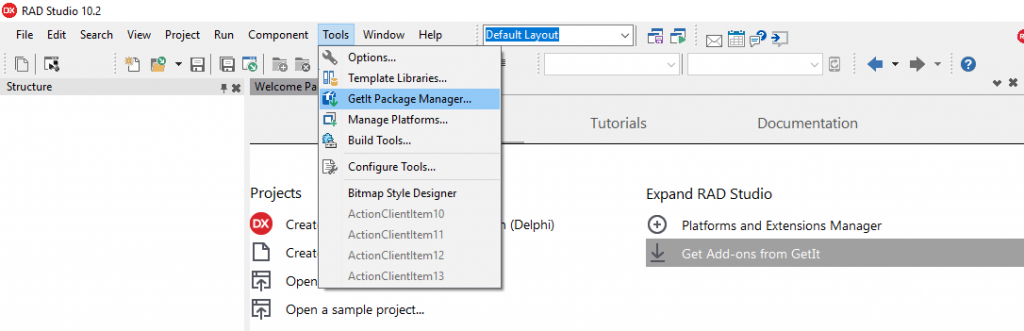
Para instalar una biblioteca o un paquete en RAD Studio mediante GetIt Package Manager seleccione Herramientas –> GetIt Package Manager para abrir la ventana GetIt Package Manager o en la pantalla de bienvenida seleccione la opción Get Add-ons from GetIt.
Se mostrará el administrador de paquetes GetIt donde podrá seleccionar el paquete que desea instalar 0 puede utilizar el cuadro de búsqueda en la esquina superior izquierda de la ventana.
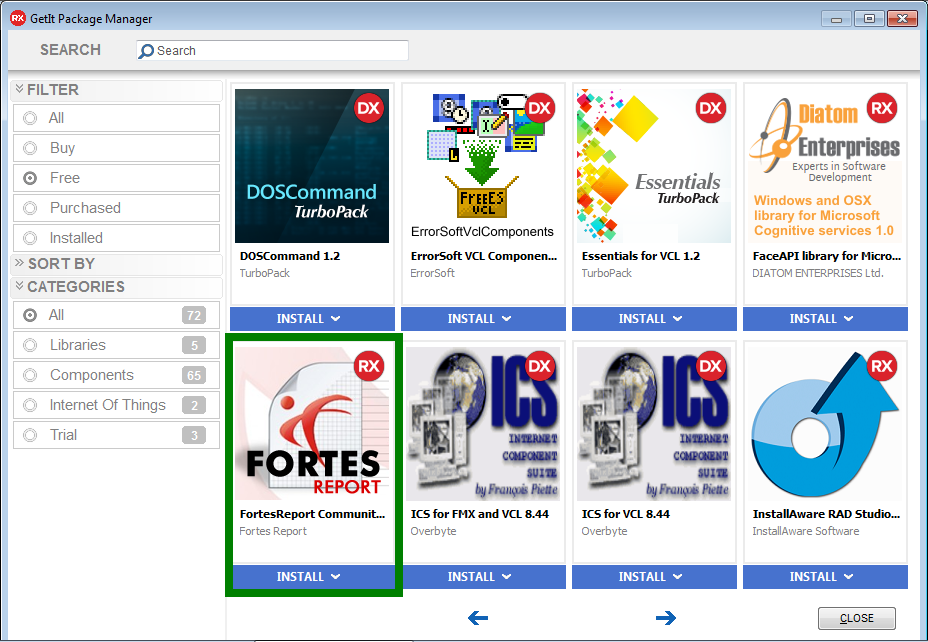
Haga clic en el botón Instalar del paquete que desea.
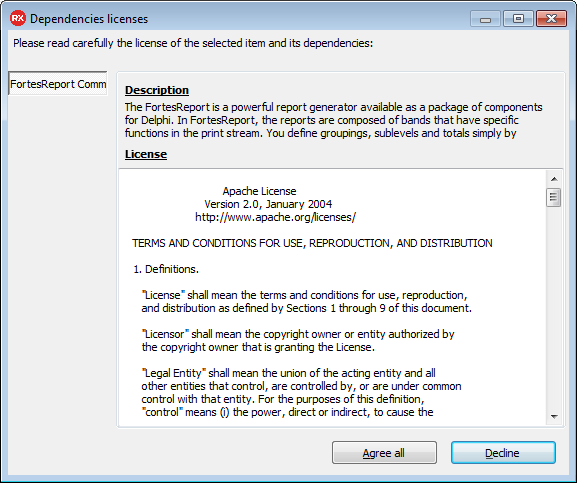
En el cuadro de diálogo que se abre, lea las licencias del paquete y sus dependencias y haga clic en Aceptar todas si está de acuerdo con todos los términos.
Se abrirá una ventana de instalación y le mostrará el progreso de la descarga e instalación del paquete. Haga clic en el botón Cerrar para cerrar la ventana de instalación cuando finalice la instalación.
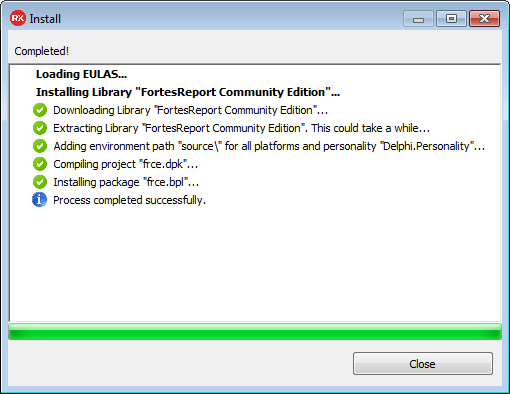
Nota: Algunos paquetes pueden ejecutar un instalador una vez finalizada la descarga.
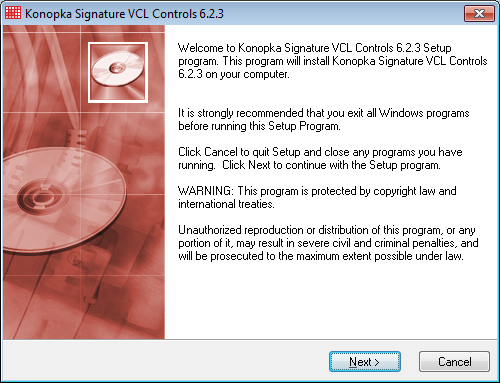
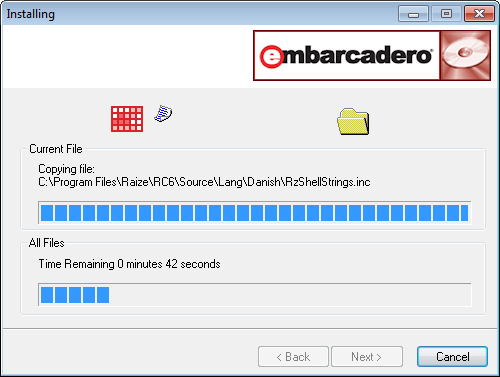
En el caso de paquetes de tiempo de ejecución, o tiempo de ejecución y paquetes de tiempo de diseño; GetIt Package Manager compila el paquete para todas las plataformas disponibles que soporta el paquete. Si posteriormente agrega una plataforma en RAD Studio, debe compilar el paquete para dicha plataforma desinstalando e instalando el paquete de nuevo o compilando dicho paquete manualmente.
Para ver los componentes instalados seleccione la opción Installed y verá todos los paquetes instalados.
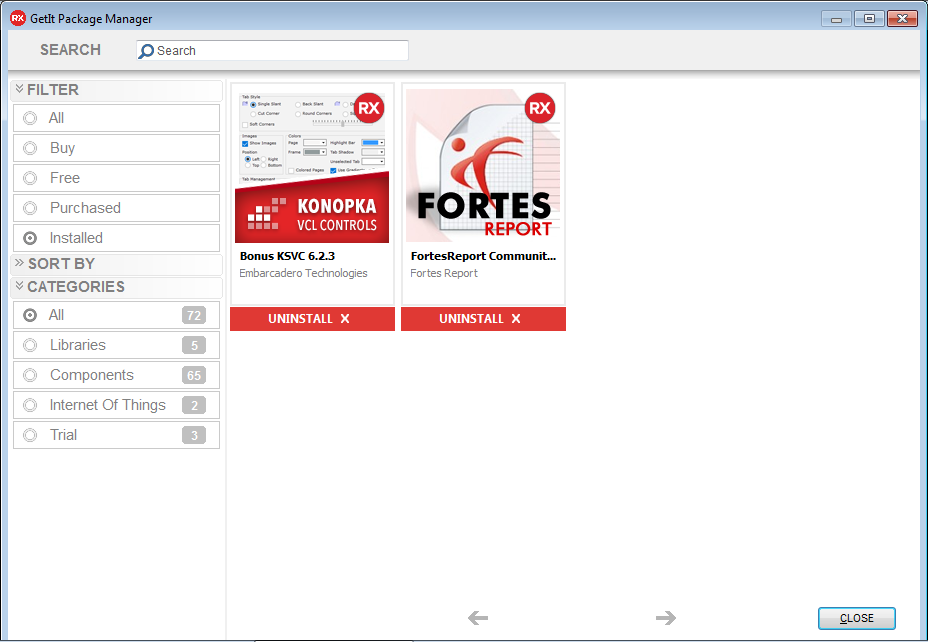
Ésta herramienta es muy útil y nos proporciona comodidad al gestionar la instalación de paquetes que están soportados por la herramienta, no dejes de hacer una búsqueda de componentes instalando los que te sirvan, algunos son gratuitos, otros de pago pero podrás instalarlos para evaluarlos ya que cuentan con su versión Trial.
En los próximos artículos veremos la funcionalidad de algunos paquetes que instalaremos.

Hasta la próxima
Hola amigos,
Como hemos visto en los artículos anteriores, la Edición Delphi 10.2 Starter no cuenta con algunos componentes importantes para el desarrollo de aplicaciones y una de estas limitaciones es que no dispone de la posibilidad de generar reportes, por tal razón, comencé a investigar si existía algún componente que nos permitiera obtener reportes en nuestras aplicaciones y que además se pudiera instalar en ésta Edición de Delphi 10.2 Starter.
Intenté instalar algunos reporteadores conocidos sin éxito ya que éstos no tenían compatibilidad con Delphi 10.2 Starter, finalmente encontré una biblioteca llamada Virtual Print Engine (VPE) en su edición Community la cual instalé sin problemas ya que no tiene dependencia con componentes de Delphi y además sigue la misma filosofía ya que ésta biblioteca tiene el mismo concepto de Delphi Starter que es el principo de equidad el cual menciona que si utilizas la biblioteca para generar ganancias, les gustaría que se comprara la versión de pago lo cual me parece por demás aceptable.
La edición Community de VPE al ser gratuita también tiene sus limitaciones pero después de instalarlo y hacer algunas pruebas de concepto puedo asegurarles que es mas que suficiente para crear cualquier tipo de documento y exportarlo a PDF.
Para éste artículo requerimos de descargar el instalador de Report Engine and PDF Library, la versión que encontré disponible para éste tutorial es para Delphi XE2, sin embargo, no tuve problemas para instalarlo y utilizarlo en Delphi 10.2 Starter.
Al terminar la descarga procederemos a instalar la versión de 32 bits, recuerden que Delphi Starter solo tiene soporte para la arquitectura de 32bits y no para arquitectura de 64bits.
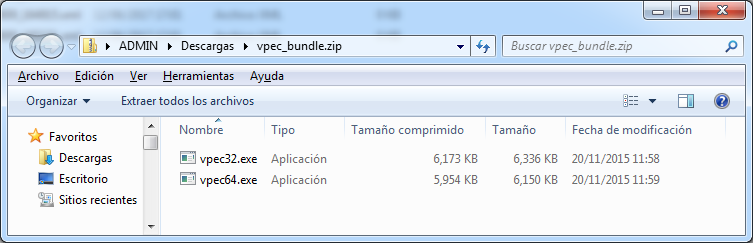
Ejecutamos el programa vpec32.exe el cual instalará el motor de impresión en nuestra maquina.
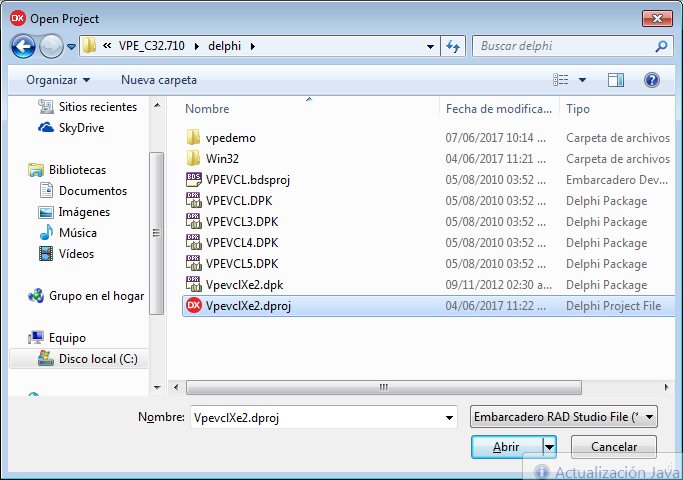
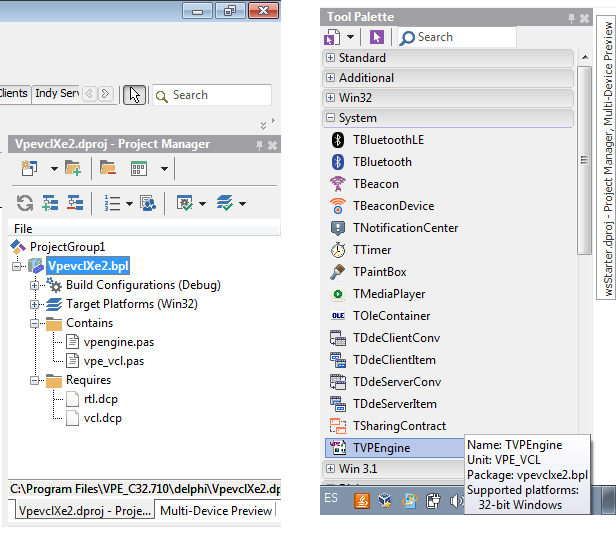
Agregar el componente a Delphi es muy fácil, solo cargamos el proyecto VpevclXe2.dproj en nuestro IDE lo compilamos y finalmente lo instalamos. El componente se instalará en el grupo System con el nombre TVPEngine como pueden observar en la siguiente imagen.
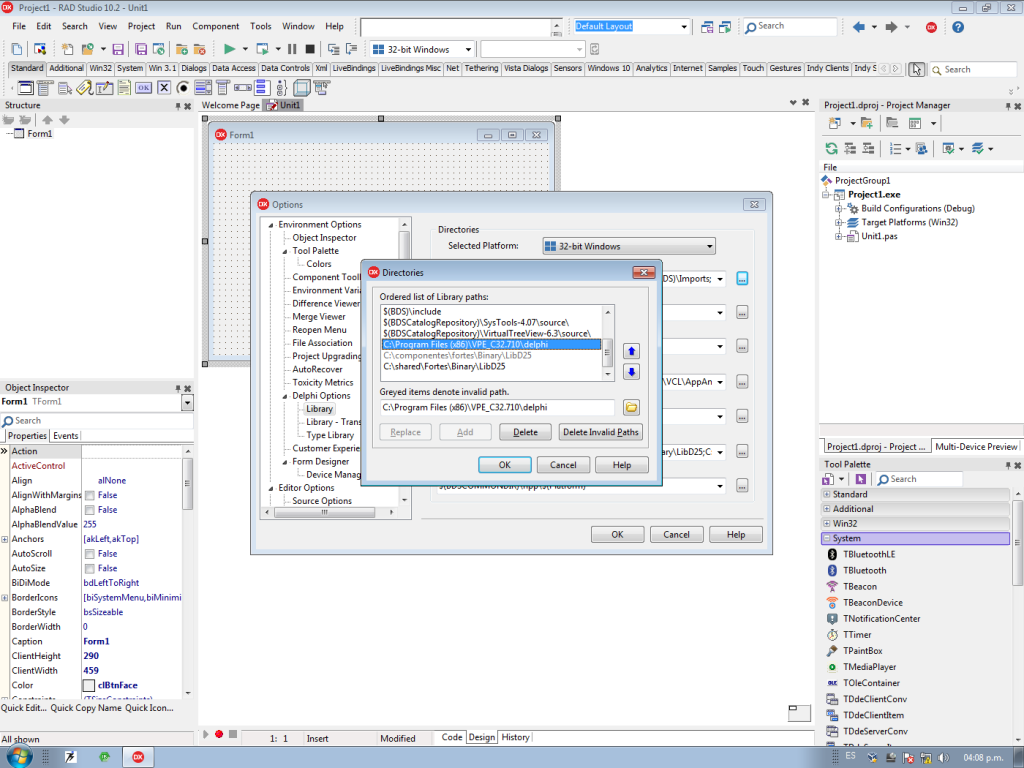
Nota 1: Antes de compilar deberá agregar el Path del componente en las opciones de Delphi en Tools –> Options — Delphi Options –> Library –> Library Path como se observa en la siguiente imagen.
Nota 2: Si al compilar les genera el siguiente error:
[MakeDir Error] Unable to create directory «.\Win32\Debug\». Access to the path ‘.\Win32\Debug\’ is denied.
FailedDeberán ejecutar Delphi con permisos de Administrador.
Ya estamos listos para comenzar a experimentar con éste nuevo componente, para ello vamos a abrir el proyecto que hemos estado desarrollando en ésta serie y vamos a hacer algunos cambios a la interfáz gráfica que me parecen adecuados.
Vamos a eliminar los componentes TDBGrid y TDataSurce de nuestra forma ya que no serán necesarios y agregamos un TButton y el nuevo componente TVPEngine.
Usted decida como quiere ver su interfáz gráfica, en mi caso se verá de la siguiente forma:
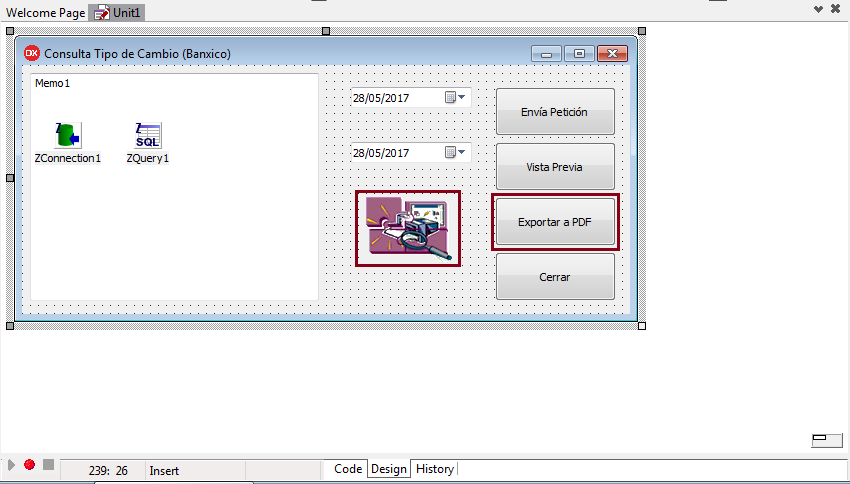
Antes de continuar les diré que el concepto del Virtual Printer Engine hace que no solo sea un simple reporteador sino un motor de informes para crear dinámicamente cualquier tipo de documento ya sea simple o complejo. La disposición de objetos me recordó viejos tiempos donde todo lo hacíamos a mano (me ha traido gratos recuerdos), sin embargo, a pesar de que en apariencia no se vea «tan profesional» nos proporciona el control total de como queremos mostrar la información .
El proceso para generar un informe es muy simple,
- Se abre el TPVEngine
- Se colocan los objetos (texto, imagen, lineas, etc) en las coordenadas deseadas,
- Se muestra y se imprime o se genera un archivo PDF
- Se cierra elTPVEngine.
Nota importante: En la edición Community la cual es gratuita, no se tiene la posibilidad de imprimir los documentos desde código, primero se tiene que visualizar en pantalla y después se podrá mandar a imprimir desde su visor, las ediciones de pago si que tienen mayores caracterìsticas.
Ya estamos listos para escribir código. Nuestra ventana tiene dos botones nuevos, uno para generar el documento en pantalla (Vista Previa) y el otro para exportar la información en un archivo PDF (Exporta a PDF).
Como ya les comenté el proceso es muy sencillo y lo vamos a hacer por separado para cada uno de los botónes con el objeto de que se tenga más comprensión del mismo.
Generamos la consulta de los tipos de cambio en un rango de fechas presionando el botón Vista Previa:
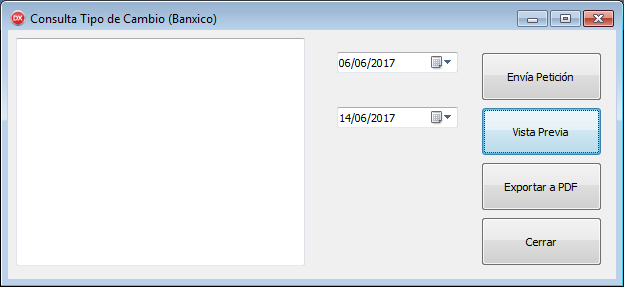
Se ejecuta el siguiente proceso:
- Abrimos la consulta pasando el rango de fechas donde deseamos obtener.
- Si se encuentra información, se genera el reporte.
- Se genera el encabezado
- Se genera el detalle de la información
- Se muestra la Vista Previa del reporte
  ZQuery1.Close;
  ZQuery1.ParamByName('ini').asString := FormatDateTime('yyyy-mm-dd',dtpInicial.Date);
  ZQuery1.ParamByName('fin').AsString := FormatDateTime('yyyy-mm-dd',dtpFinal.Date);
  ZQuery1.Open;

  if not ZQuery1.IsEmpty then
  begin
    generaReporte;
    Report.Preview;
  end;

  ZQuery1.Close;
end;
En el procedimiento generaReporte se encuentra el código para la impresión de la información enmcabezado y detalle de la información.
procedure TForm1.GroupHeader(Fecha: String);
var
   y: double;
begin
  Report.TextAlignment := ALIGN_LEFT;
  y := Report.Print(1.5, Report.nBottom + 0.2, Format('[N S 14 C Blue]%s', [Fecha]));
  y := y + 0.1;
  Report.Print(1.5, y, '[S 10 C Purple]Clave');
  Report.Write(3.5, y, 6, VFREE, '[R]Tipo de Cambio');
  Report.Write(6.5, y, 19.5, VFREE, '[L]Descripción');
end;

procedure TForm1.DetailLine(color: TColor; Clave: String; TC:Real; Descrip: String);
var
  y: double;
begin
  y := Report.nBottom;
  Report.BkgMode := VBKG_SOLID;
  Report.BkgColor := color;
  Report.PenColor := color;
  Report.Box(1.5, y, 19.5, LineHeight+0.3);
  Report.BkgMode := VBKG_TRANSPARENT;

  Report.WriteBox(1.5, y, -4, LineHeight+0.3, Format('[S 7 C Black L]%s', [Clave]));
  Report.TextAlignment := ALIGN_RIGHT;
  Report.WriteBox(3.5, y, 6, LineHeight+0.3, Format('%4.5n', [TC]));
  Report.TextAlignment := ALIGN_LEFT;
  Report.WriteBox(6.5, y, 19.5, LineHeight+0.3, Format('%s', [Descrip]));
end;

procedure TForm1.generaReporte;
var
  I: integer;
  y: double;
  color: TColor;
  FechaCorte: TDateTime;
begin
  if Report.IsOpen then Report.CloseDoc;
  Report.OpenDoc;
  Report.RenderPrintBox(0, 0, '[S 14 C Black]x');
  LineHeight := -Report.nRenderHeight;
  Report.AutoBreakMode := AUTO_BREAK_NO_LIMITS;
  Report.SetPen(0.05, PS_SOLID, COLOR_BLACK);
  Report.Picture(1.5, 1.0, 8.5, 3.0, 'Imagenes\DenM.bmp');
  Report.WriteBox(9.5, 2.0, 19.5, 3, '[N S 9 CE I C Black BC Gray TO]Tipos de Cambio del ' +
                   FormatDateTime('dd "de" mmmm "de" yyyy',ZQuery1.ParamByName('INI').AsDate) + ' al ' +
                   FormatDateTime('dd "de" mmmm "de" yyyy',ZQuery1.ParamByName('FIN').AsDate) );
  y := Report.nBottom + 1;
  Report.Line(1.5, y, 19.5, y);
  Report.nBottom := y + 0.1;
  GroupHeader(FormatDateTime('d "de" mmmm "de" yyyy', ZQuery1.FieldByName('FECHA').AsDateTime));
  FechaCorte := ZQuery1.FieldByName('FECHA').AsDateTime;

  for I := 0 to ZQuery1.RecordCount-1 do
  begin
    if FechaCorte <> ZQuery1.FieldByName('FECHA').AsDateTime then
    begin
      GroupHeader(FormatDateTime('d "de" mmmm "de" yyyy', ZQuery1.FieldByName('FECHA').AsDateTime));
      FechaCorte := ZQuery1.FieldByName('FECHA').AsDateTime;
    end;
    if I mod 2 = 0 then
       color := COLOR_GRAY
    else
       color := COLOR_LTGRAY;
    DetailLine(color, ZQuery1.FieldByName('Clave').AsString,
	                  ZQuery1.FieldByName('TipCamb').AsFloat,
					  ZQuery1.FieldByName('Descripcion').AsString);
    ZQuery1.Next;
  end;

  Report.PageBreak;
  Report.SetFont('Arial', 10);
  Report.BkgMode := VBKG_SOLID;
  Report.BkgColor := clRed;
end;
Las funciones que se utilizan cuentan con toda la información necesaria para «pintar» la información, a continuación estudiaremos algunas.
Report.RenderPrintBox(0, 0, ‘[S 14 C Black]x’);
Se genera el espacio de trabajo desde el punto [0,0] , (S)tamaño de letra 14 y0(C)olor Negro.
Report.SetPen(0.05, PS_SOLID, COLOR_BLACK);
Asignamos el estilo de la pluma con espesor de 0.5, (PS)estilo sólido y (C)olor Negro.
Report.Picture(1.5, 1.0, 8.5, 3.0, ‘Imagenes\DenM.bmp’);
Con éste método se inserta la imagen DenM.bmp en la posición [1.5,1.0] [8.5,3.0].
Report.WriteBox(9.5, 2.0, 19.5, 3, ‘[N S 9 CE I C Black BC Gray TO]TEXTO’);
Se imprime un texto libre a partir de las cordenadas [9.5,2.0] [19.5,3.0] pero además se le indica las propiedades con las que será mostrado, (N) le indica que no guarde ésta configuración para los demás textos, (S) tamaño de letra 9, (CE)ntrado, fuente (I)talica, (C)olor Negro y (BC)Fondo Gris (TO)Sólido
Al dar clic al botón de Vista Previa el programa nos mostrará el reporte como se ve en la siguiente imagen:
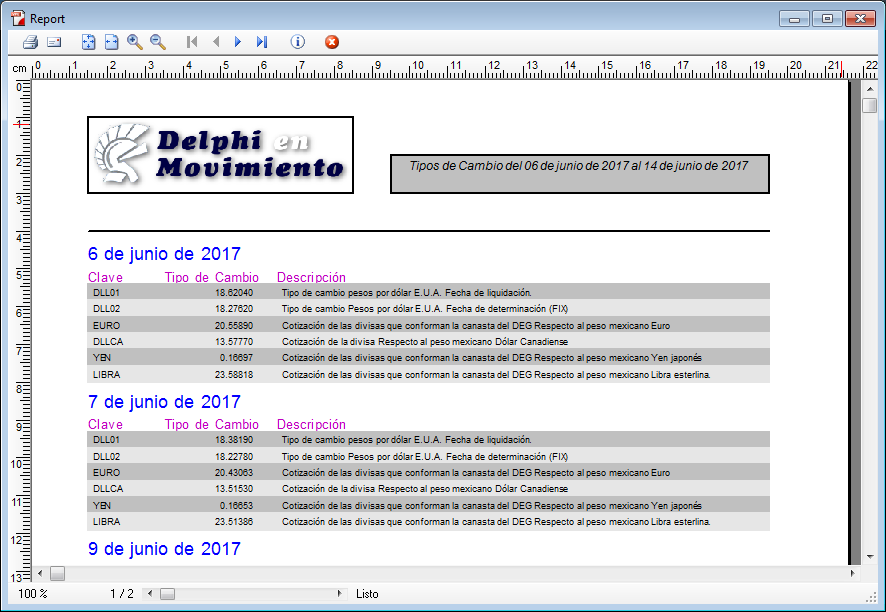
Una vez que tenemos la Vista Previa podremos imprimir el documento y es que la edición Community de VPE no permite enviar a impresión desde código y solo puede hacerse desde la Vista Previa, eso y mucho mas se podrá hacer si se adquiere una de las versiones de pago.
Ahora vamos a crear un archivo PDF con el código asignado al botón Exporta a PDF.
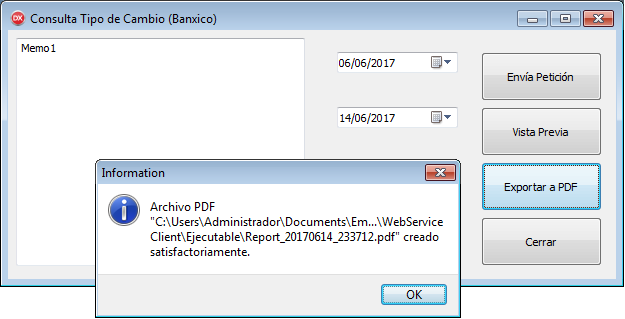
En éste botón se ejecuta el siguiente proceso:
- Abrimos la consulta pasando el rango de fechas donde deseamos obtener.
- Si se encuentra información, se genera el reporte.
- Se genera el encabezado
- Se genera el detalle de la información
- Se exporta la información a un archivo PDF
procedure TForm1.Button4Click(Sender: TObject);
begin
  ZQuery1.Close;
  ZQuery1.ParamByName('ini').asString := FormatDateTime('yyyy-mm-dd',dtpInicial.Date);
  ZQuery1.ParamByName('fin').AsString := FormatDateTime('yyyy-mm-dd',dtpFinal.Date);
  ZQuery1.Open;

  if not ZQuery1.IsEmpty then
  begin
    generaReporte;
    ExportDocumentNoAsk(Report, ExtractFilePath(Application.ExeName) + 'Report_' +
                                FormatDateTime('yyyymmdd_hhnnss', now) + '.pdf');
  end;

  ZQuery1.Close;
end;
Éste proceso creará el archivo PDF y posteriormente nos lo mostrará, ésto se genera en el procedimiento ExportDocumentNoAsk(). Éste procedimiento sustituye al Visor de reportes del botón anterior.
procedure TForm1.ExportDocumentNoAsk(Doc: TVPEngine; FileName: String);
begin
   if Doc.WriteDoc(FileName) then
   begin
     MessageDlg('Archivo PDF "' + FileName + '" creado satisfactoriamente.',
                 mtInformation, [mbOk], 0);
     ShellExecute(0, nil, PCHAR(Filename), nil, nil, SW_SHOWMAXIMIZED);
   end
   else begin
          MessageDlg('Error creating PDF file "' + FileName + '"!' + #10 +
                     'Possible reasons:' + #10 +
                     ' - the file is open in Acrobat Reader' + #10 +
                     ' - hard disk full' + #10 +
                     ' - no access rights to the folder' + #10 +
                     ' - out of memory' + #10 +
                     ' - export module missing', mtInformation, [mbOk], 0);
   end;
end;
Al terminar nos mostrará el archivo PDF creado como se ve en la imagen siguienre:
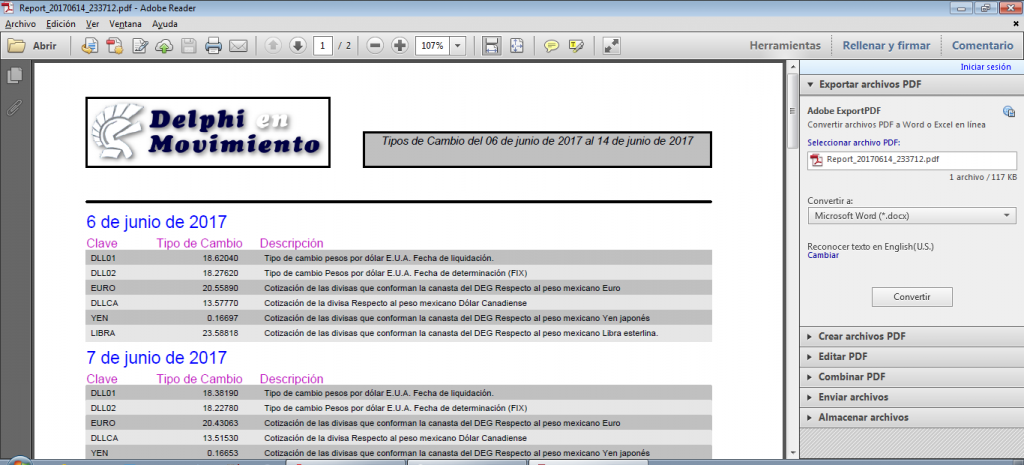
Hay muchas otras funciones, procedimientos que pueden estudiarse en el manual de control de referencia
- Download Control Reference
Reference for all functions of the Control (.NET, Java, PHP, Python, Ruby, ActiveX, VCL)
Hasta aquí llegamos con la tercera entrega de la serie en la cual hemos abarcado solo tres características de uso común en cualquier aplicación (Consumo de webService, Acceso a Base de Datos y Generación de Reportes) y que la edición Starter de Delphi 10.2 no tiene disponibles.
Como siempre, espero que ésta información sea de su agrado pero sobre todo de utilidad. Por supuesto que el código presentado en todos mis artículos son hechos de la forma más básica posible con la intención de que sea fácil de entender por aquellos que están dando sus primeros pasos y nutrida por los grandes maestros que nos visitan.
Solo me resta decir que sigo investigando que mas se puede hacer, si alguien tiene alguna idea que quieran que se realice, con gusto estudiaremos si es posible desarrollarla con Delphi 10.2 Starter.
Hasta la próxima
Todo el código escrito aquí es de libre descarga y utilización solo te pido, si te parece correcto, que menciones su origen y claro cualquier mejora que le hagas publicala que se agradecerá enormemente.
Muchas gracias.
Hola amigos,
En ésta entrada vamos a realizar la conexión con una base de datos SQLite utilizando Delphi Starter Edition, versión 10.2 Tokyo y como ya se habrán dado cuenta, ésta edición de Delphi no cuenta con los componentes necesarios para la conexión a bases de datos, sin embargo, si tenemos la posibilidad de instalar componentes de terceros para poder acceder a motores de base de datos y expandir las características de nuestra herramienta de desarrollo.
Los componentes que utilizaremos en éste tutorial son los componentes ZEOS que nos permitiran dar continuidad a ésta serie aprovechando las facilidades que nos ofrece Delphi Starter Edition.
Para realizar ésta entrada utilizaremos la aplicación que desarrollamos en el artículo anterior «Consumir un servicio web con Delphi 10.2 Starter y cURL« donde obtenemos información del tipo de cambio del día del peso mexicano contra monedas de otros países.
Una vez que obtenemos dicha información tendrémos la capacidad de almacenarla para efectos de mantener un histórico de «paridades» y poder consultar el valor de una moneda en un día determinado.
Para poder llevar a cabo éste tutorial necesitamos descargar el componente de acceso base de datos ZEOS el cual pueden descargar del siguiente enlace: ZeosLib versión 7.2.1 Release Candidate
El motor de base de datos que usarémos será SQLite donde crearemos dos tablas y una vista para utilizarlas en nuestra aplicación, dicha base de datos estará incluida en los archivos de descarga al final de éste tutorial, sin embargo, si deseas crearla tu mismo se entregarán los DDL para que las generes con el administrador SQLite de tu preferencia, si no conoces alguno puedes descargar SQLite Studio Database Manager que me parece un muy buen administrador.
Comenzaremos por instalar los componentes ZEOS versión 7.2.1 rc, el paquete que se usará para Delphi Starter es el contenido en el directorio DelphiXE10.
Carga el proyecto ZeosDbo.bpg en Delphi y compila todos los bpl’s en el siguiente orden:
• ZCore.bpl
• ZParseSql.bpl
• ZPlain.bpl
• ZDbc.bpl
• ZComponent.bpl
Para que puedan compilar los BPL’s es necesario agregar los siguientes directorios a la ruta de las librerias/bibliotecas que se localiza en el menu Tools -> Options -> Delphi Options -> Library -> Library Path.
C:\Compartidos\Starter\ZEOSDBO-7.2.1-rc\packages\DelphiXE10;
C:\Compartidos\Starter\ZEOSDBO-7.2.1-rc\src\component;
C:\Compartidos\Starter\ZEOSDBO-7.2.1-rc\src\dbc;
C:\Compartidos\Starter\ZEOSDBO-7.2.1-rc\src\parsesql;
C:\Compartidos\Starter\ZEOSDBO-7.2.1-rc\src\plain;
C:\Compartidos\Starter\ZEOSDBO-7.2.1-rc\src\Core
Una vez que compilamos correctamente el proyecto ZeosDbo aparecerá el grupo Zeos Access en la paleta de herramientas como se muestra en la siguiente imagen:
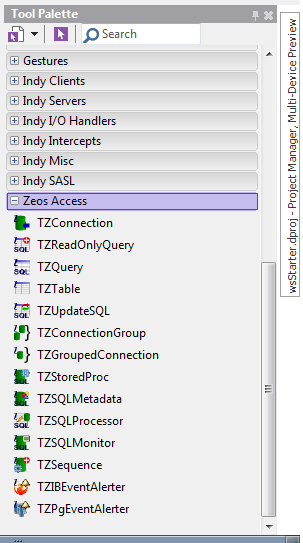
El siguiente paso es la creación de la base de datos SQLite que utilizaremos en ésta sección y como les comenté pueden usar la base de datos que está incluida en las descargas al final de éste tutorial o pueden crearla con el Lenguaje de Definición de Datos (DDL) desde cualquier Administrador SQLite.
--
-- File generated with SQLiteStudio v3.1.1 on mar may 30 21:19:36 2017
--
-- Text encoding used: System
--
PRAGMA foreign_keys = off;
BEGIN TRANSACTION;

-- Table: TC_CATALOGO
DROP TABLE IF EXISTS TC_CATALOGO;

CREATE TABLE TC_CATALOGO (
    ID          INTEGER      NOT NULL
                             PRIMARY KEY AUTOINCREMENT,
    CLAVE       STRING (20)  NOT NULL,
    DESCRIPCION STRING (200)
);


-- Table: TC_HISTORICO
DROP TABLE IF EXISTS TC_HISTORICO;

CREATE TABLE TC_HISTORICO (
    ID      INTEGER        NOT NULL,
    FECHA   DATE           NOT NULL,
    TIPCAMB DECIMAL (7, 4),
    PRIMARY KEY (
        ID,
        FECHA
    )
);


-- View: TC_LISTADO
DROP VIEW IF EXISTS TC_LISTADO;
CREATE VIEW TC_LISTADO AS
    SELECT CAT.CLAVE,
           HIST.FECHA,
           HIST.TIPCAMB,
           CAT.DESCRIPCION
      FROM TC_HISTORICO HIST
           INNER JOIN
           TC_CATALOGO CAT ON CAT.ID = HIST.ID;


COMMIT TRANSACTION;
PRAGMA foreign_keys = on;
Despues de crear las tablas vamos a inicializar el catálogo de monedas para que se tenga la información necesaria para enlazar la información que vamos a recibir del Servicio Web de Banxico.
INSERT INTO TC_CATALOGO (DESCRIPCION,CLAVE,ID)
VALUES	('Tipo de cambio pesos por dólar E.U.A. Fecha de liquidación.','DLL01',1),
		('Tipo de cambio Pesos por dólar E.U.A. Fecha de determinación (FIX)','DLL02',2),
		('Cotización de las divisas que conforman la canasta del DEG Respecto al peso mexicano Euro','EURO',3),
		('Cotización de la divisa Respecto al peso mexicano Dólar Canadiense','DLLCA',4),
		('Cotización de las divisas que conforman la canasta del DEG Respecto al peso mexicano Yen japonés','YEN',5),
		('Cotización de las divisas que conforman la canasta del DEG Respecto al peso mexicano Libra esterlina.','LIBRA',6);
En éste momento ya tenemos los componentes de acceso a base de datos y la base de datos listos, ahora comenzaremos a dar forma a nuestro proyecto.
Abra el proyecto wsStarter.dproj que se creo en el tutorial anterior (Si no lo has creado, puedes descargarlo siguiendo éste enlace).
Agregue los siguientes componentes a la forma principal.
• TButton
• TDataSource;
• TDateTimePicker
• TDBGrid
• TZConnection;
• TZQuery;
Después de organizar a tu gusto los componentes que se agregaron ya tendremos nuestra forma similar a la siguiente imagen:
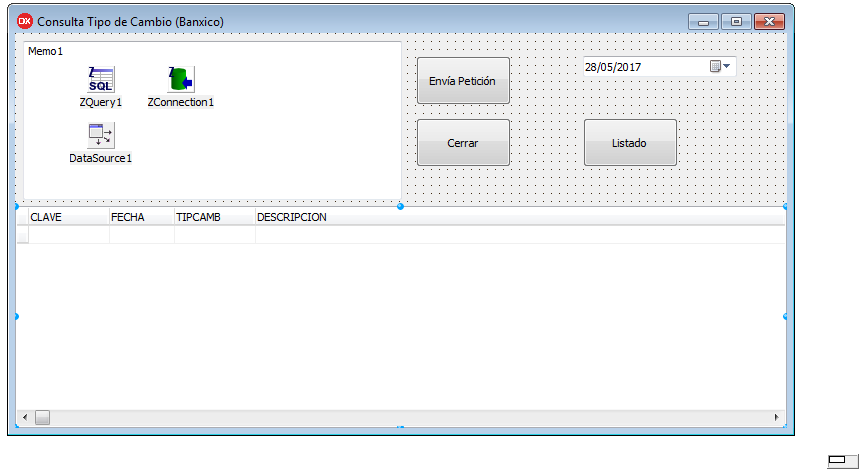
Configuramos la conexión en el componente ZConnection1 asignando la ruta de la base de datos y el protocolo del motor de la base de datos que vamos a usar, en éste caso sqlite-3.
Ésta configuración de la base de datos está en tiempo de diseño pero lo recomendable es hacerlo en tiempo de ejecución ya que la base de datos puede ser colocada en cualquier lugar ya sea en la misma máquina o en otra máquina de la red. Para configurarla en tiempo de ejecución pueden hacer lo siguiente:
procedure TForm1.FormCreate(Sender: TObject);
begin
  ZConnection1.Database := ExtractFilePath(Application.ExeName) + 'base\TipoCambio.sqlite3';
end;
(También puede ser a través de la lectura de un archivo INI, XML o el mismo registro de windows, como mejor les parezca.)
Ahora vamos a decidir que vamos a hacer con la información que se reciba del Servicio Web de Banxico. Yo he decidido mostrar la información seleccionando la fecha deseada en el componente TDateTimePicker1 y mostrar los tipos de cambio de ese día (si ya se ha descargado), para ello utilizaremos la vista que previamente se creo en la base de datos llamada TC_LISTADO ejecutandola desde el componente ZQuery1 el cual ya debe estar enlazado al DataSource y a su vez el DataSource enlazado al DBGrid.
La consulta es muy simple y es la siguiente:
select * from TC_LISTADO list
where list.FECHA = :fecha
Ya estamos listos para modifcar el proyecto y acceder a una base de datos. Comenzamos agregando las siguientes unidades a la sección USES de nuestra unidad uXMLclass.pas.
• ZDataset,
• ZAbstractConnection;
Posteriormente agregamos una variable y una propiedad a la clase TRequestResponse para la conexión con la base de datos.
• ZQryTC: TZQuery;
• Fconexion: TZAbstractConnection;
• property conexion: TZAbstractConnection read Fconexion write Fconexion;
Finalmente harémos una modificación al procedimiento TRequestResponse.BuscaTC() para leer el XML de Respuesta obteniendo la Moneda, la Fecha y el Tipo de Cambio y agregando ésta información a nuestra tabla de históricos para consultas posteriores.
function TRequestResponse.buscaTC(xml: IXMLDocument): TStrings;
var
  I: integer;
  nodoData: IXMLNode;
  Linea: string;
  valor: variant;
  moneda: integer;
begin
  Result := TStringList.Create;
  Result.Text := '';
  nodoData := xml.ChildNodes[1].ChildNodes[1];
  if nodoData <> nil then
  begin
    ZQryTC := TZQuery.Create(nil);
    ZQryTC.Connection := Fconexion;
    ZQryTC.SQL.Text := 'INSERT INTO TC_HISTORICO(ID, FECHA, TIPCAMB) ' + #13 +
                       'VALUES(:id, :periodo, :tc) ';
    for I := 0 to nodoData.ChildNodes.Count-1 do
    begin
      if nodoData.ChildNodes[I].NodeName = 'bm:Series' then
      begin
         if pos('FIX',nodoData.ChildNodes[I].Attributes['TITULO']) > 0 then
            ZQryTC.ParamByName('ID').Value := 2
         else
         if pos('Euro',nodoData.ChildNodes[I].Attributes['TITULO']) > 0 then
            ZQryTC.ParamByName('ID').Value := 3
         else
         if pos('Canadiense',nodoData.ChildNodes[I].Attributes['TITULO']) > 0 then
            ZQryTC.ParamByName('ID').Value := 4
         else
         if pos('Yen',nodoData.ChildNodes[I].Attributes['TITULO']) > 0 then
            ZQryTC.ParamByName('ID').Value := 5
         else
         if pos('Libra',nodoData.ChildNodes[I].Attributes['TITULO']) > 0 then
            ZQryTC.ParamByName('ID').Value := 6
         else
            ZQryTC.ParamByName('ID').Value := 1;

         moneda := ZQryTC.ParamByName('ID').Value;

         ZQryTC.ParamByName('PERIODO').AsString :=
                 nodoData.ChildNodes[I].ChildNodes[0].Attributes['TIME_PERIOD'];

         valor := NULL;
         if nodoData.ChildNodes[I].ChildNodes[0].Attributes['OBS_VALUE'] <> '' then
            ZQryTC.ParamByName('TC').AsString :=
                 nodoData.ChildNodes[I].ChildNodes[0].Attributes['OBS_VALUE']
         else
            ZQryTC.ParamByName('TC').Value := valor;

         ZQryTC.ExecSQL;

         Result.Add(Moneda.ToString + #9 +
                    nodoData.ChildNodes[I].ChildNodes[0].Attributes['TIME_PERIOD'] + #9 +
                    nodoData.ChildNodes[I].ChildNodes[0].Attributes['OBS_VALUE'] );

      end;
    end;
    ZQryTC.Free;
  end;
end;
Con el código anterior recorremos los nodos de XLM para obtener la información que necesitamos, la insertamos en la base de datos y finalmente regresamos un informe de lo descargado a la forma principal como se puede observar en las siguientes imagenes:
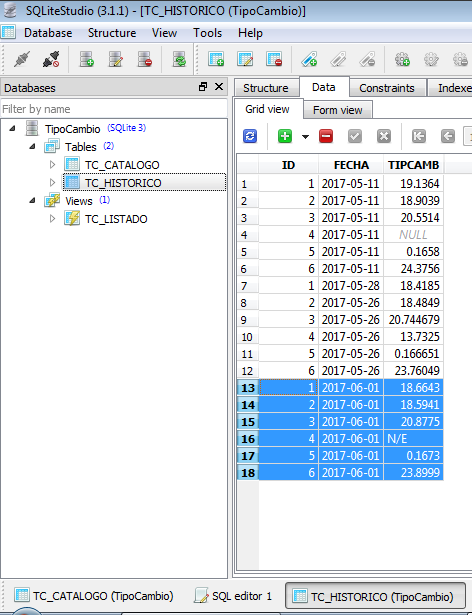
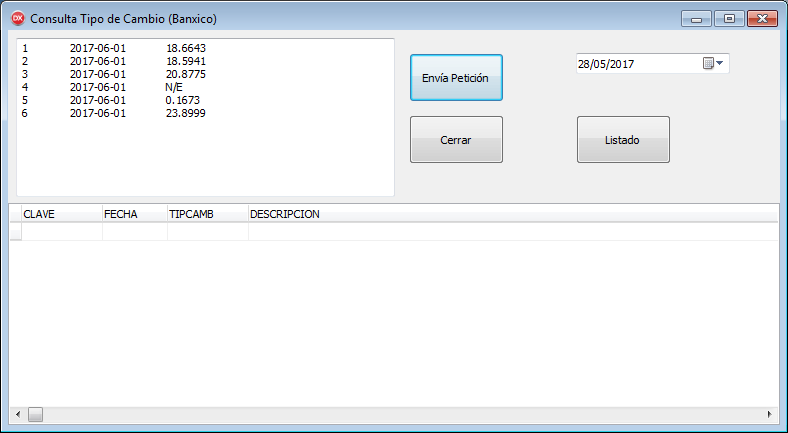
Pareciera que la información mostrada careciera de sentido, sin embargo, la parte final de éste tutorial es mostrar un listado de los tipos de cambio de una fecha dada utilizando la vista que creamos anteriormente la cual es disparada por la siguiente consulta.
select * from TC_LISTADO
where FECHA = :fecha
Para ejecutar la consulta utilizamos el evento OnClick del botón [Listado] y escribimos el siguiente código:
procedure TForm1.Button3Click(Sender: TObject);
begin
  ZQuery1.Close;
  ZQuery1.ParamByName('FECHA').Value := DateTimePicker1.Date;
  ZQuery1.Open;
end;
Ya tenemos listo todo y solo presionamos el botón [Listado] para que la información sea presentada en el Grid de nuestra forma como se observa en la siguiente imagen.
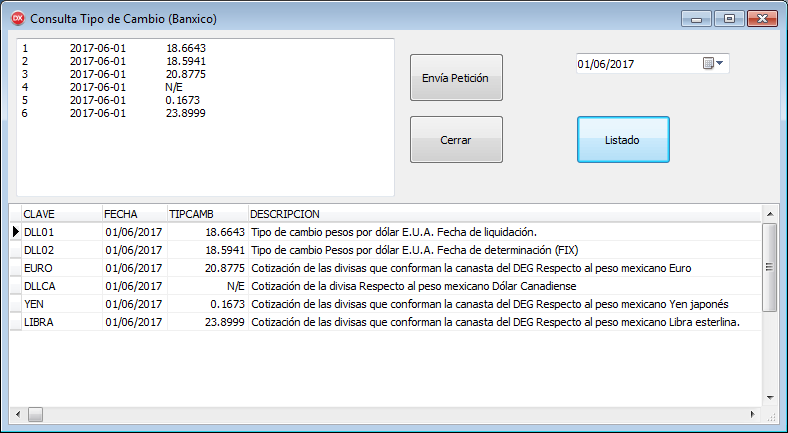
Como pueden ver, acceder a una base de datos con Delphi Starter no tiene mayor complicación y las posibilidades que se nos presentan son muchas, solo recuerden, de acuerdo a la licencia de ésta edición de Delphi Starter se nos indica que si logran obtener una ganancia igual o mayor a 1,000 dólares deben de adquirir una versión de pago, los invito a que hagan el esfuerzo, les aseguro que no se arrepentiran.
Y bueno hemos llegado al final de éste tutorial, espero que sea de su agrado y sobre todo que sea de utilidad.
Hasta la próxima
Todo el código escrito aquí es de libre descarga y utilización solo te pido, si te parece correcto, que menciones su origen y claro cualquier mejora que le hagas publicala que se agradecerá enormemente.
Muchas gracias.
Hola amigos,
En ésta entrada les hablaré acerca de la versión ‘gratuita’ de Delphi llamada Delphi Starter Edition, versión 10.2 Tokyo la cual nos permite, según su contrato de licencia, generar aplicaciones comerciales aunque con algunas limitaciones propias de éste tipo de ediciones.
Si quieren conocer acerca de éste producto, su licencia de uso y las limitaciones propias de la versión, les proporciono una lista de enlaces que me parecen muy interesantes.
- – Preguntas y Respuestas.
- – Matriz de características.
- – Delphi / C++Builder Starter チュートリアルシリーズ シーズン2.
Quiero mencionar que la intención de ésta entrada es la de mostrar que con ésta versión podemos comenzar a desarrollar soluciones reales y no solo el famoso «Hola Mundo». Por supuesto al ser un producto gratuito tiene algunas limitaciones pero nada que nos evite hacer uso de nuestras capacidades y dar forma a aplicaciones de alto rendimiento.
Para ésta entrada les sugiero que descarguen el programa soapUI el cual es open source y que nos facilitará la vida al generar un cliente para el consumo de Servicios Web así como descargar e instalar Delphi 10.2 Tokio Starter.
Una de las limitantes de la versión Starter es que no cuenta con el asistente para la importación del archivo WSDL el cual genera la unidad que implementa los métodos del Servicio Web para su consumo y aunque ésta unidad se puede obtener vía línea de comandos he querido hacerlo con una solución alternativa a través de un proyecto llamado cURL el cual está orientado a la transferencia de archivos y que soporta varios protocolos como FTP, FTPS, HTTP, HTTPS, TFTP, SCP, SFTP, Telnet, DICT, FILE y LDAP entre otros.
Cabe mencionar que éste proyecto lo conocí hace unos años, para ser exactos el 14 de Marzo de 2011, cuando nuestro amigo Domingo Seaone publicó en el foro delphiaccess punto com una implementación de ésta biblioteca desarrollando una unidad con Delphi y que me ha permitido dar solución a varios requerimientos de clientes a lo largo de éstos 6 años que han pasado.
Pues bien, comenzaremos por obtener los archivos XML de Request y Response del Servicio Web a través de la aplicación soapUI, para ello usaremos el Servicio Web del Banco de México para consultar el tipo de cambio del peso frente al Dólar, el Euro, la Libra Esterlina y el Yen. La url del servicio web es la siguiente:
http://www.banxico.org.mx/DgieWSWeb/DgieWS?WSDL
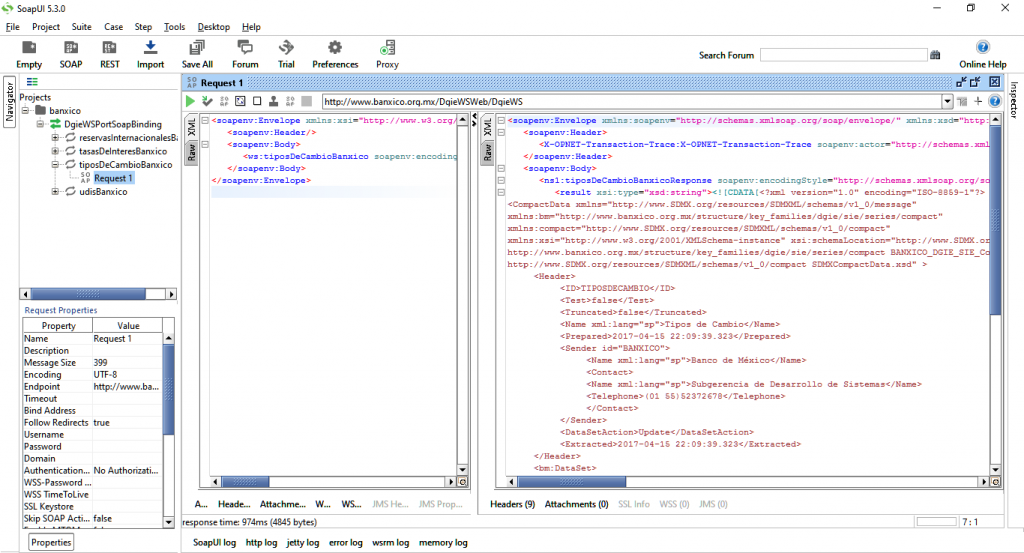
Creamos un nuevo proyecto SOAP seleccionamos el método tiposDeCambioBanxico y enviamos la petición, el Servicio Web nos regresará la información en un archivo soap XML conteniendo los diferentes tipos de cambio como se muestra en la imagen siguiente:
La versión Starter de Delphi tampoco incluye el asistente XML Data Binding por lo que tenemos que construir el REQUEST y el RESPONSE de forma manual, bueno, no todo en la vida es fácil, pero veamos la situación como una buena oportunidad para aprender algo nuevo. 🙂
Ya estamos listos para comenzar nuestro tutorial, como primer paso vamos a crear una clase que generará la estructura del mensaje de petición SOAP para enviarla a través de cURL al servidor del Servicio Web y serializar la respuesta SOAP para obtener (en este caso) los tipos de cambio disponibles del peso mexicano contra otras monedas.
La clase contendrá las propiedades, variables y métodos necesarios para el consumo del Servicio Web como se muestra a continuación.
TRequestResponse = class
type

  TRequestResponse = class
  private
    xmlArch: IXMLDocument;
    envelopeSOAP: IXMLNode;

    Curl: TCURL;
    curlResult: CURLcode;
    curlError: string;

    Stream: TMemoryStream;
    StreamOut: TMemoryStream;

    function creaRequest: IXMLDocument;
    function enviaRequest(url, Post: AnsiString; out Reply: AnsiString): Boolean;
    function RecursiveFindNode(ANode: IXMLNode; const SearchNodeName: string): IXMLNode;
    function buscaTC(xml: IXMLDocument): TStrings;

  public
    function ConsultaTipoDeCambio(endPoint: AnsiString): TStrings;

  end;
El método creaRequest genera el mensaje de petición SOAP utilizando el objeto IXMLDocument el cual se encargará de dar el formato adecuado para poder enviarlo al servidor donde está alojado el Servicio Web que queremos consumir.
function TRequestResponse.creaRequest: IXMLDocument;
function TRequestResponse.creaRequest: IXMLDocument;
begin
  xmlArch := NewXMLDocument;
  xmlArch.Encoding := 'UTF-8';
  envelopeSOAP := xmlArch.AddChild('soapenv:Envelope');
  with envelopeSOAP do
  begin
    Attributes['xmlns:ws'] := 'http://ws.dgie.banxico.org.mx';
    Attributes['xmlns:soapenv'] := 'http://schemas.xmlsoap.org/soap/envelope/';
    Attributes['xmlns:xsd'] := 'http://www.w3.org/2001/XMLSchema';
    Attributes['xmlns:xsi'] := 'http://www.w3.org/2001/XMLSchema-instance';
    AddChild('soapenv:Header');
    with AddChild('soapenv:Body') do
    begin
      with AddChild('ws:tiposDeCambioBanxico') do
      begin
        Attributes['soapenv:encodingStyle'] := 'http://schemas.xmlsoap.org/soap/encoding/';
      end;
    end;
  end;
  Result := xmlArch;
end;
Con éste código se genera el mensaje SOAP necesario para realizar la petición al Servicio Web y que será enviado por medio de cURL.
Por supuesto que habrá formas más efectivas de hacer esto, sin embargo ésta me parece a mi la más simple y controlada.
<?xml version="1.0" encoding="UTF-8"?>
<soapenv:Envelope xmlns:xsi="http://www.w3.org/2001/XMLSchema-instance" xmlns:xsd="http://www.w3.org/2001/XMLSchema"
                  xmlns:soapenv="http://schemas.xmlsoap.org/soap/envelope/" xmlns:ws="http://ws.dgie.banxico.org.mx">
	<soapenv:Header/>
	<soapenv:Body>
		<ws:tiposDeCambioBanxico soapenv:encodingStyle="http://schemas.xmlsoap.org/soap/encoding/"/>
	</soapenv:Body>
</soapenv:Envelope>
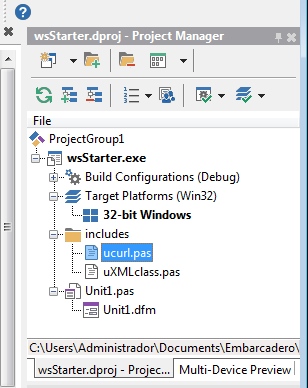
A continuación agregaremos la unidad creada por mi amigo Domingo Seoane la cual encapsula el método para enviar la petición al Servicio Web, dicha unidad se llama uCurl.pas la cual publicó en DelphiAccess.
A continuación agregamos la función para realizar la llamada a dicha unidad y que llamaremos enviaRequest. En ésta función necesitaremos la URL del Servicio Web y el Request que hemos creado con la función creaRequest, dicha función regresará dos valores, uno de tipo out donde obtendrémos el Response del Servicio Web y un boolean que nos indicará si la función fué procesada correctamente o no.
function TRequestResponse.enviaRequest(url, Post: AnsiString; out Reply: AnsiString): Boolean;
function TRequestResponse.enviaRequest(url, Post: AnsiString; out Reply: AnsiString): Boolean;

//******************************************************************************
      function ReadFromStream(Buffer: PAnsiChar; Size, Count: Integer;
        Stream: TStream): Integer; cdecl;
      begin
        Result:= Stream.Read(Buffer^,Size*Count) div Size;
      end;

      function SaveToStream(Buffer: PAnsiChar; Size, Count: Integer;
        Stream: TStream): Integer; cdecl;
      begin
        Result:= Stream.Write(Buffer^,Size*Count) div Size;
      end;

      function MemoryStreamToString(M:TMemoryStream): AnsiString;
      begin
        SetString(Result, PAnsiChar(M.Memory), M.Size);
      end;

      procedure ErrorCurl(const mensaje: string);
      begin
        raise Exception.Create(mensaje);
        exit;
      end;
//******************************************************************************

begin
  Result:= false;
  Curl:= curl_easy_init;
  if Curl <> nil then
  try
    if curl_easy_setopt(Curl, CURLOPT_VERBOSE, TRUE) <> CURLE_OK then
      ErrorCurl('No se pudo asignar CURLOPT_VERBOSE.');
    if curl_easy_setopt(Curl, CURLOPT_USE_SSL, CURLUSESSL_ALL) <> CURLE_OK then
      ErrorCurl('No se pudo asignar CURLOPT_USE_SSL.');
    if curl_easy_setopt(Curl, CURLOPT_SSL_VERIFYPEER, FALSE) <> CURLE_OK then
      ErrorCurl('No se pudo asignar CURLOPT_SSL_VERIFYPEER.');
    if curl_easy_setopt(Curl, CURLOPT_URL, PAnsiChar(url)) <> CURLE_OK then
      ErrorCurl('No se pudo asignar CURLOPT_URL.');
    if curl_easy_setopt(Curl, CURLOPT_POST, 1) <> CURLE_OK then
      ErrorCurl('No se pudo asignar CURLOPT_POST.');
    if curl_easy_setopt(Curl, CURLOPT_READFUNCTION, @ReadFromStream) <> CURLE_OK then
      ErrorCurl('No se pudo asignar CURLOPT_READFUNCTION.');
    if curl_easy_setopt(Curl, CURLOPT_WRITEFUNCTION, @SaveToStream) <> CURLE_OK then
      ErrorCurl('No se pudo asignar CURLOPT_WRITEFUNCTION.');

    Stream    := TMemoryStream.Create;
    StreamOut := TMemoryStream.Create;

    try
      with TStringList.Create do
      try
        Add(unicodeString(Post));
        SaveToStream(Stream);
      finally
        Free;
      end;
      Stream.Position:= 0;
      if curl_easy_setopt(Curl, CURLOPT_INFILE, Stream) <> CURLE_OK then
        ErrorCurl('No se pudo asignar CURLOPT_INFILE.');
      if curl_easy_setopt(Curl, CURLOPT_POSTFIELDSIZE, Stream.Size) <> CURLE_OK then
        ErrorCurl('No se pudo asignar CURLOPT_POSTFIELDSIZE.');
      Header := nil;
      Header := curl_slist_append(Header, 'SOAPAction: ""');
      Header := curl_slist_append(Header, 'Accept-Encoding: gzip, deflate');
      Header := curl_slist_append(Header, 'Content-Type: text/xml;charset=UTF-8;');
      Header := curl_slist_append(Header, 'User-Agent: Apache-HttpClient/4.1.1 (java 1.5)');
      try
        if curl_easy_setopt(Curl, CURLOPT_FILE, StreamOut) <> CURLE_OK then
          ErrorCurl('No se pudo asignar CURLOPT_FILE.');
        if curl_easy_setopt(Curl, CURLOPT_HTTPHEADER, Header) <> CURLE_OK then
          ErrorCurl('No se pudo asignar CURLOPT_HTTPHEADER.');

        curlResult := curl_easy_perform(Curl);

        if curlResult = CURLE_OK then
        begin
          Reply := MemoryStreamToString(StreamOut);
          curlError := '';
          result := true;
        end
        else begin
               curlError := curl_easy_strerror(curlResult);
               result := false;
        end;

      finally
        curl_slist_free_all(Header);
      end;
    finally
      Stream.Free;
      StreamOut.Free;
    end;
  finally
    curl_easy_cleanup(Curl);
  end;
end;
Ya estamos a punto de terminar la clase que consumirá el Servicio Web, solo nos falta serializar el Response del Servicio Web lo cual harémos manualmente debido a que tenemos ciertas limitantes al no tener disponible el asistente XML Data Binding en el IDE de nuestro Delphi Starter. Cabe mencionar que si ustedes tienen una forma más elegante de hacerlo, no duden en retroalimentarnos para enriquecer éste tutorial.
Para ello vamos a utilizar dos funciones, una que tome prestada del sitio stackoverflow y una que escribiremos nosotros mismos, dichas funciones son
function RecursiveFindNode(ANode: IXMLNode; const SearchNodeName: string): IXMLNode;
{
   Función basada en la original que se tomó del siguiente enlace
   http://stackoverflow.com/questions/28901757/delphi-find-xml-node
}
function TRequestResponse.RecursiveFindNode(ANode: IXMLNode; const SearchNodeName: string): IXMLNode;
var
  I: Integer;
begin
  if CompareText(ANode.NodeName, SearchNodeName) = 0 then
      Result := ANode
  else if not Assigned(ANode.ChildNodes) then
          Result := nil
       else begin
              for I := 0 to ANode.ChildNodes.Count - 1 do
              begin
                Result := RecursiveFindNode(ANode.ChildNodes[I], SearchNodeName);
                if Assigned(Result) then
                   Exit;
              end;
       end;
end;
function buscaTC(xml: IXMLDocument): TStrings;
function TRequestResponse.buscaTC(xml: IXMLDocument): TStrings;
var
  I: integer;
  nodoData: IXMLNode;
  Linea: string;
begin
  Result := TStringList.Create;
  Result.Text := '';
  nodoData := xml.ChildNodes[1].ChildNodes[1];
  if nodoData <> nil then
  begin
    for I := 0 to nodoData.ChildNodes.Count-1 do
    begin
      if nodoData.ChildNodes[I].NodeName = 'bm:Series' then
      begin
         Result.Add(nodoData.ChildNodes[I].Attributes['TITULO'] + #9 +
                    nodoData.ChildNodes[I].Attributes['BANXICO_UNIT_TYPE'] + #9 +
                    nodoData.ChildNodes[I].ChildNodes[0].Attributes['TIME_PERIOD'] + #9 +
                    nodoData.ChildNodes[I].ChildNodes[0].Attributes['OBS_VALUE'] );
      end;
    end;
  end;
end;
Por último vamos a ewscribir el código de la función principal de nuestra clase llamado ConsultaTipoDeCambio y que requiere de la URL del Servicio Web la cual enviaremos desde la forma principal.
function TRequestResponse.ConsultaTipoDeCambio(endPoint: AnsiString): TStrings;
function TRequestResponse.ConsultaTipoDeCambio(endPoint: AnsiString): TStrings;
var
  nodoBody: IXMLNode;
  nodoResult: IXMLNode;
  xml: IXMLDocument;
  response: AnsiString;

begin
  xml := creaRequest;
  xml.XML.SaveToFile(ExtractFilePath(Application.ExeName) + 'request_' +
                               formatDateTime('yyyymmdd_hhnnss',now) + '.xml' );
  if sendRequest(endPoint, AnsiString(xml.XML.Text), response) then
  begin
    try
      xmlArch := NewXMLDocument;
      xmlArch.XML.Text := response;
      xmlArch.Active := true;
      nodoBody := xmlArch.ChildNodes[1].ChildNodes[1];
      if nodoBody <> nil then
      begin
        nodoResult := RecursiveFindNode(NodoBody, 'result');
        if nodoBody <> nil then
        begin
          xml := TXMLDocument.Create(nil);
          xml.XML.Text := nodoResult.ChildNodes[0].NodeValue;
          xml.Active := true;
          xml.XML.SaveToFile(ExtractFilePath(Application.ExeName) +
                                                'response.xml', TEncoding.ANSI);
          Result := BuscaTC(xml);
        end
        else begin
               Result.Text := 'ERROR: No se pudo acceder al nodo "Result"';
        end;
      end
      else begin
             Result.Text := 'ERROR: No se pudo acceder al nodo "Body"';
      end;
    except
      on e: exception do
         Result.Text := 'ERROR: ' + e.Message;
    end;
  end;

end;
Ya tenemos nuestra unidad uXMLClass.pas la cual contiene la clase TRequestResponse completa y lista para ser usada por el programa principal.
En la forma principal vamos a agregar dos componentes TButton y un componente TMemo. Perdón pero suelo ser minimalista 😀
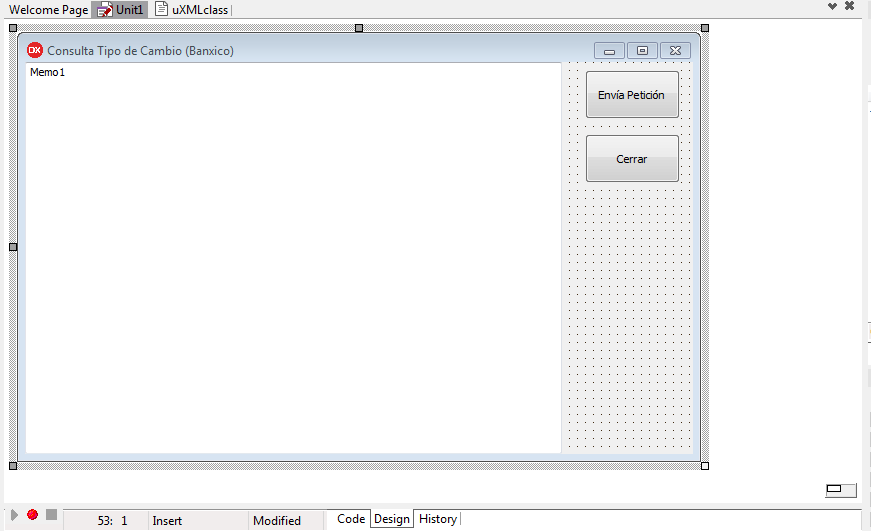
Acomodamos los componentes a nuestro gusto y escribiremos el siguiente código en el evento OnClick del componente TButton.
procedure TForm1.Button1Click(Sender: TObject);
var
  ReqResp: TRequestResponse;
  retorno: TStrings;
begin
  ReqResp := TRequestResponse.Create;
  retorno := TStringList.Create;
  retorno := ReqResp.ConsultaTipoDeCambio(AnsiString('http://www.banxico.org.mx/DgieWSWeb/DgieWS'));
  Memo1.Lines := retorno;
end;
Finalmente ejecutamos nuestra aplicación y deberíamos obtener la siguiente respuesta.
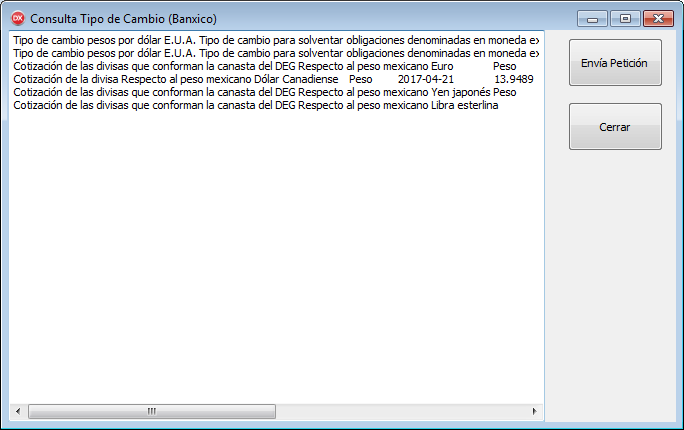
Con ésto concluimos éste pequeño tutorial donde pretendemos mostrar que se puede trabajar con ésta edición de Delphi y crear aplicaciones listas para dar solución a requerimientos reales. Por supuesto que hay de requerimientos a requerimientos pero la idea es comenzar nuestro «propio negocio» y poder obtener ingresos suficientes para adquirir una de las versiones de pago y dar el siguiente paso para que nuestro negocio se reafirme y podamos dar soluciones completas y mas profesionales.
Antes de despedirme les quiero decir que vamos a estar desarrollando algunos temas con Delphi Starter con lo que pretendemos aportar nuestro granito de arena, si tienen algún tema que pueda ser creado con ésta versión con gusto lo intentaremos desarrollar.
Les agradeceré que dejen sus comentarios, críticas y/o palabras de aliento que me darán el oxígeno necesario para continuar con ésta serie. 🙂
Hasta la próxima
Todo el código escrito aquí es de libre descarga y utilización solo te pido, si te parece correcto, que menciones su origen y claro cualquier mejora que le hagas publicala que se agradecerá enormemente.
Muchas gracias.


Hola amigos,
Después de un par de semanas donde tuve algunos problemas con mi sitio, hemos regresado con una nueva imagen y no encontré mejor forma que hablando de la característica más esperada de Delphi.
En efecto, la posibilidad de desarrollar aplicaciones que corran en Linux se ha hecho realidad, se está hablando por todo el mundo y mi bitácora no iba a ser la excepción.
Para poder generar mi primer aplicación he seguido el video tutorial de mi buen amigo Luis Felipe González quien de una forma sencilla y muy didáctica muestra como instalar una máquina virtual con Ubuntu Server 16.04.2 para desarrollar aplicaciones Delphi.
No voy a repetir lo que nuestro amigo amablemente nos ha proporcionado para respetar su trabajo y darle los créditos que merece, así que pueden acceder al video tutorial dando clic en el siguiente enlace:
Delphi 10.2 Tokyo. Configurar el Ambiente Linux usando Ubuntu 16.04.2 LTS
Siguiendo el video tendremos lo necesario para crear nuestra primer aplicación en Linux, sin embargo, ésta entrada mostrará la instalación de Delphi 10.2 Tokio y para poder realizarla he utilizado el Trial que está disponible en la página de Embarcadero y que puedes descargar desde el siguiente enlace Start for free.
Una vez descargado el instalador procedemos a ejecutarlo para iniciar el proceso.
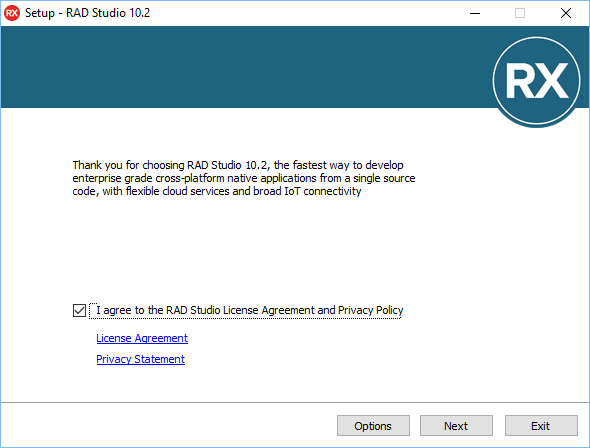
Para iniciar nos muestra la pantalla de selección de las plataformas que se desean instalar, para éste ejercicio solo he seleccionado Delphi con todas las plataformas disponibles, Windows 64 bits, Windows 32 bits, OS X, iOS, Android y el ya famoso Linux 64 bits.
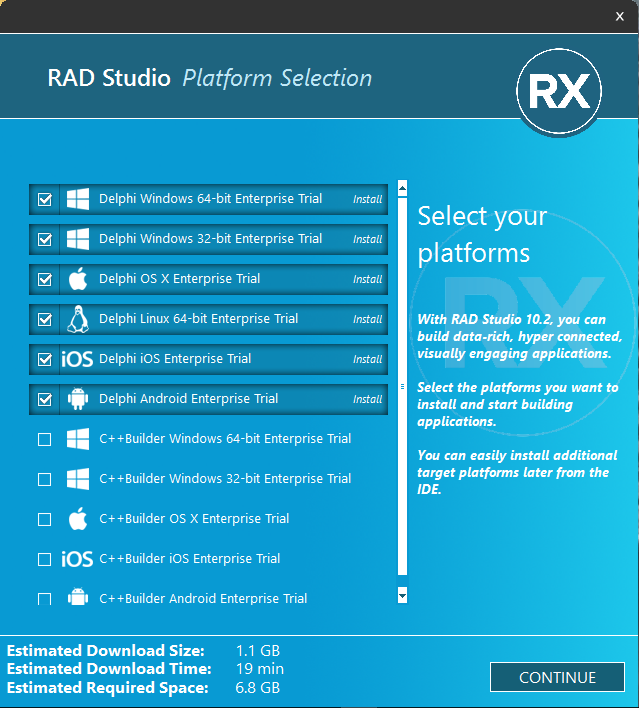
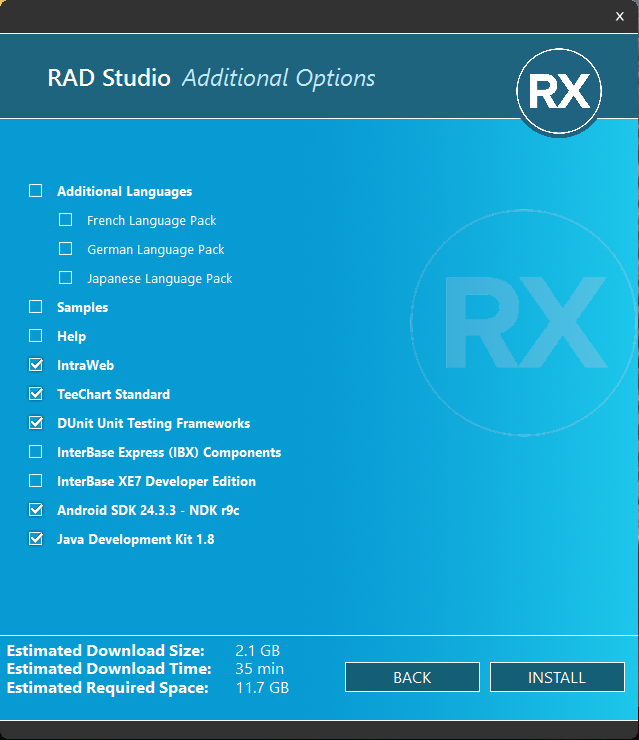
Posteriormente tenemos que seleccionar opciones adicionales, para éste ejercicio solo vamos a seleccionar solo unas cuantas, una vez que estén instalado nuestra herramienta podrán seleccionar de nuevo las que se deseen tener instaladas como lo veremos mas adelante.
Damos clic en el botón Install para continuar.
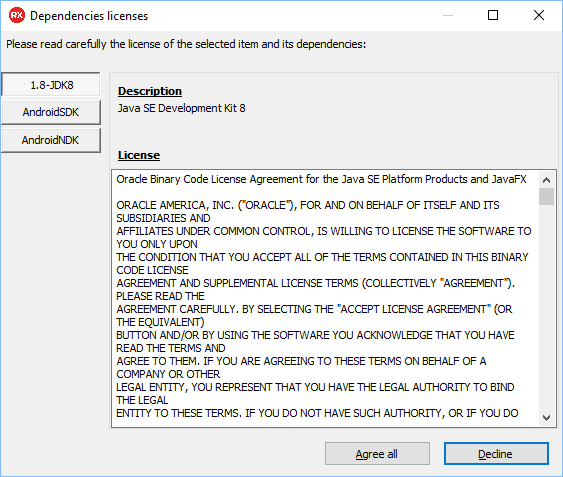
A continuación nos pide leer cuidadosamente las licencias de cada uno de las dependencias involucradas. Si están de acuerdo con las licencias presione el botón Agree all para continuar.
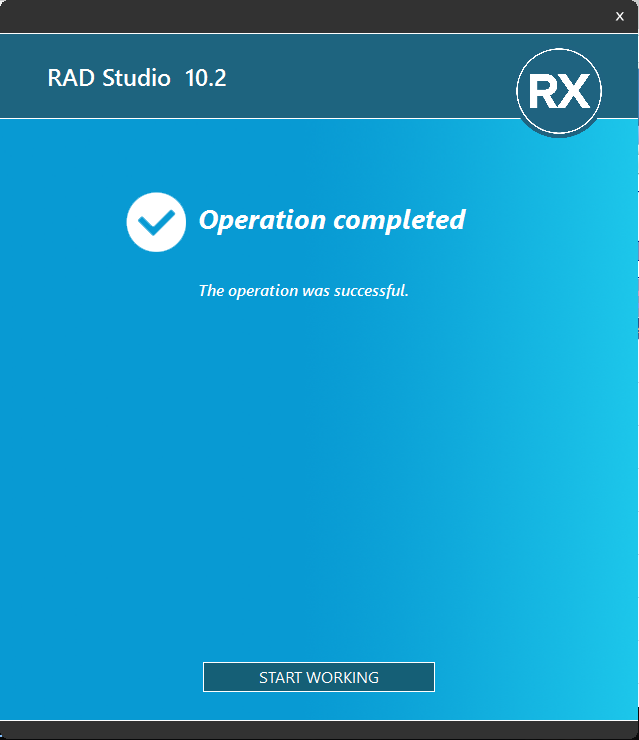
Con ésto terminamos el proceso de instalación de la herramienta. Presionamos el botón START WORKING para que se muestre el IDE de Delphi 10.2 Tokio.
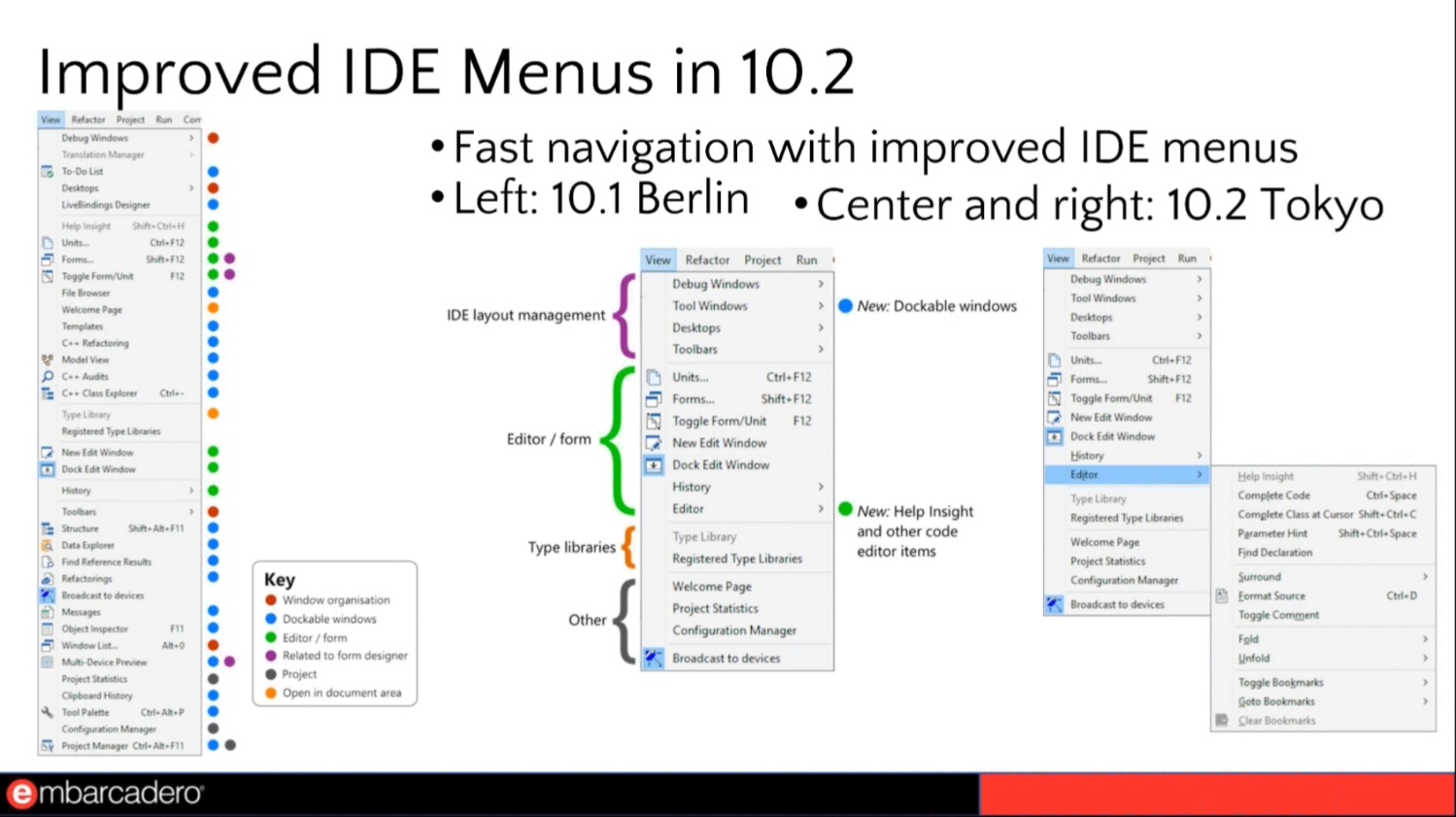
El IDE de Delphi 10.2 Tokio no sufrió cambios aparentes en comparación con Delphi 10.1 Berlín, sin embargo, se reorganizaron algunos elementos del menú para un mejor manejo y una navegación más rápida como lo podemos observar en la siguiente lámina obtenida del Webinar del lanzamiento de Delphi 10.2 Tokio.
En éste punto ya tenemos listo nuestro Delphi para comenzar a experimentar, pero antes procederemos a configurar nuestro ambiente de desarrollo que es el que nos permitirá acceder a Linux desde Delphi.
Lo primero que necesitamos es transferir el archivo LinuxPAServer19.0.tar.gz que se localiza en el directorio PAServer de nuestra instalación a Linux utilizando un cliente de ftp, en mi caso Bitvise SSH Client que es el que utilizo como Terminal SSH y FTP.
Ya teniendo nuestro PAServer en Linux procederemos a descompactarlo con la instrucción que nos mostró Luis Felipe en su video, ejecutamos el paserver, no asignamos contraseña y ya tenemos nuestro ambiente de trabajo en linux listo para aceptar llamadas desde Delphi.
tar -xvzf LinuxPAServer19.0.tar.gz
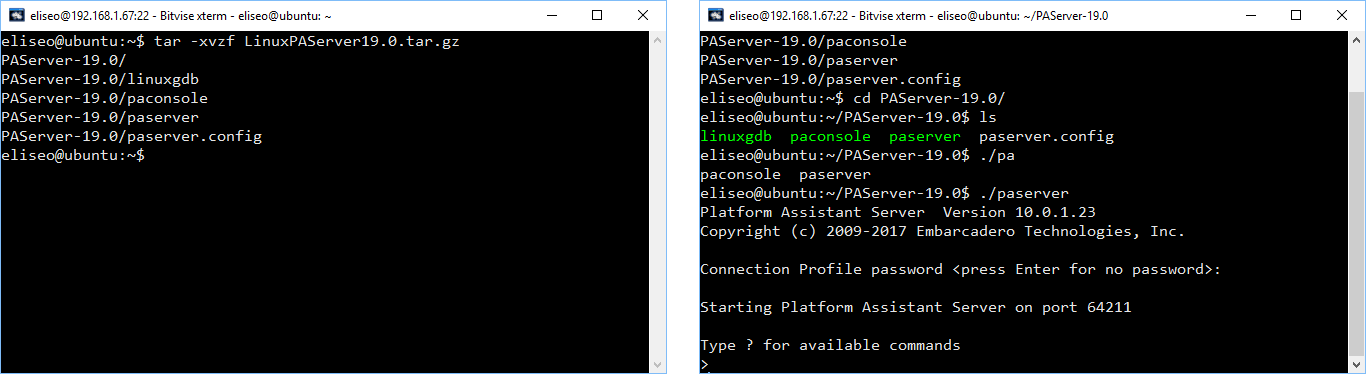
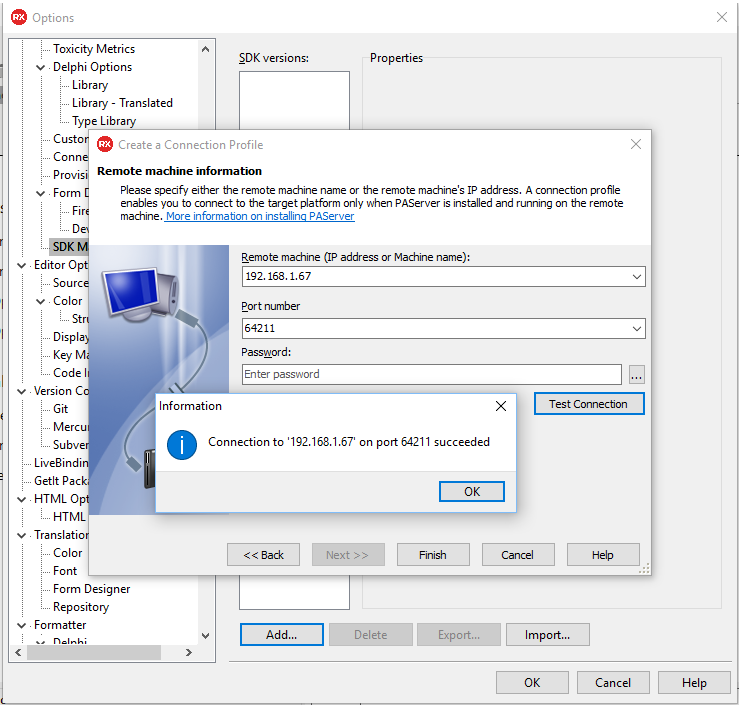
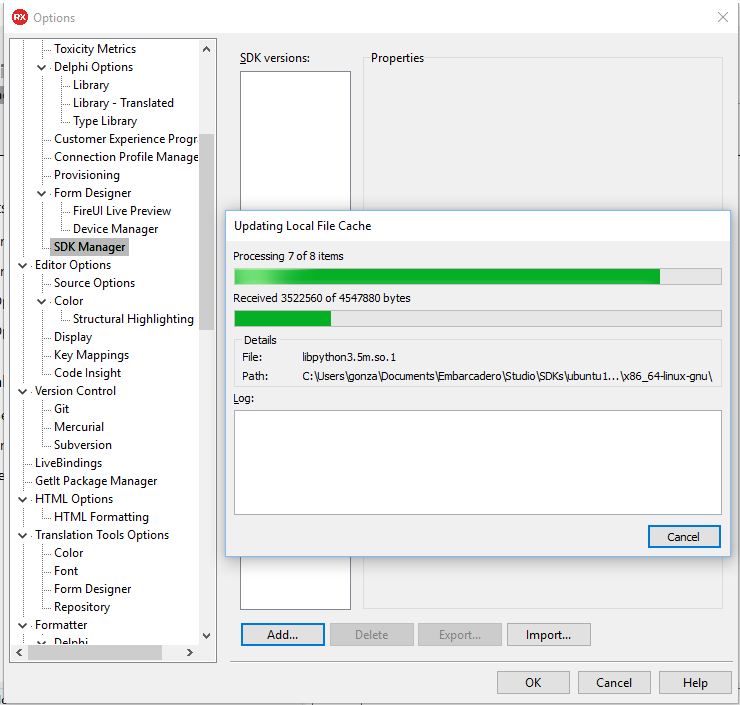
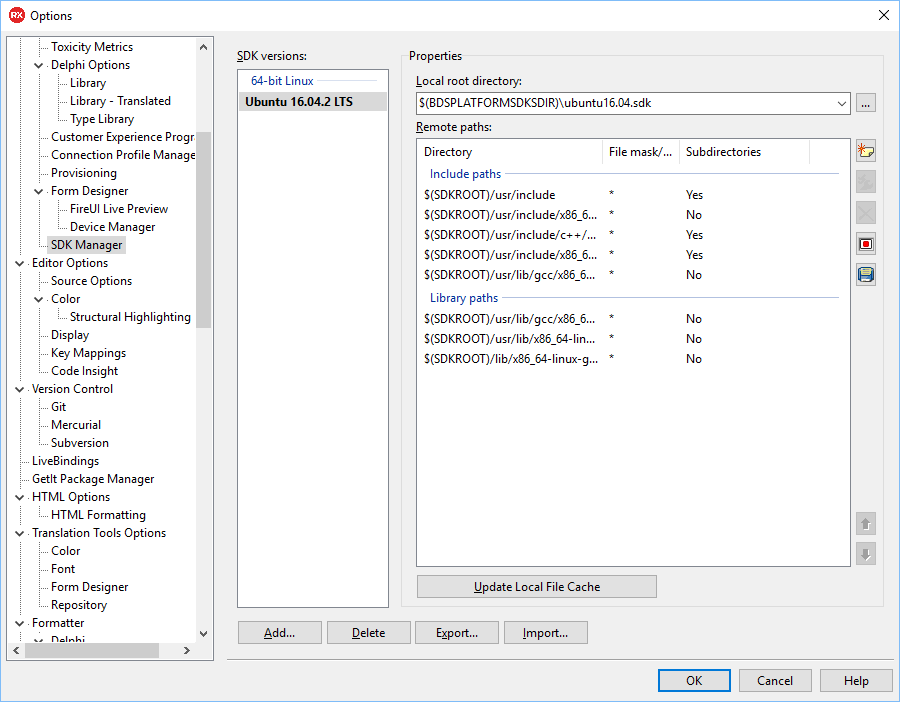
Solo nos falta crear el perfil de la conexión con el PAServer que está corriendo en la maquina remota Linux, para ello damos clic en el Menu Tools – Options y seleccionamos la opción SDK Manager, damos clic en el boton Add… y nos pedirá tres datos IP Remota, Puerto y Contraseña, en éste caso la IP de mi Servidor Linux es 192.168.1.67, el puerto es el asignado por el PAServer 64211 y no asigné contraseña. Presionamos el botón de Test Connection. y si se siguió paso a paso el tutorial de Luis Felipe verémos la confirmación de que la conexión con el servidor Linux a sido satisfactoria.
Ya está todo listo para comenzar a escribir código y para ello crearemos un nuevo proyecto de tipo consola dando clic en la opción Create a new project… – Delphi Projects ó a través del Menú File – New – Other – Delphi Projects
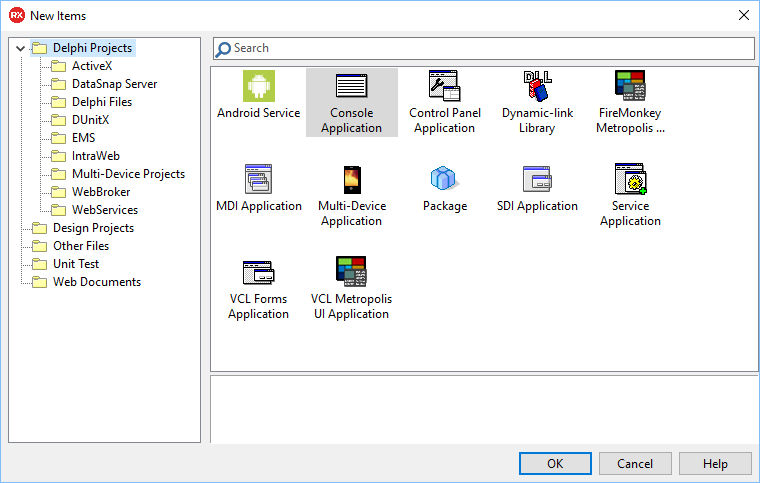
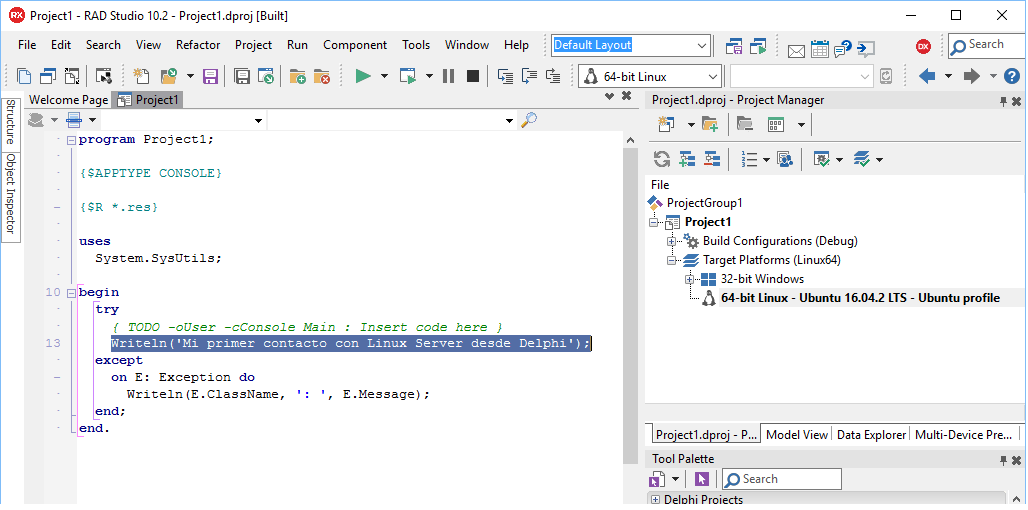
Asignamos la plataforma de Linux 64-bits, escribimos nuestro mensaje en el bloque correspondiente, ejecutamos y listo, ya hemos generado nuestro primer «Hola Mundo» corriendo en Linux como se puede observar en la siguiente imagen.
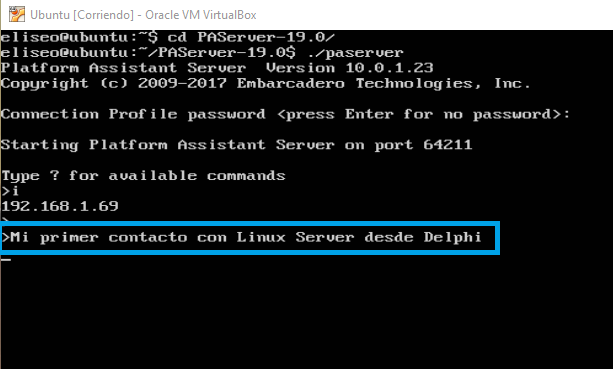
Con ésto hemos terminado éste pequeño ejercicio pero muy esperanzador en cuanto al potencial que tenemos con ésta nueva versión de Delphi.
Quiero finalizar parafraseando a Neil Armstrong.
«Es un pequeño paso para el programador, pero un gran paso para la comunidad»
Hasta la próxima

Hola amigos.
Siguiendo con lo nuevo de Delphi 10 Seattle, y antes de entrar en aspectos más profundos, quiero hacer una revisión de las opciones del menú principal y en éste artículo vamos a ver un nuevo grupo de herramientas integrado al IDE (desde Delphi XE8), el nombre de éste grupo es Embarcadero Community el cual cuenta con cuatro acciones que nos permitirán acceder a nuestra cuenta de embarcadero sin necesidad de abandonar nuestro IDE.
La siguiente imagen nos muestra las cuatro acciones de éste nuevo grupo:
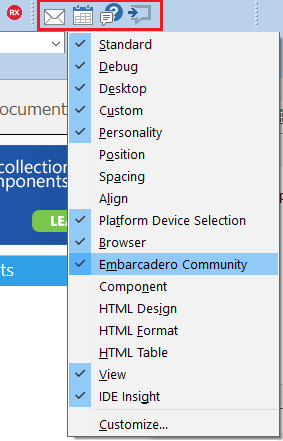
La pregunta es, ¿Tiene alguna ventaja?, me parece que si, parto del hecho que tener a la mano, sin abandonar nuestra herramienta, cualquier opción que nos ayude siempre será una ventaja.
Las acciones que se tienen son las siguientes:
- Mensajes no leídos (Unread Messages)
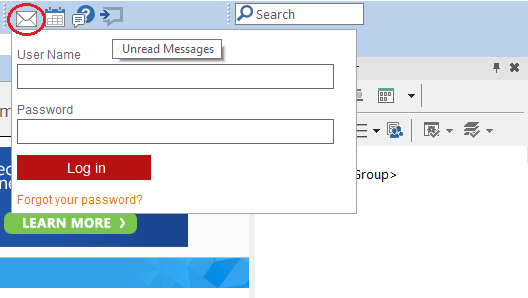
Con éste botón, podemos saber de forma inmediata si tenemos algún mensaje sin leer en la bandeja de entrada de nuestra cuenta de la Comunidad de Embarcadero.

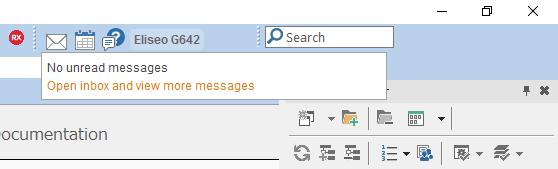
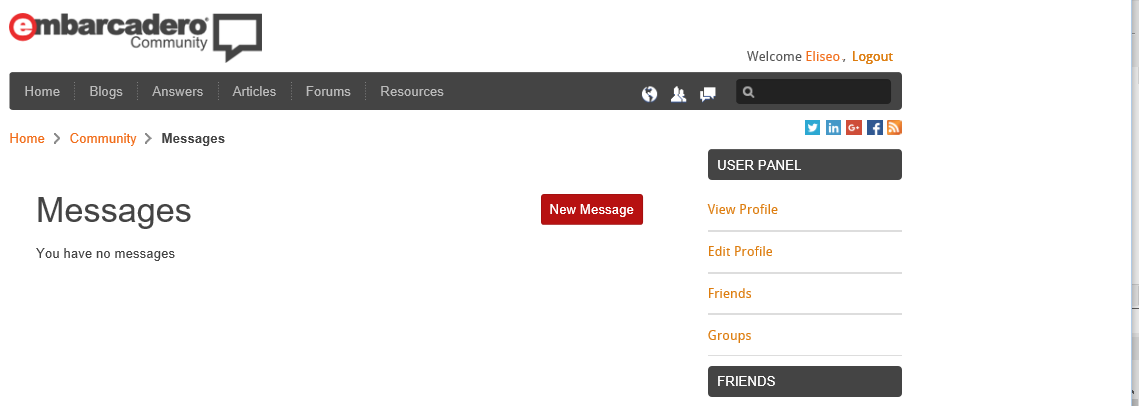
Para leer cualquier mensaje nuevo abrimos nuestra bandeja de entrada para ver nuestros mensajes con un simple clic al enlace «open inbox and view more messages» y se abrirá nuestro buzón en el explorador de internet.
La siguiente acción es:
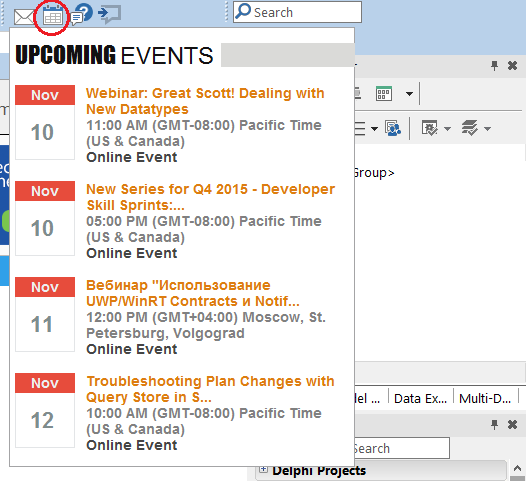
- Próximos eventos
Con ésta acción podremos conocer con antelación de los eventos que se llevarán a cabo y tomar la decisión de asistir o no a algún evento.
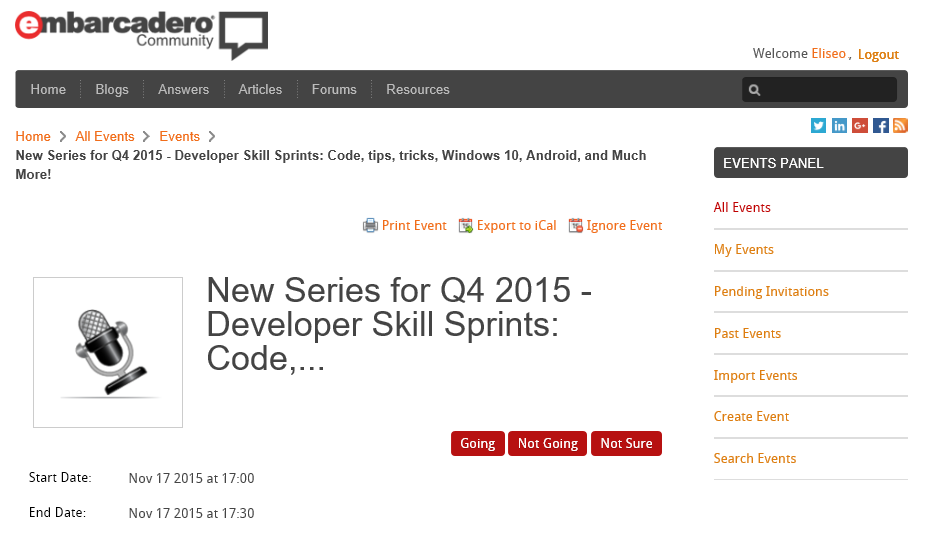
La siguiente acción es:
- Preguntas y Respuestas
Ésta ventana nos muestra las últimas preguntas realizadas en la comunidad y cada una de ellas nos muestra el título de la pregunta, quien la hizo, cuanto tiempo tiene la pregunta, si tiene respuestas y cuantas veces ha sido vista, así como parte de la pregunta.
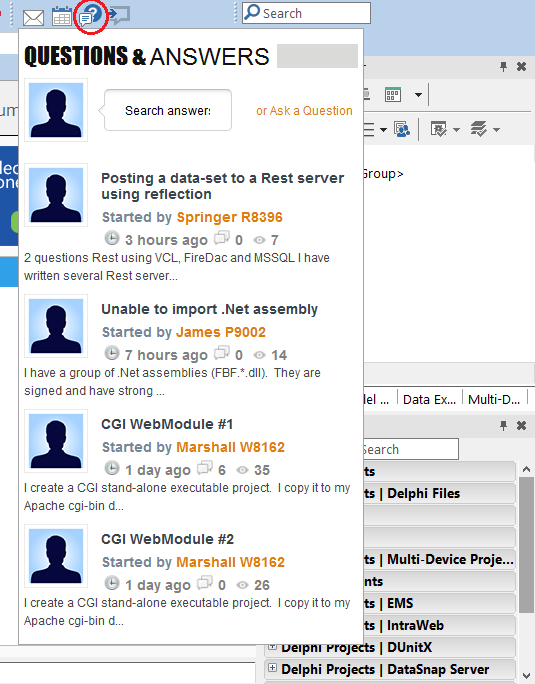
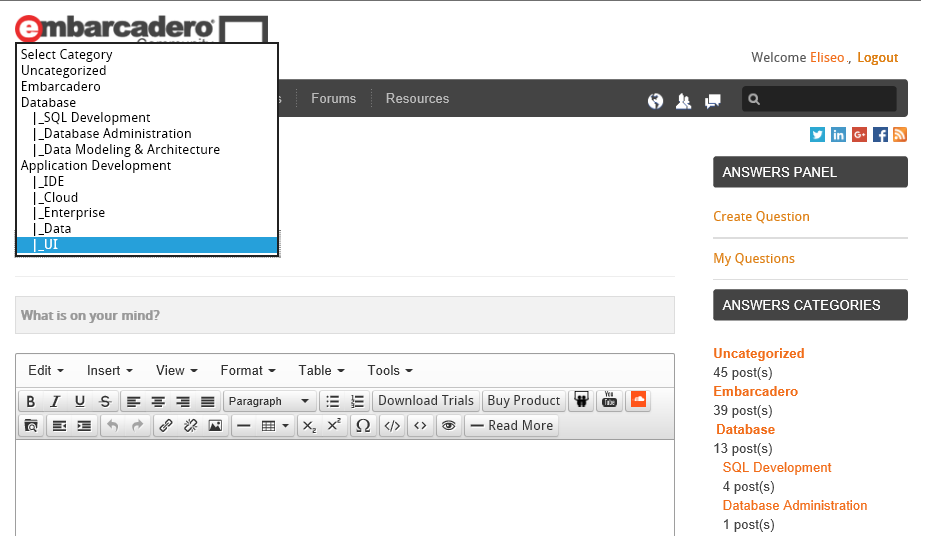
Podemos hacer una búsqueda de temas, acceder a cualquiera de las preguntas o ir al sitio para abrir un nuevo tema donde se puede seleccionar la categoría de la pregunta.
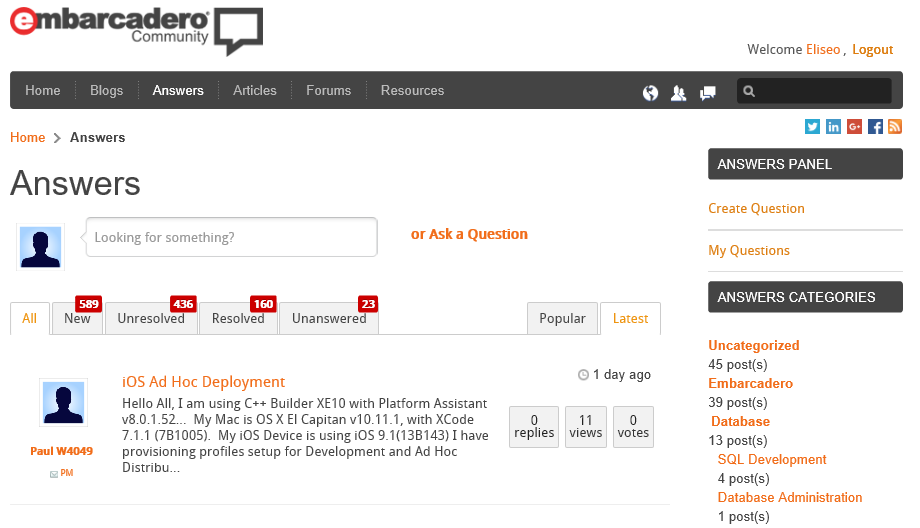
En la imagen anterior podemos ver una estadística interesante que nos muestra el total de preguntas realizadas, cuantas son nuevas, cuantas han sido resueltas, cuantas no han sido resueltas y cuantas no siquiera han sido contestadas y podemos verlo en la siguiente gráfica.
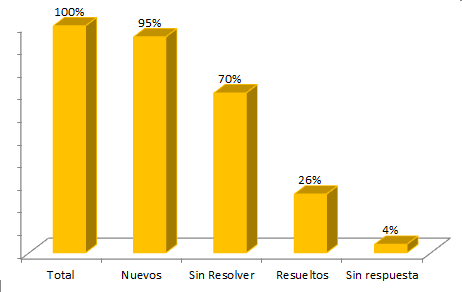
La siguiente y última acción es:
- Registro a la Comunidad
Ésta opción nos permite acceder a nuestra cuenta de la comunidad de Embarcadero o registrar una nueva cuenta, lo cual nos facilitará acceder a las demás opciones directamente.
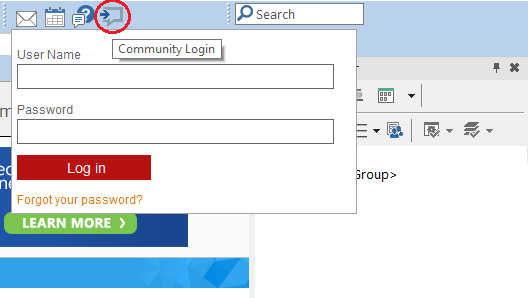
Si no contamos con una cuenta en la comunidad de Embarcadero, podemos registrar una nueva cuenta, entrando a la página de registro, puede acceder al sitio en el siguiente enlace Registrarse.
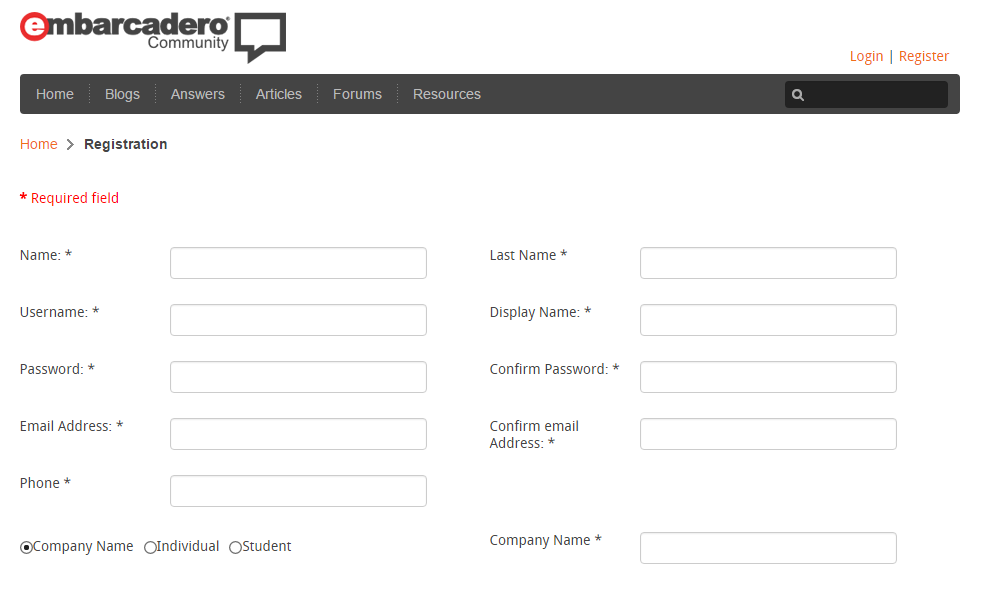
Con ésto damos por terminado el tema de la Comunidad Embarcadero dentro del IDE de Delphi 10 Seattle, espero que sea de utilidad.
 Hasta la próxima.
Hola amigos
Después de un tiempo sin publicar artículos, estamos de nuevo aquí, en éste solitario pero agradable rincón de mi escritorio intentando escribir algo que espero sea de interés y sobre todo de utilidad para todos mis amables lectores.
En éste artículo les voy a mostrar lo nuevo de la última versión de nuestro querido Delphi, una versión que en lo personal me ha gustado mucho, mas que todas las anteriores.
¿Y que es lo nuevo de ésta versión?
Pues comenzaremos por decir que su IDE ha sido renovado totalmente y su estilo Windows 10 me resulta muy agradable.


Cuenta con nuevos controles VCL y componentes de acceso a la RTL y a la UWP (Plataforma Universal Windows).


Ahora Delphi 10 Seattle integra nuevas Funciones en el IDE.


Cuenta con doble capacidad de memoria en el IDE y manejo de proyectos del doble de tamaño, el siguiente video nos muestra a detalle ésta nueva característica.

Cuenta con nuevas características de FireMonkey.


Mas componentes y complementos (Add-ons) como por ejemplo Beacons.

Hasta aquí y a manera de introducción la primer entrada de lo que espero sea una serie de artículos acerca de ésta versión de Delphi, ya veremos hasta donde podemos llegar, por lo pronto en el siguiente artículo hablaremos de un nuevo grupo de herramientas en el IDE de Delphi 10 Seattle que se llama «Embarcadero Community».
Y para dejarlos en suspenso un avance de éste artículo.
 Hasta la próxima

Hola amigos,
Como ya es costumbre desde el año 2007, hemos asistido a la presentación de la nueva versión de RAD Studio en ésta ocasión la versión XE8 y con una asistencia mas que aceptable.
Una presentación diferente, donde se nos comunica que desde ahora hay tres distribuidores de Embarcadero en México, dos para las herramientas de desarrollo repartidos en diferentes zonas del país.
Unisolutions para el Distrito Federal, Puebla, Monterrey y otros.
Gopac para Guadalajara, León, Chihuahua y otros.
Y uno para bases de datos
DAYSET Expertos en gestión y modelado de datos.
Así pues se dá inicio con la introducción del Gerente General de UNISOUTIONS-MEX, el Sr. Adrián Brcic, agradeciendo a la audiencia y a embarcadero.
Por supuesto el cafecito no iba a faltar en tal evento 🙂
La presentación estuvo a cargo de Fernando Rizzato quien nos mostró las novedades de XE8, principalmente:
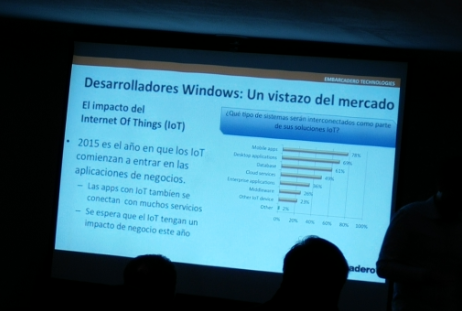
IoT (Internet de las Cosas) Su impacto y un análisis de los tipos de sistemas interconectados en las soluciones de IoT y el pronostico para 2015.
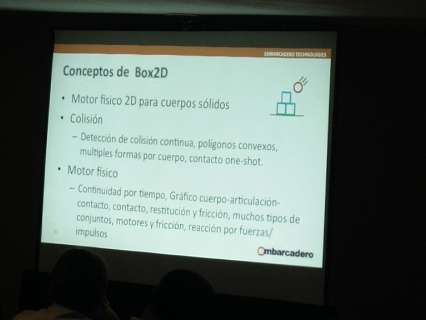
El motor físico Box2D que es una biblioteca libre para simular cuerpos rígidos en dos dimensiones.
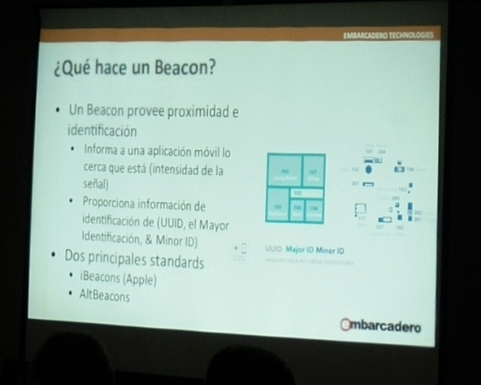
Beacon (Proximidad e identificación) la tecnología que se dice revolucionará el marketing.
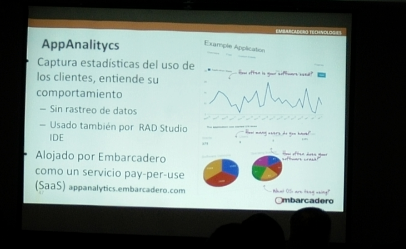
Finalmente nos habló de un nuevo servicio de Embarcadero que se llama AppAnalytics el cual permite el seguimiento de eventos usuarios anónimos en sus aplicaciones, es decir, AppAnalytics proporciona a los desarrolladores una visión clara de cómo los usuarios finales interactúan con aplicaciones del lado cliente.
Se tuvo un receso de 15 minutos y al regresar nos hablaron de un caso de éxito de la compañia Unisolutions, una suite de soluciones integradas llamada UNIGIS (Soluciones Geográficas Inteligentes) la cual contiene UNIGISRouting, UNIGISTracking, UNIGISMarketing, UNIGISMobile, UNIGISMapServer, UNIGISMAPI, UNIGISCartografía Digital, la cual está desarrollada con C++ Builder.
Al final de la presentación se realizó la rifa de un flamante RAD Studio XE8 Profesional «cero kilometros» y como es costumbre NO fui el afortunado ganador :(.
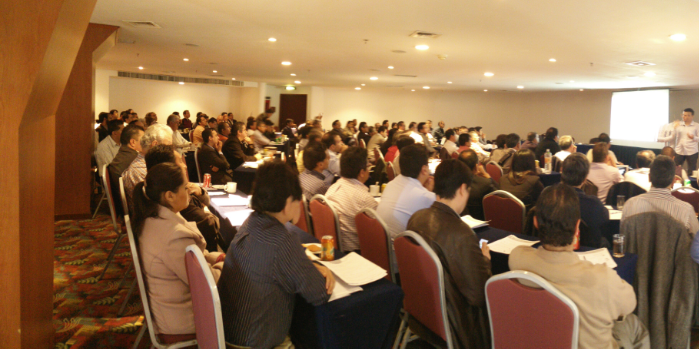
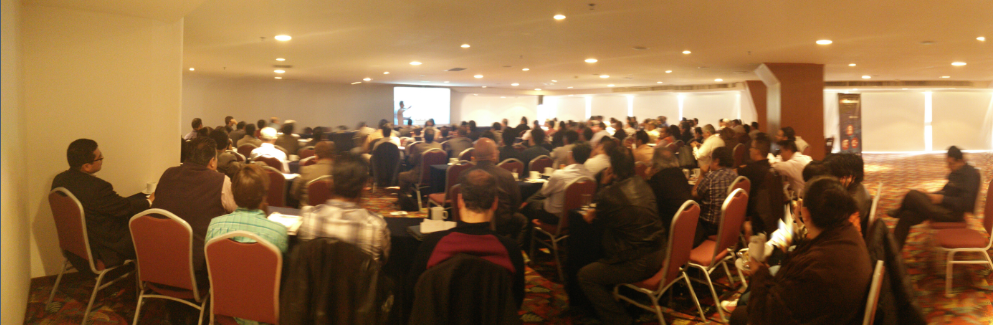
Y para dar por terminada ésta narración, los dejo con una panorámica del evento.
Hasta la próxima amigos
Ésta entrada está basada en el ejemplo FMXEmbeddedForm (Delphi) localizado en la wiki de documentación de Embarcadero donde nos muestra como incrustar una forma dentro de otra y la intención de la presente entrada es desarrollar paso a paso la forma como hacerlo con Delphi XE7.
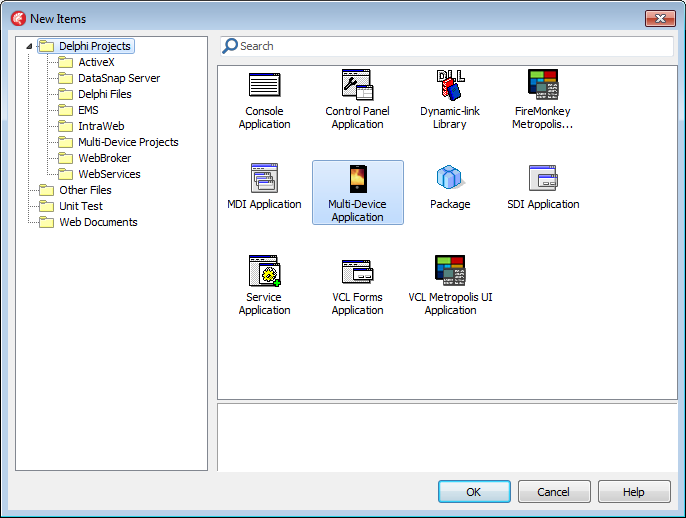
Y sin más preambulo comenzaremos creando una aplicación multi-dispositivo, para ello seleccionaremos en los proyectos de Delphi la opción Multi-Device Application.

Posteriormente seleccionamos el tipo de aplicación multi-dispositivo, personalmente utilizo una aplicación en blanco.

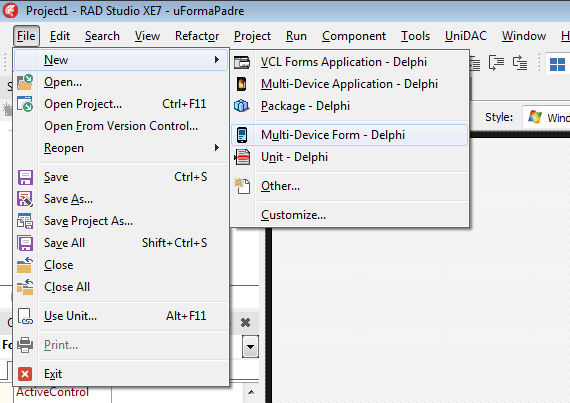
A continuación agregamos una nueva forma multi-dispositivo desde el menú File –> new –> Multi-Device Form – Delphi como se muestra en la siguiente figura.
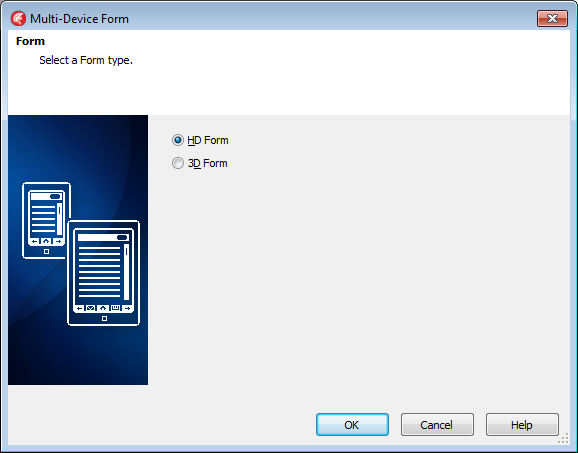
Elegimos el tipo de Forma HD y presionamos el botón OK.
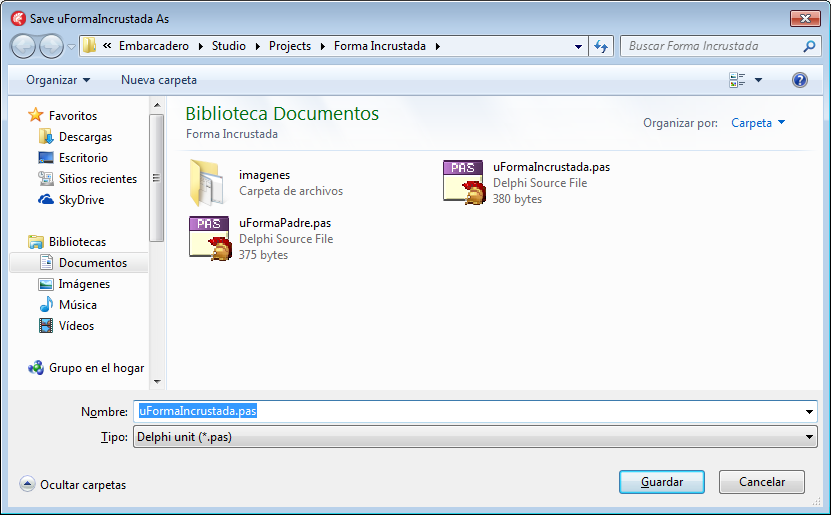
Antes de continuar guardamos nuestro proyecto, la unit1 la guardamos como uFormaPadre y la unit2 como uFirmaIncrustada, al proyecto le pueden asignar el nombre que deseen.
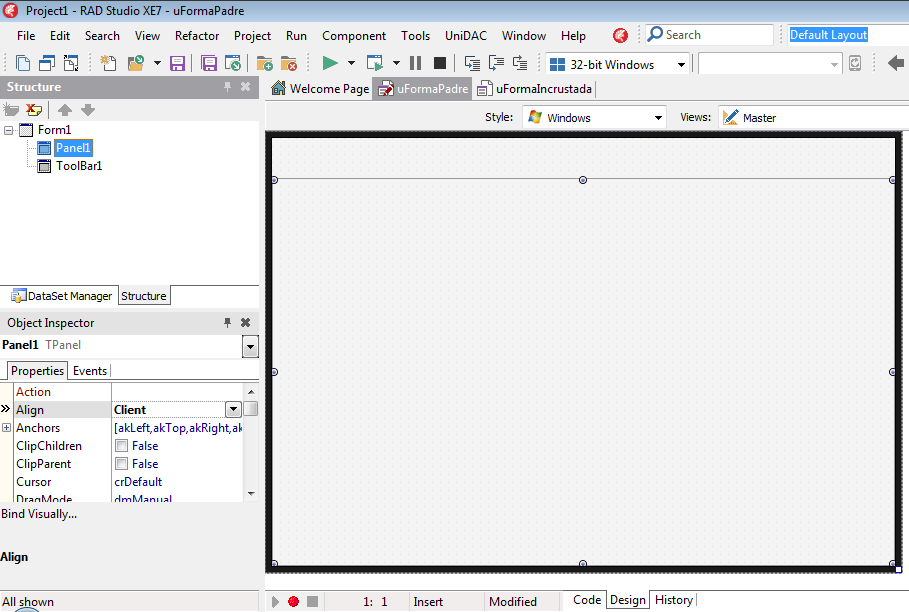
Agramos a nuetra formaPadre dos componentes, 1 ToolBar con la propiedad Align = Top y 1 Panel con la propiedad Align = Client como se muestra en la siguente figura.
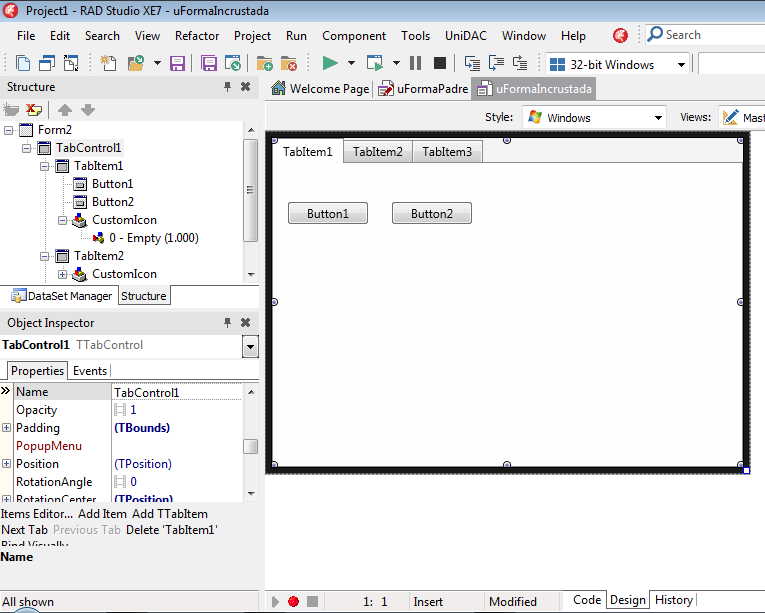
En la formaIncrustada agregamos tres componentes, 1 TabControl con la propiedad Align = Client donde agregué 3 Tabs y dos TButton, ustedes pueden agregar los componentes que deseen, la idea es mostrar la forma con algunos componentes para poder observar fácilmente el efecto deseado.
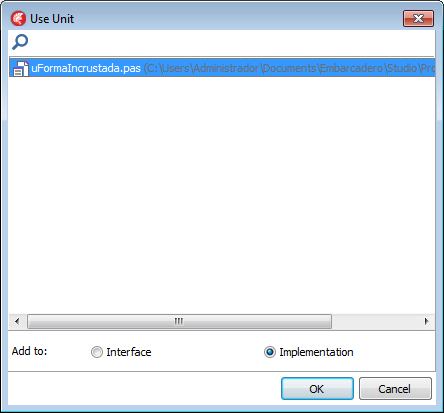
El siguiente paso es agregar la unidad uFormaIncrustada en nuestra formaPadre, para ello pueden hacerlo presionando Alt-F11 o en el menu File –> Use Unit o escribiendo manualmente la unidad en una sección Uses de la formaPadre.
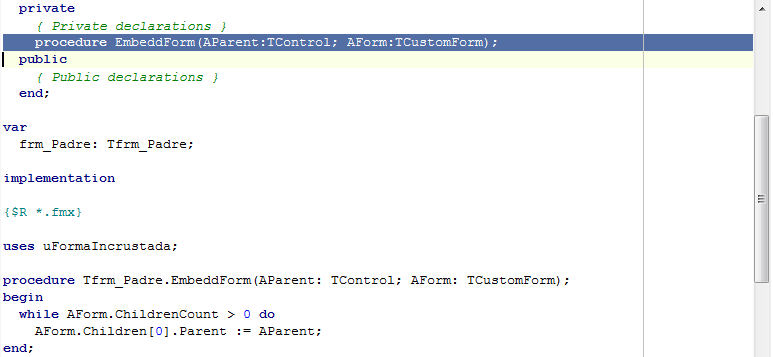
Adicionalmente agregamos un procedimiento llamado EmbeddedForm() en la sección Private de la clase Tfrm_Padre (TForm1 si no cambiaron el nombre de la forma) como se muestra en la siguente imagen, a continuación presionamos Ctrl + Shift + C para agregar nuestro procedimiento en la sección de implementación y escribimos el código que se realizará cuando se llame a dicho procedimiento.
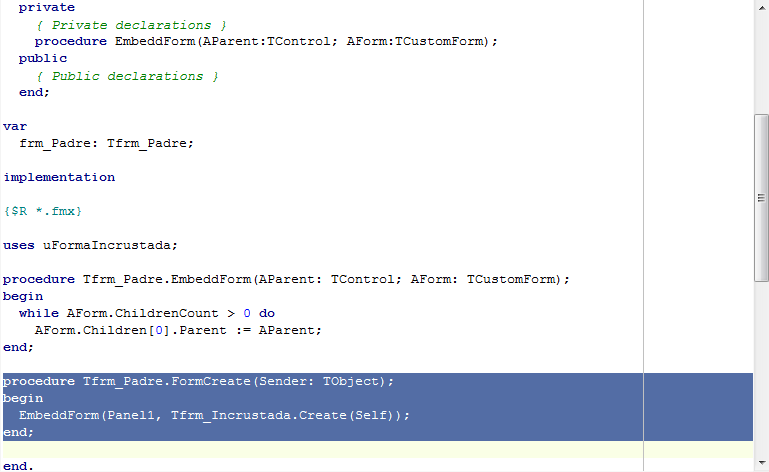
Ahora ya podemos hacer la llamada a nuestro procedimiento, en éste caso se ha decidido seguir el ejemplo de la Wiki de Embarcadero utilizando el evento OnCreate de la formaPadre, en la siguente figura se muestra dicha llamada.
Podemos observar que el procedimiento va a incrustar la formaIncrustada en el objeto Panel de la formaPadre en el momento que la aplicación se crea, ustedes pueden jugar con la formaPadre para ejecutar el procedimiento en el momento que lo deseen, incluso pueden agregar código a la formaIncrustada para que ejecute lo que deseen una vez que ya está incrustada en la formaPadre.
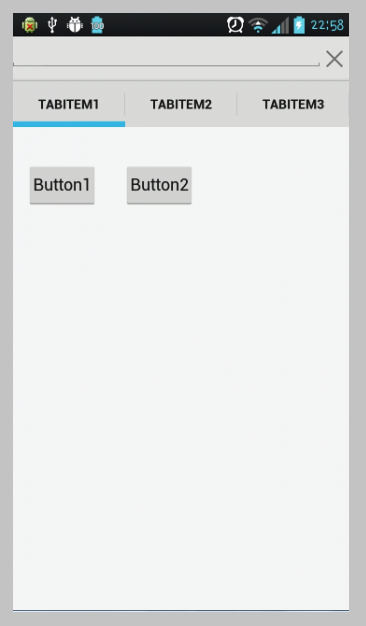
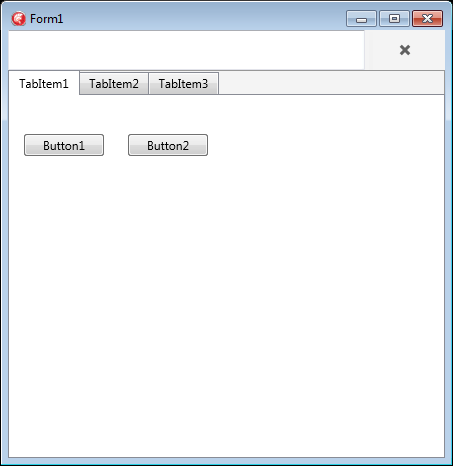
En éste momento nuestra aplicación ya está lista para ser ejecutada en cualquiera de los dispositivos que desee y que están disponibles en DelphiXE7 , en mi caso lo hice para Android y para Windows 32Bits, pero se puede compilar sin problema para los demás y utilizando el mismo código por supuesto.
A continuación pueden ver la imagen en los dós dispositivos compilados.
Descargas
Si lo deseas puedes descargar el código fuente de ésta entrada, espero sea de utilidad.
Ésta entrada y el código fuente son libres para su uso y publicación, lo único que te pido, si te parece justo, es mencionar la fuente de donde se obtuvo.